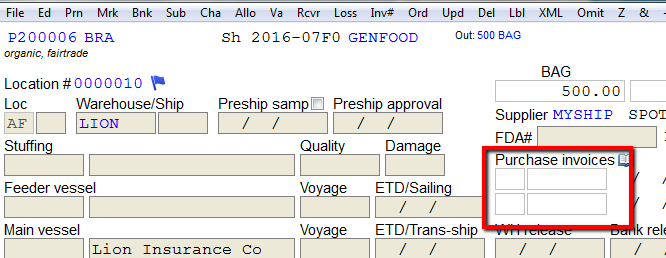
Modificación y Actualización de Facturas
Utilizando la función Actualizar > Modificar en una factura asignada, puede crear una nueva factura copiada de la anterior pero con una nueva fecha y número. El saldo restante de la factura original se traslada a la factura actualizada.
Tipos de Modificaciones
- Copiar - Crea una nueva factura que es una copia exacta de esta factura, con una nueva fecha y número de factura, pero que no hace referencia a la factura original de ninguna manera —a diferencia de una provisional o final—. Es útil si paga cargos regulares, como las facturas de proveedores.
- Revertir - Crea una factura igual pero opuesta con un nuevo número de factura. Revierte el efecto en el libro mayor y en el inventario. Para las compras, elimina material del inventario. Para las ventas, vuelve a ingresar material al inventario. Si revierte una factura que ya ha sido pagada, debe eliminar la transacción O anularla/revertirla desde el libro mayor general.
- Modificar - Crea una nueva factura con una nueva fecha y número. Hace referencia a la factura original y traslada el saldo de la original a la nueva factura.
- Finalizar - Toma una factura proforma o provisional y crea una nueva factura final. El saldo provisional se traslada a la factura final y la factura se elimina del informe de Proformas No Finalizadas. Habrá una cadena desde la primera proforma hasta la factura final.
- Ajuste de Peso - Una factura de ajuste de peso es una factura especial que calcula la pérdida o ganancia basándose en los términos de pesaje del contrato y la cantidad de material sano recibido.
Razones para Modificar o Actualizar una Factura
Debe modificar una factura si:
- Está finalizando una factura proforma.
- El peso o las unidades han cambiado para una factura y ya se ha enviado a un cliente o proveedor.
- No puede desasignar la factura y necesita hacer un cambio.
- La factura tiene transacciones registradas en su contra.
- La factura corresponde a un período contable anterior.
Copiar una Factura
Seleccione Actualizar > Copiar para crear una copia de una factura asignada existente. Esto creará una nueva factura con un nuevo número y una nueva fecha, pero para el mismo contrato, cuenta, unidades, peso y monto. Esto es muy útil para facturas de proveedores por gastos recurrentes o para cuentas por cobrar directas o gastos cobrados a los clientes.
Modificar una Factura Existente
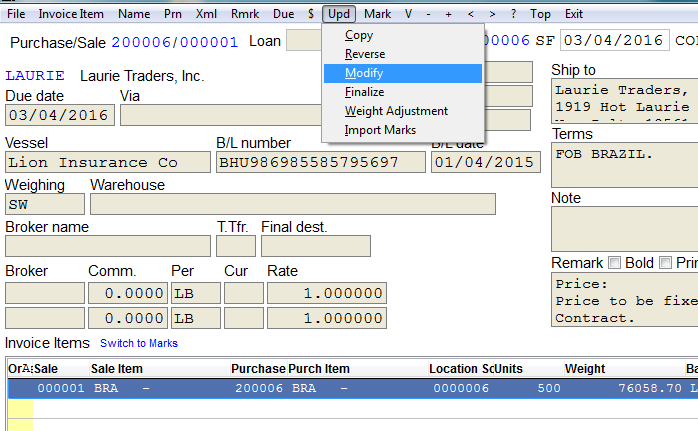
Seleccione Actualizar > Modificar desde una factura asignada.
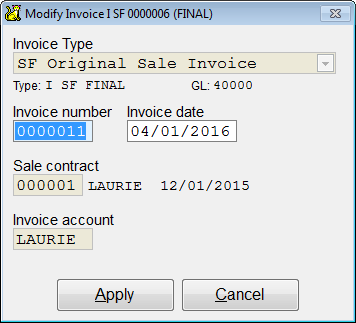
CATS le mostrará un número de factura, número de contrato, cuenta y fecha, tal como ve al crear una nueva factura. Seleccione Aplicar para continuar.
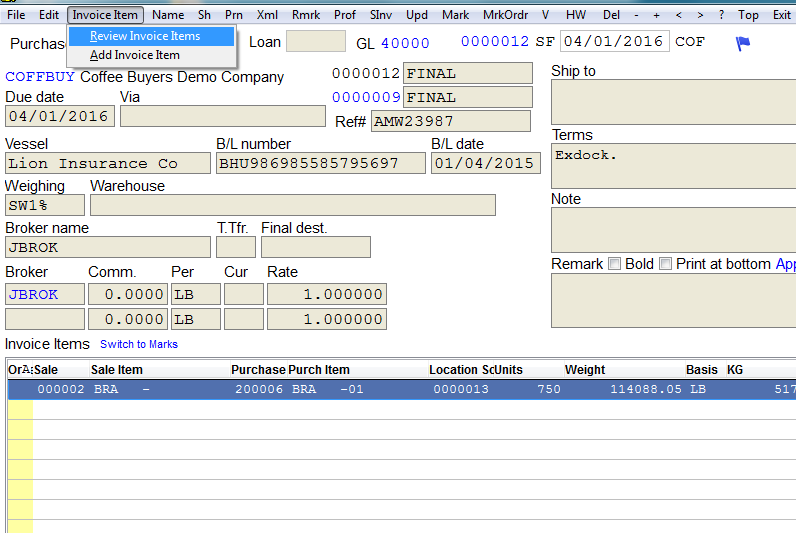
Debido a que CATS solo registra la diferencia en el monto entre la factura original y una factura actualizada, si intentara asignar una factura que fuera exactamente igual a la original, el monto en la factura sería $0.00. Sin embargo, podría cambiar el peso o las unidades pero no el monto y aun así asignar esta factura. También puede elegir Elementos de Factura > Revisar Elementos de Factura, luego seleccionar un elemento y elegir Editar para cambiar el peso, las unidades o el monto.
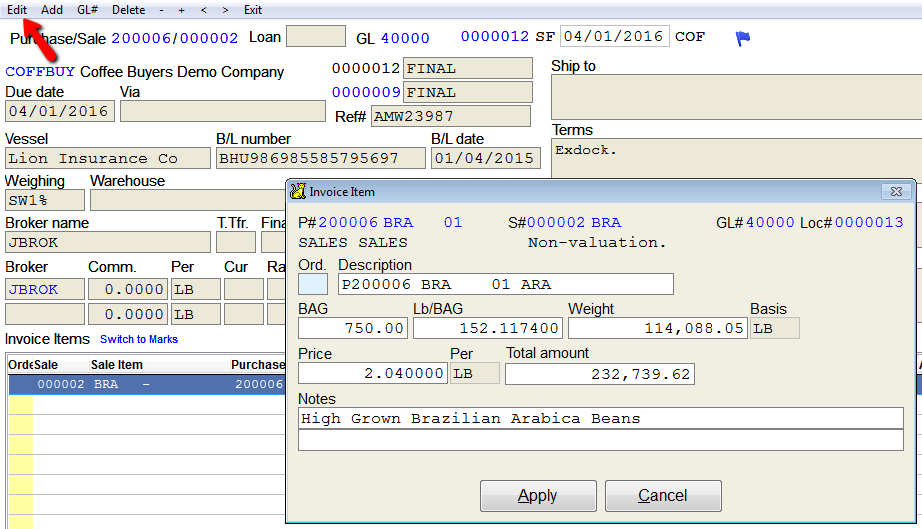
Seleccione Aplicar al terminar y CATS mostrará el elemento actualizado en la lista de elementos en pantalla.
Alternativamente, puede añadir un nuevo elemento de factura —consulte el proceso para añadir un elemento de proveedor más arriba— para ajustar las unidades, el peso o el monto.
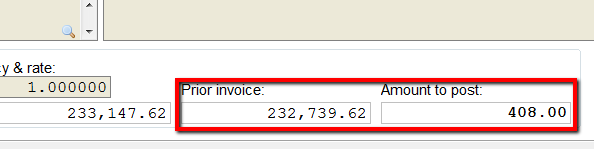
El “Monto a asignar” se muestra en la esquina inferior derecha, junto al monto de la “Factura anterior”. In el ejemplo que se muestra aquí, cambiamos el peso a 15,009 KG —lo que cambió el peso unitario— y el monto a $36,772.05.
Como se muestra en la parte inferior derecha, solo $408.00 —la diferencia entre la factura original y la factura modificada— se registrará en el libro mayor general.
También se registrará un cambio en el inventario: se añadirán 200 LB al inventario.
También puede ajustar facturas creando elementos de factura con peso, unidades o montos negativos.
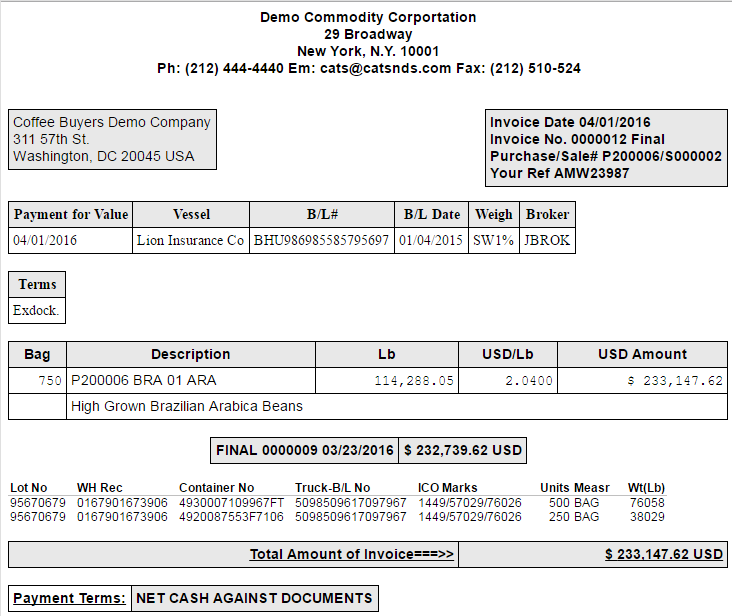
Imprima y asigne la factura como de costumbre y verá el cambio reflejado en el contrato.
Aquí está el Registro de Factura Única para esta factura, para que pueda ver cómo se ve esta cadena de facturas. Las entradas de tipo Q y q son ajustes realizados por CATS para trasladar el saldo de la factura original a la factura final.
Seleccione Salir después de asignar para volver al menú de Facturación.
Facturas de Reversión
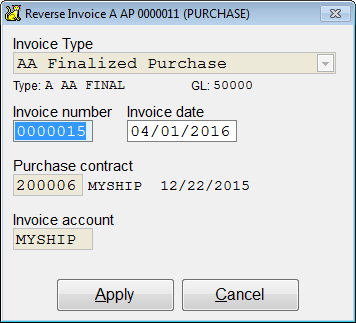
Seleccione Actualizar > Revertir desde una factura asignada.
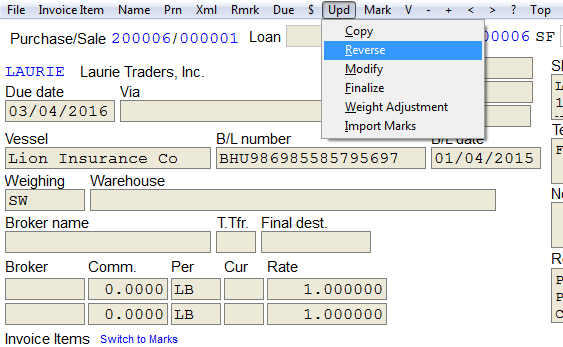
CATS le mostrará un número de factura, número de contrato, cuenta y fecha, tal como ve al crear una nueva factura. Seleccione Aplicar para continuar.
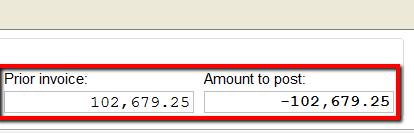
CATS revertirá automáticamente las unidades, el peso y el monto de la factura original.
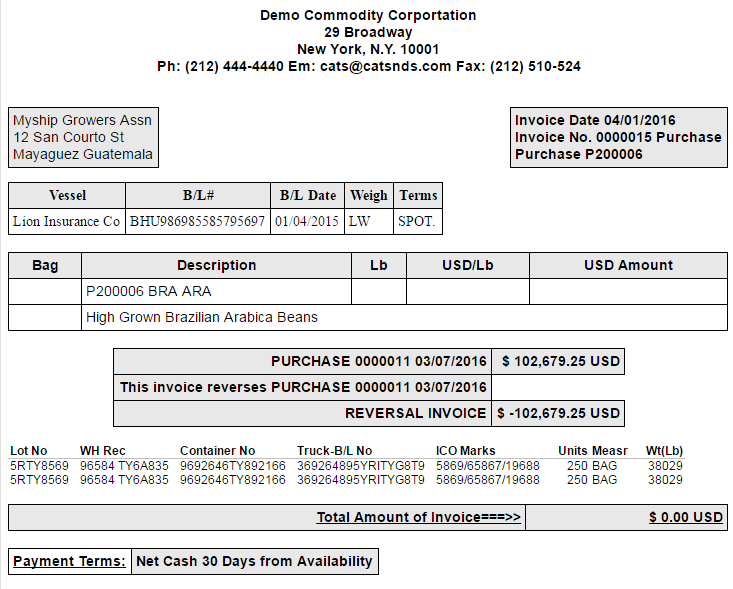
Imprima en el formato que desee. Luego asigne la factura.
Una vez asignada, si ingresa a la pantalla de ubicación, no aparecerá ninguna factura en la lista.