Cómo Desasignar una Factura
CATS le permite desasignar del libro mayor general aquellas facturas cuya fecha se encuentre dentro del año fiscal en curso. Esto no elimina la factura, solo quita el registro asignado del libro mayor general. Si la misma factura se vuelve a asignar al archivo, por lo general se pueden volver a aplicar todos los pagos correspondientes a dicha factura.
Normalmente, solo los supervisores tienen acceso a la función de desasignar facturas.
Utilice la desasignación de facturas únicamente para cambios que no afecten el monto, las unidades o el peso, o para facturas que no hayan sido enviadas a un cliente. Nunca elimine facturas desasignadas que tengan transacciones registradas en su contra, a menos que pueda eliminar —no revertir, sino eliminar— esas mismas transacciones.
El Procedimiento de Desasignación
Para desasignar una factura del año en curso, vaya a Mantenimiento > Ajustes > Ajustes de Factura > Desasignación de Facturas.
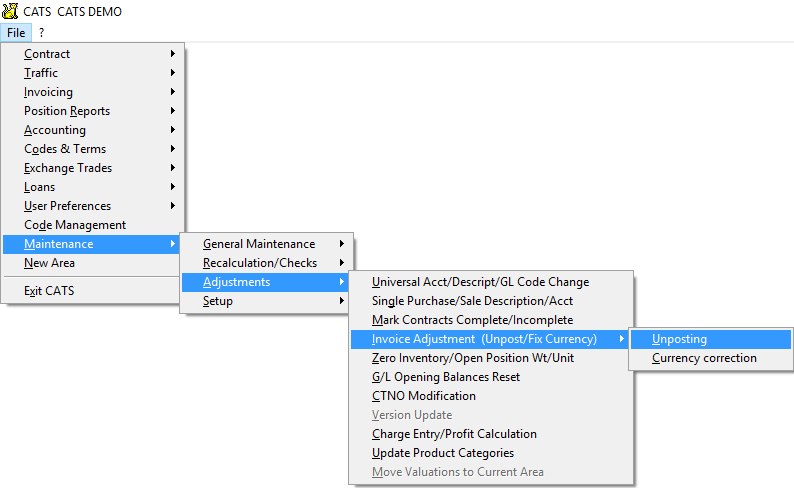
Es posible que en su lugar vea este menú: Mantenimiento > Ajustes > Desasignación de Facturas. Esto dependerá de su versión de CATS.
Se le puede solicitar que ingrese la contraseña predeterminada del sistema 1. Solicite esta contraseña a su supervisor. Ingrese la contraseña y presione la tecla [Enter] en su teclado para proceder.

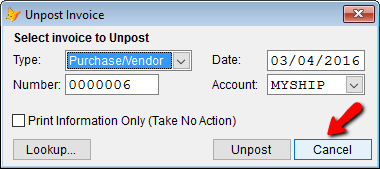
Verá una pantalla que le solicitará los detalles de la factura que desea desasignar.
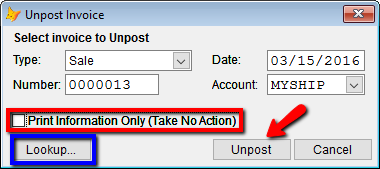
Puede optar por ingresar todos los detalles usted mismo o utilizar el botón Buscar… para buscar en una lista de facturas pertenecientes a una cuenta.
Ingresar los Detalles de la Factura
Para desasignar una factura sin utilizar la función de búsqueda, ingrese los detalles precisos de la misma:
- Tipo - Compra/Proveedor o Venta
- Fecha - Ingrese la fecha de la factura.
- Número - El número de la factura.
- Cuenta - Seleccione la cuenta en el cuadro desplegable.
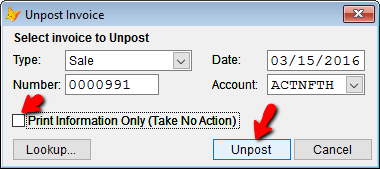
Cuando haya terminado, desmarque la opción llamada Imprimir Información Solamente (No Tomar Acción), luego elija Desasignar.
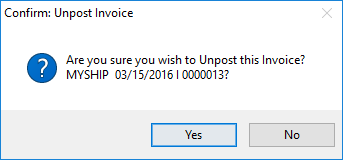
CATS le pedirá que confirme la desasignación de esta factura. Seleccione Sí para proceder o No para cancelar.
Se mostrará en pantalla un informe de progreso que indicará la cantidad de elementos eliminados del libro mayor. Cuando haya terminado, seleccione Cerrar para continuar.
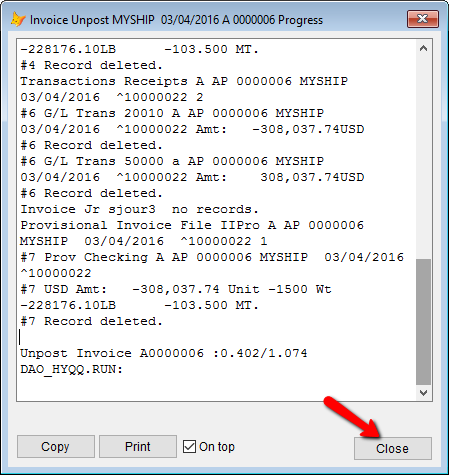
Al terminar la desasignación, haga clic en el botón Cancelar desde la pantalla de detalles para regresar al menú principal.
Utilizar la Función de Búsqueda
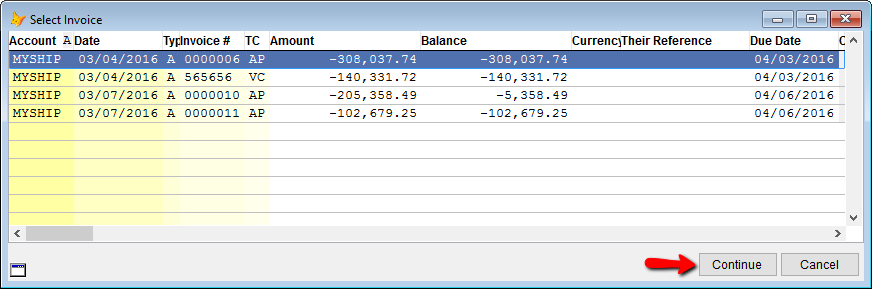
En lugar de ingresar todos los detalles, puede elegir una cuenta para filtrar y luego hacer clic en el botón Buscar… para ver una lista de todas las facturas asignadas para esa cuenta.
Elija una factura de la lista y seleccione Continuar para regresar a la pantalla de detalles de desasignación.
Desmarque la opción llamada Imprimir Información Solamente (No Tomar Acción), luego elija Desasignar.
Verá un cuadro de progreso que se desplazará en la pantalla. Cuando termine, elija Cerrar