Cambiar la Fecha de Vencimiento y Observaciones de la Factura
Esta es una guía paso a paso para cambiar la fecha de vencimiento o una observación en una factura.
Pasos de la Guía Rápida
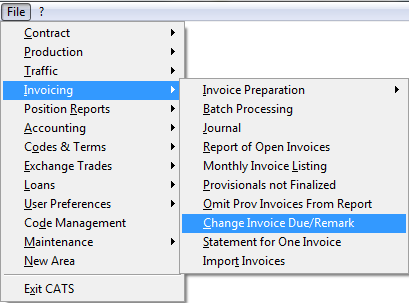
- Vaya a Facturación > Cambiar Vencimiento/Observación de Factura.
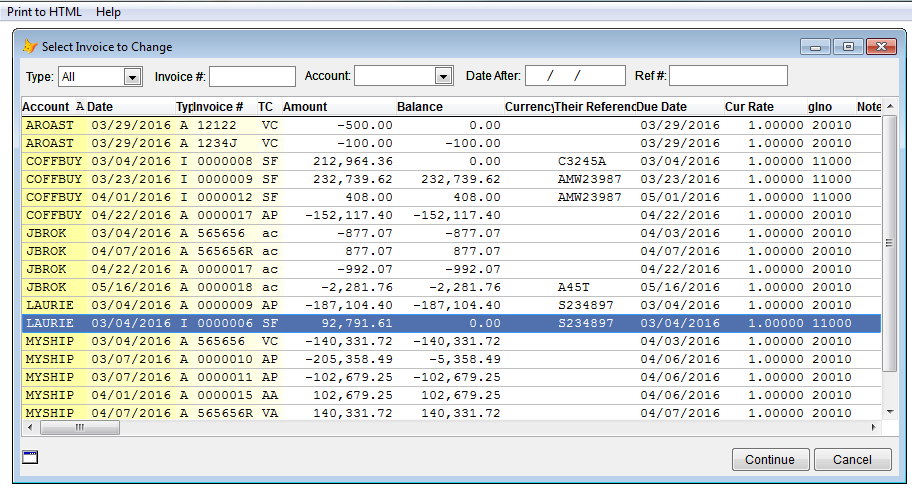
- Aparecerá la pantalla de selección de factura. Elija la factura que desea editar y presione Continuar.
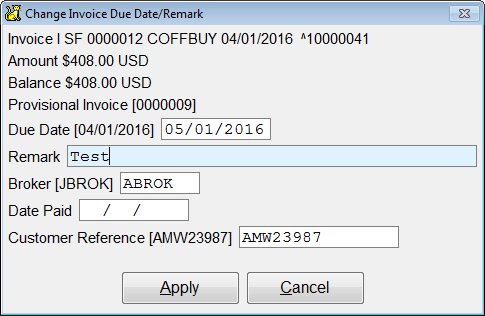
- Se abrirá la pantalla para cambiar la fecha de vencimiento u observación de la factura. Realice sus cambios y haga clic en Aplicar.
- A continuación, regresará al menú principal.
Cambiar la Fecha de Vencimiento u Observación en una Factura
CATS le permite crear y editar observaciones en las facturas. Vaya a Facturación > Cambiar Vencimiento/Observación de Factura.
Aparecerá la pantalla de selección de factura. Puede filtrar por: Tipo, Número de factura, Fecha posterior a, o Número de referencia. Elija la factura que desea editar y presione Continuar.
Se abrirá la pantalla para cambiar la fecha de vencimiento u observación de la factura. Aquí puede modificar o añadir: la fecha de vencimiento, la observación, y el número de referencia del corredor o del cliente. Haga clic en Aplicar para guardar los cambios y regresar al menú.