Cuadrícula de Cuentas por Pagar de Proveedor
Añada un tipo específico de elemento de factura y mantenga un registro de todos los elementos que agregue.
Añadir una Cuadrícula de Cuentas por Pagar de Proveedor (VV)
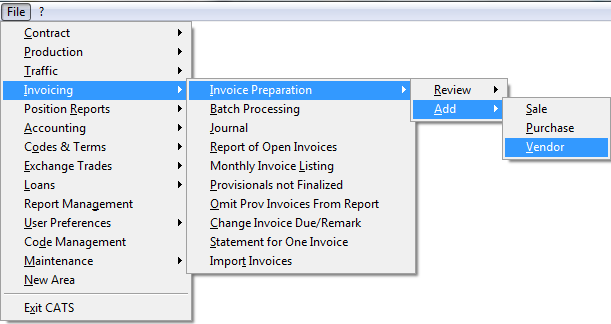
En el menú principal, elija Facturación > Preparación de Facturas > Añadir > Proveedor.
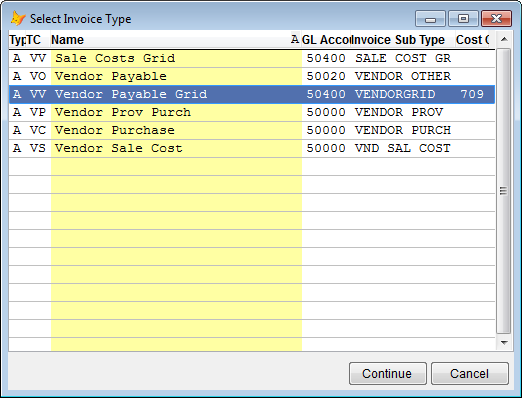
Seleccione su tipo de factura, en este caso VV Cuadrícula de Cuentas por Pagar de Proveedor. Presione Continuar.
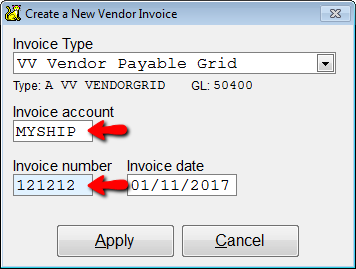
Cree una nueva factura de proveedor. El Tipo de factura es VV Cuadrícula de Cuentas por Pagar de Proveedor. Debe ingresar una Cuenta de factura y un Número de factura. La Fecha de factura se completará automáticamente con la fecha de ingreso. Seleccione Aplicar para continuar.
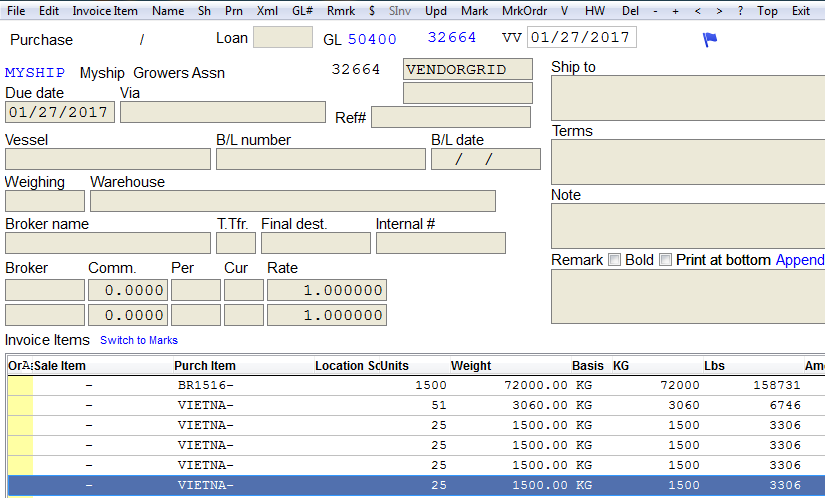
CATS creará la factura y le mostrará la pantalla de revisión de factura.
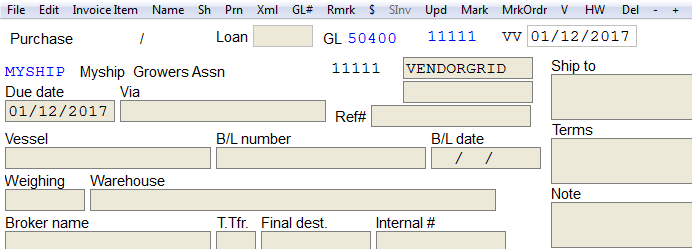
En lugar de seleccionar inventario como lo haría en una factura de inventario (de compra o de venta), los elementos de la factura de proveedor deben añadirse manualmente seleccionando Elementos de Factura > Añadir Elementos de Factura en el menú.
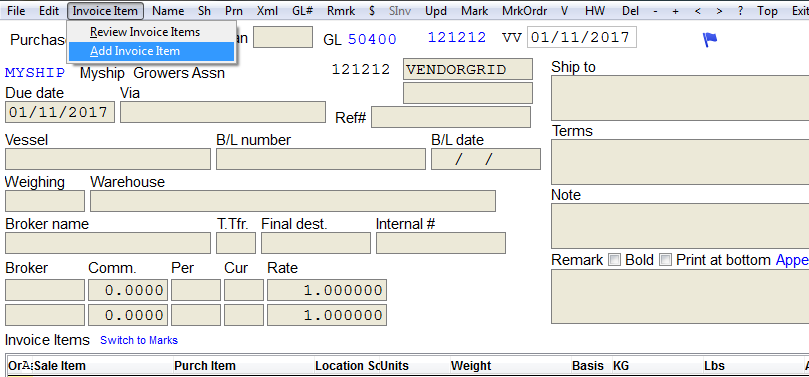
Aparecerá una pantalla con 10 entradas en blanco. Hay algunas formas de añadir entradas: * Manualmente * Herramienta de Definir Precio * Importar desde la pantalla de tráfico Utilizará esta cuadrícula de escaneo con entradas en blanco para ingresar sus elementos.
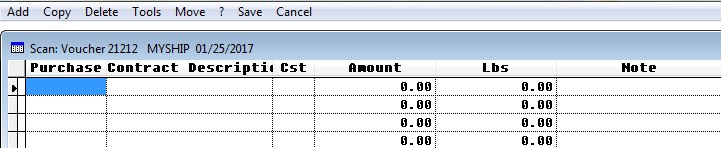
Primero, debe ingresar un número de compra y una descripción del contrato. Tenga en cuenta que si selecciona Salir en este punto y el Monto se deja en blanco, sus entradas no se guardarán.

Ingreso Manual
Si está añadiendo las entradas manualmente, continúe agregando el Monto y las Libras (Lbs). A continuación, complete la columna Cst (Código de Costo), y la columna de Cuenta G/L se completará automáticamente. Presione Guardar para continuar.

Añadir Elementos usando la Herramienta de Definir Precio
Vaya a Herramientas > Definir Precio para añadir entradas.
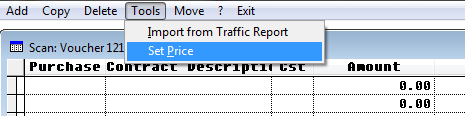
Hay 4 tipos disponibles para definir el precio: * Promedio Ponderado - promedia los costos de los elementos según su peso * Promedio - divide el monto equitativamente * Por Elemento - monto por cada elemento * Por Libra - aplica el monto que elija por cada libra
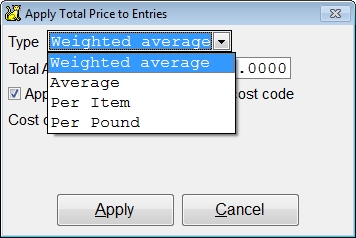
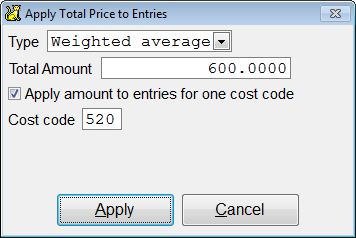
Elija su tipo, ingrese el monto y luego Aplicar para continuar. Marque la casilla si desea aplicar este precio a todos los elementos con el mismo código de costo. Tenga en cuenta que, si marca esta casilla, se sobrescribirán los montos incluso si ya los ingresó manualmente.

Añadir Elementos Importando desde el Informe de Tráfico
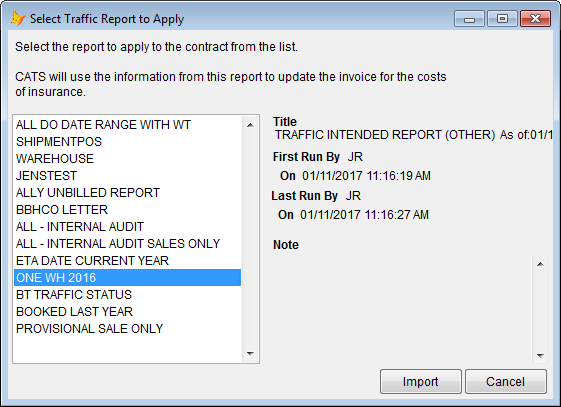
Puede añadir entradas importando desde una pantalla de tráfico. Tenga en cuenta que el informe que utilice para esto debe estar creado previamente. Los filtros deben ser correctos y la opción de informe de diferencias debe estar configurada en “Sí”.
Vaya a Herramientas > Importar desde Informe de Tráfico.

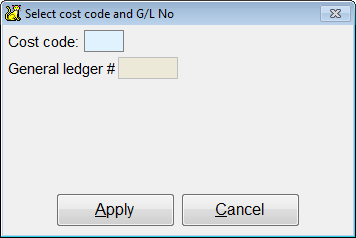
Seleccione el código de costo y el número de cuenta G/L. Presione Aplicar para continuar.
Seleccione el informe de tráfico para aplicar a las entradas. Presione Importar para continuar.
Los registros se importarán y se mostrarán en la lista de escaneo. A continuación, se debe aplicar el monto en dólares. Como se describió anteriormente, ingrese el monto manualmente o utilizando la herramienta de definir precio. Presione Guardar en la barra de menú superior para guardar sus entradas.
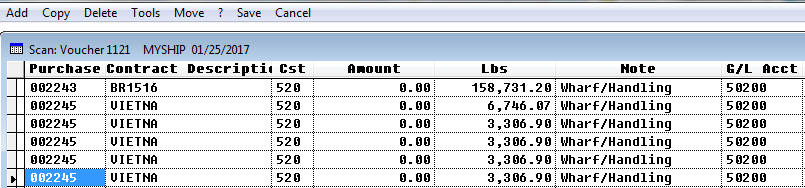
Los elementos de la factura se mostrarán en la factura. Imprima y asigne la factura como de costumbre. Presione Salir para regresar al menú principal.