Gestión de Plantillas de Factura
Las plantillas de factura se pueden utilizar para proporcionar un formato especializado, funciones de internacionalización y texto personalizado al crear una factura.
Añadir/Modificar Plantillas de Factura
Para crear una plantilla de factura o para ver una existente, seleccione Contabilidad > Plantillas de Factura en el menú Archivo.
CATS mostrará una lista de todas las plantillas de factura que se han ingresado en el sistema.
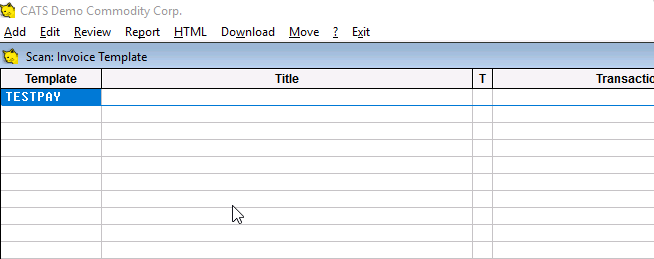
Desde aquí puede realizar las siguientes acciones seleccionando opciones del menú:
- Añadir - Añade una nueva plantilla de factura
- Editar - Edita la plantilla seleccionada actualmente
- HTML - Imprime esta lista de plantillas
- Descargar - Guarda esta lista de plantillas como un archivo CSV
Añadir una Plantilla de Factura
Para añadir una nueva plantilla de factura, seleccione Añadir en el menú.
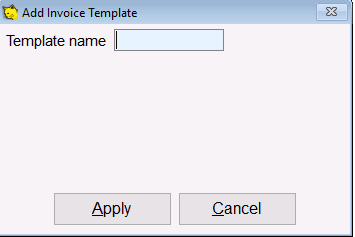
Asigne un nombre a la plantilla y presione Aplicar para crear una nueva plantilla. Este nombre debe ser único y se utilizará para identificar la plantilla al crear una nueva factura.
Modificar la Plantilla de Factura
Después de crear una plantilla o si edita una plantilla existente, puede modificar los detalles de la misma.
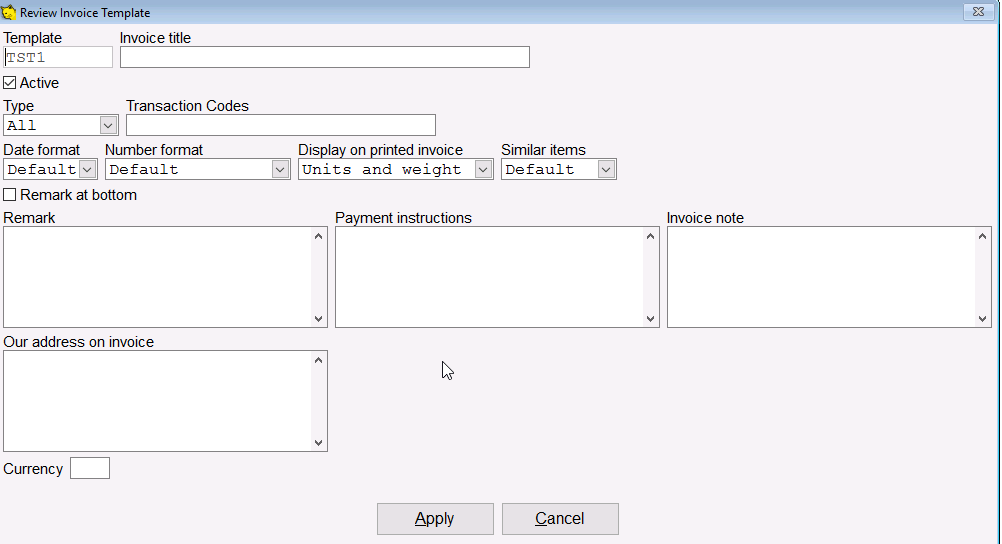
Complete la información requerida para esta plantilla.
La plantilla de factura se puede utilizar para controlar y personalizar la apariencia de la visualización de la factura impresa junto con textos especializados específicos para sus necesidades.
- Título de la factura - Este es el texto del título que se mostrará en la factura impresa.
- Opciones de filtrado:
- Activo - Las plantillas de factura que no estén activas no se podrán seleccionar para facturas nuevas.
- Tipo - Especifique el tipo de factura —Compra o Venta— al que se aplica esta plantilla de factura.
- Códigos de transacción - Una lista de tipos de factura específicos a los que se aplica esta plantilla de factura.
- Opciones de formato:
- Formato de fecha - Controla cómo aparecen las fechas en la factura impresa.
- Formato de número - Controla cómo aparecen los números en la factura impresa.
- Mostrar en factura impresa - Controla si se muestran las unidades o el peso en la factura impresa.
- Elementos similares - Controla si los elementos similares se combinan en la factura impresa.
- Observación al pie - Controla si el texto de la observación aparece al pie o en medio de la factura.
- Textos predeterminados:
- Observación - El texto que se aplicará al campo “Observación” para las facturas recién creadas.
- Instrucciones de pago - Texto que se aplicará al campo “Instrucciones de Pago” para las facturas recién creadas.
- Nota de factura - Texto que se aplicará al campo “Nota” para las facturas recién creadas.
- Nuestra dirección en la factura - Dirección que se utilizará para “Nuestra dirección” en la factura impresa.
- Moneda - Moneda predeterminada a utilizar para la factura recién creada.
La Observación, las Instrucciones de pago, la Nota y la Moneda se copian a las nuevas facturas cuando se crea la factura. La modificación de estos campos en la plantilla no cambiará el texto de las facturas existentes. Del mismo modo, cambiar la plantilla de una factura existente no actualizará los campos de nota.
Los cambios en los campos de la plantilla pueden cambiar la apariencia de las facturas asignadas. —Por ejemplo, cambiar el campo "Título de la factura" en una plantilla aplicará ese título a todas las facturas que tengan seleccionada esa plantilla—.
Plantillas de Elementos de Factura
La sección Plantillas de elementos de factura le permite especificar elementos y subtotales que se añadirán automáticamente a las facturas nuevas o existentes cuando se seleccione la plantilla.
NUEVA FUNCIÓN: Las plantillas de elementos de factura son nuevas en la versión de CATS 2408
Esta sección utiliza el símbolo de la barra vertical para separar los campos en la definición del elemento. Las definiciones de los campos son las siguientes:
- Tipo: el tipo de elemento a añadir —ya sea Subtotal o Elemento—
- Orden: el orden de visualización del elemento añadido
- Descripción: la descripción de texto que se aplicará al elemento
- Código de costo: código de costo para el elemento —no se aplica a los Subtotals—
- Número de libro mayor: número de libro mayor general para el elemento —no se aplica a los Subtotals—
- Moneda: moneda para el elemento
- Opciones: opciones adicionales —ver más abajo—. Las opciones se separan por un punto y coma.
Por ejemplo, una definición como esta
Subtotal|V|Subtotal Line||||PrintEmpty;Totals=A crearía una línea de
subtotal en el elemento con el orden “V”. El subtotal se imprimiría con
la descripción “Subtotal Line”. El subtotal se imprimiría incluso si no
tuviera datos por encima de él y sumaría solo el Monto.
Opciones de Plantilla de Elementos de Factura para Subtotales
Al especificar una línea de subtotal en la factura, puede utilizar el campo final para definir una serie de opciones, separadas por un punto y coma.
- Totals={X} el subtotal muestra la siguiente información al imprimir. —“N” - sin subtotales, “A” - monto solamente, “U” unidades y monto, “W” peso y monto, “B” tanto unidades como peso y monto—
- PrintEmpty muestra la línea de subtotal incluso si no tiene contenido por encima de ella.
- Nested el subtotal se encuentra anidado dentro de un total principal
- Running el subtotal no reinicia la cuenta
Para obtener más información sobre los subtotales de las facturas, consulte los Subtotales de Factura.
Aplicar una Plantilla de Factura
Para aplicar una plantilla de factura a una nueva factura, simplemente haga clic en la opción “Plantilla de Factura” en la parte inferior del cuadro de diálogo de nueva factura. CATS mostrará una lista de plantillas disponibles y le permitirá seleccionar la plantilla a utilizar.
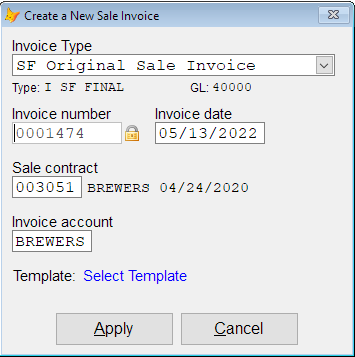
Solo se mostrarán las plantillas permitidas para el tipo de factura que está creando. Utilice el tipo de factura, el código de transacción y los filtros activos para controlar qué plantillas pueden seleccionar los usuarios.
Después de seleccionar una plantilla de la lista, CATS mostrará el nombre de la plantilla en el cuadro de diálogo. Puede ver la lista de plantillas y elegir una diferente haciendo clic de nuevo en el nombre de la plantilla. Para eliminar la plantilla, haga clic en el icono rojo de resta junto al nombre de la plantilla.
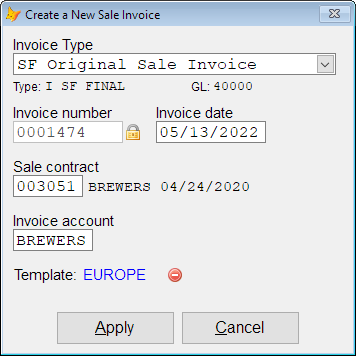
Una vez que tenga seleccionada la plantilla adecuada, haga clic en “Aplicar” para crear la factura.
La nueva factura se creará con los detalles de la plantilla que seleccionó.
Cambiar la Plantilla que Utiliza una Factura
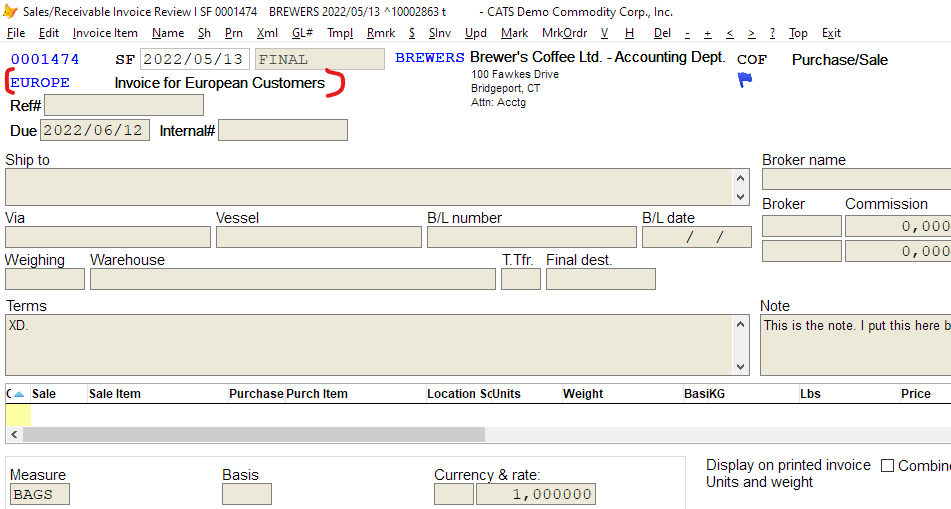
La información de la plantilla de factura se muestra en la parte superior de la pantalla de la factura. CATS muestra el nombre de la plantilla de factura y el título que corresponde a la plantilla. Hacer clic en el nombre de la factura le permitirá ver los detalles de la plantilla. Las facturas que se crearon sin una plantilla no muestran esta información.
Puede cambiar la plantilla de factura para una factura existente seleccionando “Plantilla > Seleccionar Plantilla” en el menú de la Pantalla de Facturas. Seleccione entre las opciones disponibles y haga clic en Continuar.
Cambiar la plantilla de factura para una factura existente no actualizará los campos de nota —por ejemplo, los términos de pago—.
Cambiar la plantilla de factura es útil si desea alterar las configuraciones internacionales o el título de la factura impresa.