Una Perspectiva General de la Pantalla de Facturas
La pantalla de facturas representa una única factura en el sistema. Para las compras, la factura debe reflejar la factura que usted recibe de su proveedor. Para las ventas, la factura es el documento que usted enviará a su cliente.
El material de múltiples contratos se puede aplicar a una sola factura. Sin embargo, una factura siempre llevará una asociación con un único contrato de compra —y una única venta para las facturas de venta—, que es el contrato que se seleccionó cuando se creó la factura.
El ingreso de facturas es el mecanismo mediante el cual las compras y ventas de material —así como los pagos a proveedores— impactan en el libro mayor. La factura no afectará al libro mayor —y el material no aparecerá como pagado— hasta que la factura sea asignada. Una factura asignada no se puede editar ni alterar de ninguna manera significativa. Para realizar una modificación, debe crear una nueva factura que reemplace a la factura asignada.
Antes de poder asignar una factura, esta primero debe ser impresa y revisada.
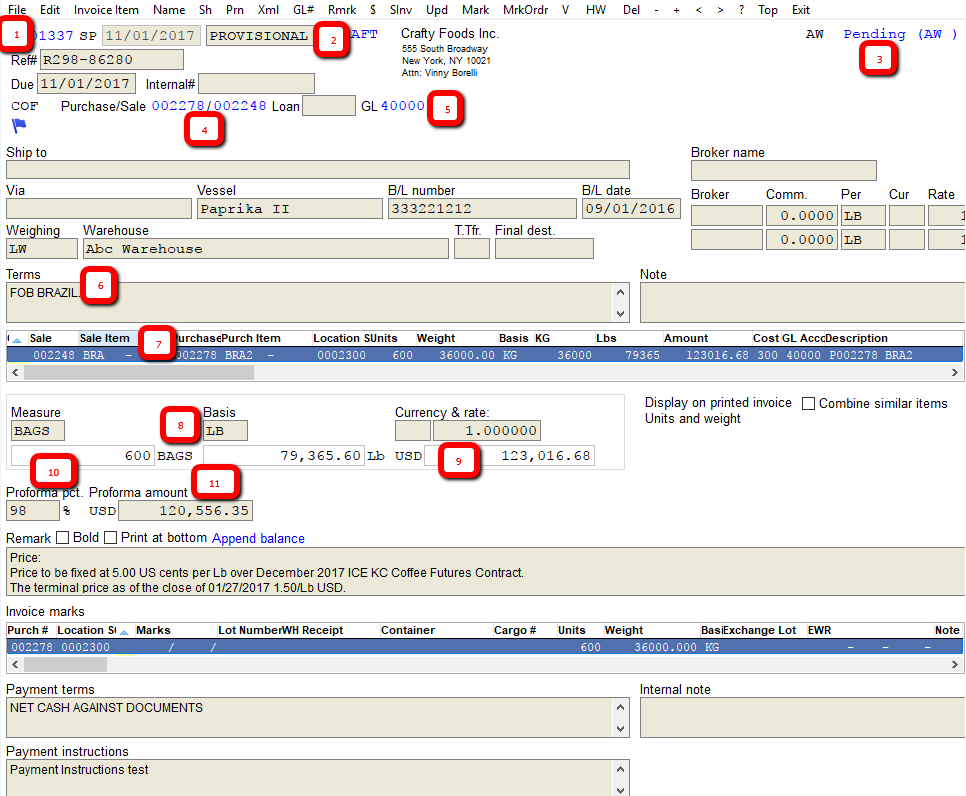
Información en la Pantalla de Facturas de arriba:
- El número de factura es 0001337 y la fecha de la factura es 1 de noviembre de 2017.
- El tipo de factura es PROVISIONAL.
- La factura está Pendiente —lo que significa que se puede editar y aún no está asignada—.
- La factura está asociada con el Contrato de Compra 002278 y el Contrato de Venta 002248.
- El número de libro mayor predeterminado para esta factura es 40000.
- Se ha copiado cierta información desde el contrato, incluyendo los términos de embarque.
- La factura tiene un único elemento de factura.
- La factura es por 600 sacos y 79,365.6 libras.
- El monto total de la factura es 123,016.68 USD.
- El porcentaje de proforma es 98%.
- El monto de proforma es 120,556.35 USD.
Menú de la Pantalla de Factura Asignada
Una factura asignada tiene un conjunto diferente de opciones disponibles, principalmente porque no se puede editar ni modificar sustancialmente una factura asignada.

- Elemento de Factura - revisar los elementos de la factura —también puede hacer doble clic en la lista de facturas—
- Nombre - ver la dirección de la contraparte en la factura
- Imprimir - imprimir la factura
- XML - generar una versión XML de la factura
- Observación - revisar el campo de notas de observaciones para la factura
- Vencimiento - cambiar la fecha de vencimiento y un puñado de otros campos en la factura
- Pago - revisar la información de pago de la factura
- Actualizar - crear una nueva factura como una modificación o finalización de la factura actual
- Marcas - revisar las marcas de la factura
- Sobre - revisar la información del sobre para la factura
Pantalla de Factura No Asignada
La factura no asignada tiene opciones adicionales relacionadas con la edición o alteración de la factura.

- Editar - editar los campos de la factura
- Elemento de Factura - revisar elementos de la factura o añadir un nuevo elemento de factura manual
- Nombre - cambiar la dirección de la contraparte para la factura
- Enviar A - ingresar o seleccionar la dirección de envío
- Imprimir - imprimir la factura —primero debe imprimir para poder asignar una factura—
- XML - generar una versión XML de la factura
- Número de Libro Mayor - cambiar el número de libro mayor general predeterminado para esta factura
- Observación - modificar el campo de observación en la factura —extraer la información del saldo—
- Pago - ver la información de pago
- Seleccionar Factura - seleccionar pantallas de ubicación para adjuntarlas a esta factura —aparecerán como elementos de factura—
- Actualizar - hacer una copia de esta factura
- Marcas - revisar las marcas de la factura
- Orden de Marcas - cambiar el orden de visualización predeterminado para las marcas
- Sobre - editar la información del sobre
- Retener o Pendiente - alternar el estado de la factura entre Retenida o Pendiente
- Eliminar - eliminar la factura