Cómo Crear Facturas de Inventario
Las facturas de compra y venta se utilizan para afectar el inventario abierto y las cuentas del Libro Mayor de Cuentas por Pagar y Cuentas por Cobrar en CATS. Estos dos tipos de facturas se crean casi de la misma manera.
Procedimiento Rápido para Facturas de Inventario
- Vaya a Archivo > Facturación > Preparación de Facturas > Agregar > Compra o Venta o Facturación > Agregar Factura > Agregar Compra / Agregar Venta / Agregar Proveedor.
- Seleccione un tipo de factura y elija Aplicar.
- Ingrese el Número de Contrato base, la Fecha de Factura y la Cuenta de Facturación. Es posible que también pueda ingresar el Número de Factura. Haga clic en Aplicar.
- Elija Seleccionar Inventario en el menú de la factura.
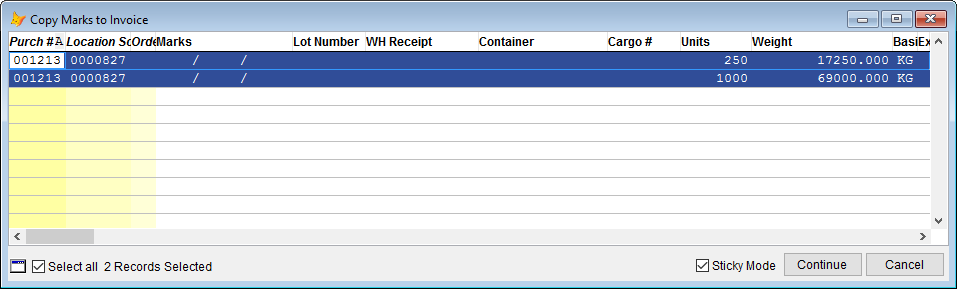
- Resalte una partida en la lista y haga clic en la opción de menú Herramientas > Seleccionar esta Pantalla de Tráfico.
- Elija las marcas en la siguiente cuadrícula y haga clic en el botón Continuar.
- Repita los dos pasos anteriores según sea necesario, luego elija Salir para volver a la factura.
- Cambie cualquier campo en la factura eligiendo Editar.
- Ajuste las partidas haciendo doble clic sobre ellas en la lista de partidas.
- Cuando termine con todos los cambios, elija Imprimir en el menú para imprimir la factura y seleccione una salida.
- Cambie el cuadro desplegable a Contabilizar Factura para contabilizar la factura.
Preparación para Facturar
Antes de Crear una Factura de Compra:
- Debe existir un contrato de compra activo con unidades y/o peso en una partida.
- Los siguientes campos deben estar completados en la pantalla de
ubicación:\
- Ubicación 1
- Ubicación 3
- Número de Conocimiento de Embarque
- Fecha de Conocimiento de Embarque
- Puerto de Carga
- Destino
- Fecha Estimada de Llegada
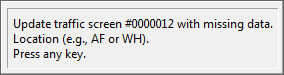
Si intenta elegir una pantalla de ubicación que no cumple con los criterios, recibirá un mensaje de advertencia para completar los campos faltantes.
Antes de crear una Factura de Venta:
- Debe existir un contrato de venta activo con unidades y/o peso.
- El material debe estar asignado a un contrato de compra. Debido a que las facturas utilizan el procedimiento de Seleccionar Inventario para elegir pantallas de ubicación, el contrato de venta debe tener una pantalla de ubicación asociada.
- Dependiendo de su configuración, es posible que vea una advertencia si intenta elegir inventario en una factura de venta para una pantalla de ubicación que no tiene una factura de compra.
Crear una Factura
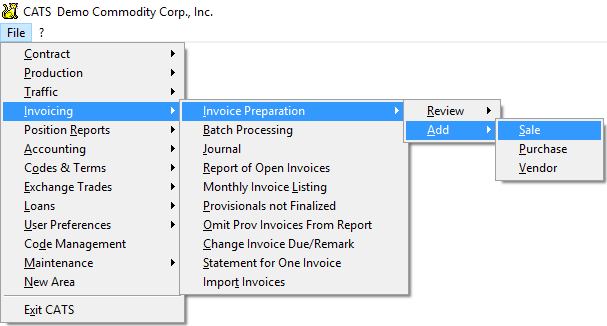
Vaya a Facturas > Preparación de Facturas > Agregar > Compra o Facturas > Preparación de Facturas > Agregar > Venta para una factura de venta.
Seleccione un tipo de factura del selector, luego seleccione Aplicar para proceder a agregar los detalles de la factura.
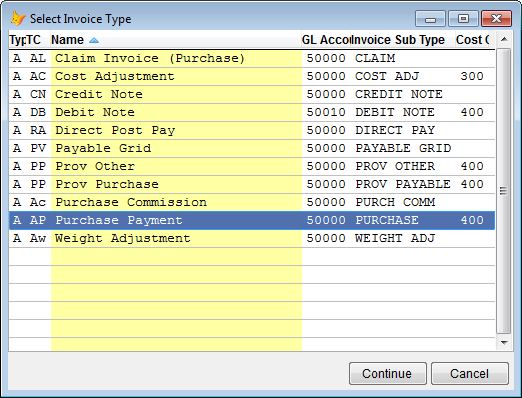
Normalmente, debe usar PP para Compra Proforma o AP para Pago de Compra. Use SP para Venta Proforma o SF para Venta Final.
Ingrese los detalles correctos para esta factura, incluyendo el número de contrato, el código de cuenta y la fecha de factura.
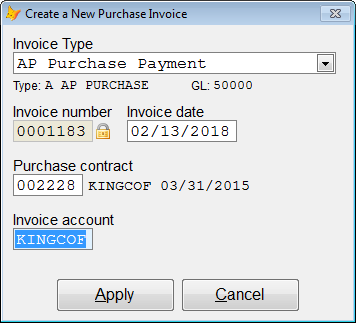
Elija Aplicar para continuar y crear la factura.
Una vez que crea una factura en CATS, el Número de Factura y el Código de Cuenta no se pueden cambiar.
Se mostrará la pantalla de la factura.
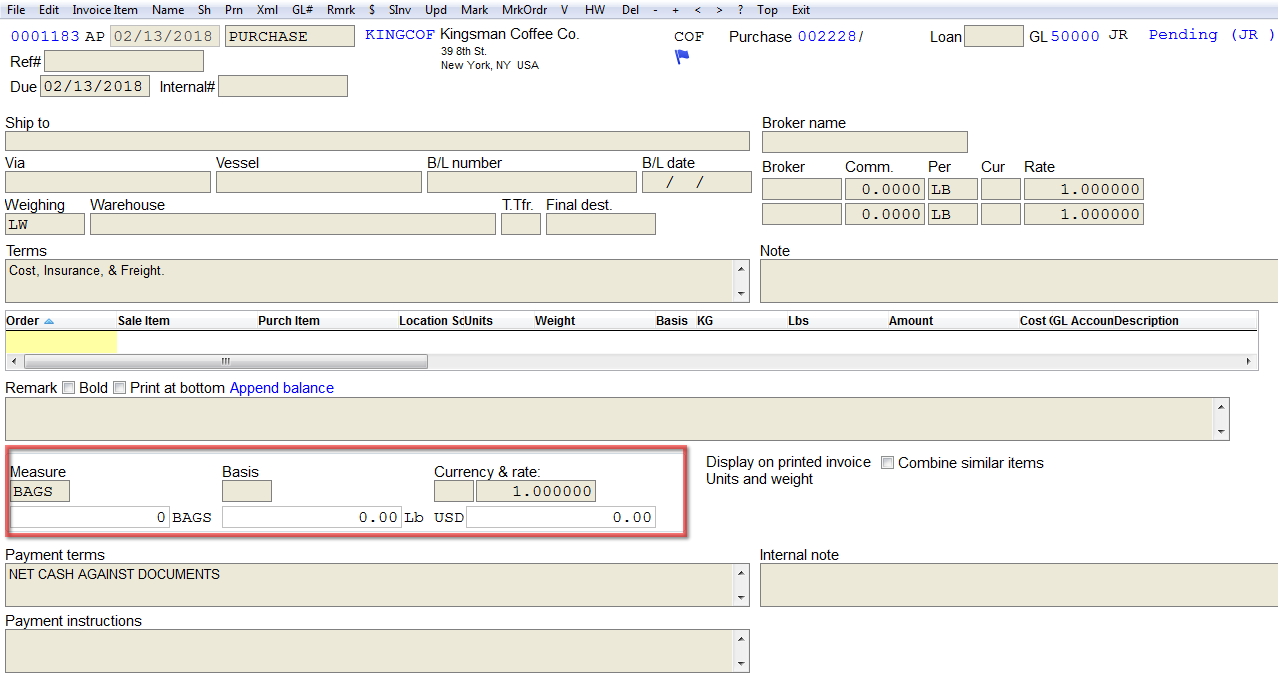
Actualmente no existen partidas de factura para esta factura recién
creada, por lo que el monto en la parte inferior es 0.00. Esta
factura no se puede contabilizar hasta que tenga partidas de factura con
unidades, peso y/o un monto.
Usted puede agregar material manualmente agregando una partida de factura y eligiendo una partida de contrato para referenciar, o puede seleccionar el inventario y CATS completará los datos por usted.
Seleccionar Inventario para Crear Partidas
Elija Seleccionar Inventario en el menú para elegir el inventario para esta factura.

Se mostrará una lista de pantallas de tráfico para el número de contrato que seleccionó. Si una pantalla está disponible, la columna Seleccionado mostrará Disponible. Si el material está en otra factura, esta columna mostrará Reservado. Haga clic en cualquier campo disponible para una sola pantalla, luego en el menú seleccione Elegir o Herramientas > Seleccionar esta Pantalla de Tráfico para elegir la pantalla resaltada.

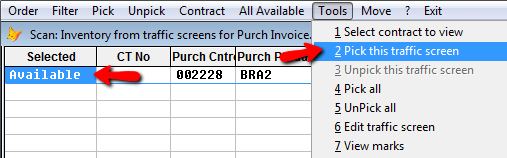
Haga clic en cada marca para copiarla desde la pantalla de ubicación a esta factura, luego elija Continuar.
La pantalla de selección de inventario mostrará Seleccionado en la columna correspondiente.

Elija Salir para guardar estos cambios y volver a la factura.
Editar una Pantalla de Tráfico
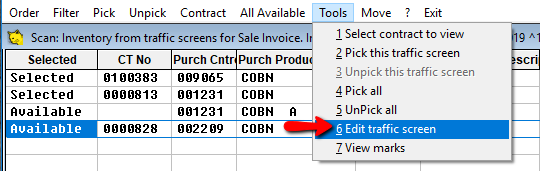
Al momento de intentar elegir una pantalla de tráfico, es posible que reciba la advertencia sobre campos no completados en la pantalla de ubicación. Esta advertencia existe para evitar que partidas que no deberían facturarse sean seleccionadas como inventario en una factura.
En lugar de salir y editar la pantalla de tráfico desde el menú principal, puede elegir Herramientas > Editar esta Pantalla de Tráfico para que CATS abra la pantalla de ubicación en modo de edición, donde podrá completar cualquier dato faltante.
Seleccionar Múltiples Pantallas a la Vez
Para elegir todas las pantallas disponibles para esta factura, use la opción de menú Herramientas > Seleccionar Todo. CATS solo le permitirá seleccionar todo si la pantalla de tráfico está completa.
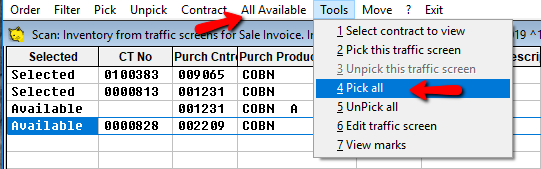
No se le pedirá que seleccione marcas individuales si utiliza esta opción.
Si desea ver un contrato diferente, vaya a Herramientas > Seleccionar Contrato para Ver.
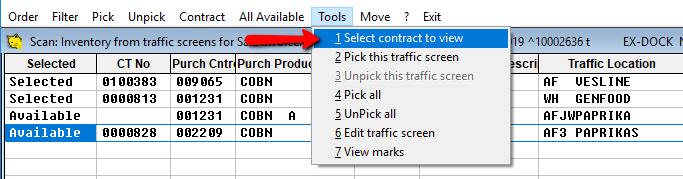
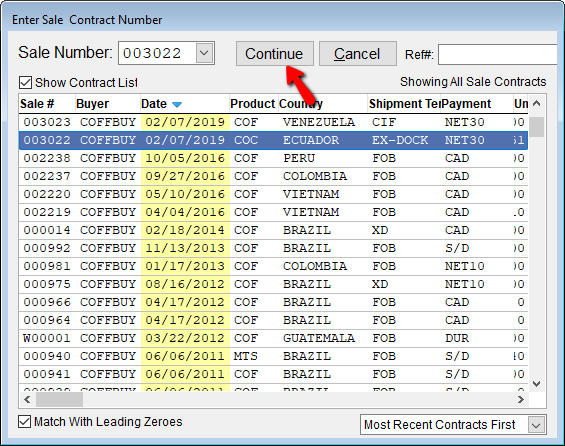
Luego proceda a elegir un contrato para visualizar. Presione Continuar para ver el inventario disponible.
Editar Campos de la Factura
Seleccione Editar en el menú de la barra de herramientas para cambiar los campos en esta pantalla, tales como los Términos de Pago, Observación, Número de Conocimiento de Embarque, Fecha de Vencimiento, etc. Complete los campos según lo desee, luego elija Guardar en el menú superior para continuar.
Campos especiales para revisar al editar una factura incluyen:
- Los Términos de Pago se importan automáticamente desde el código de Términos de Pago en el archivo de Códigos y Términos.
- Las Instrucciones de Pago pueden almacenarse en el archivo de Observaciones.
- Puede usar el enlace Anexar saldo para agregar una lista de todas las facturas pendientes de esta cuenta al campo de Observación. Esto es útil para enviar a los clientes.
Crear Partidas de Factura Manualmente
Usted puede adjuntar cargos adicionales a las facturas de inventario creando partidas de factura manuales.
No utilice la creación manual de partidas de factura para agregar inventario a una factura a menos que sea un usuario avanzado. CATS no vinculará la factura a la pantalla de ubicación a menos que utilice la función Seleccionar Inventario. Esto significa que los reportes que buscan facturas en una pantalla de ubicación no funcionarán correctamente.
Desde la pantalla de factura, seleccione Partida > Agregar Partida de Factura.
Agregar Subtotales de Factura
Usted puede crear subtotales separados para su lista de partidas de factura. Los subtotales son partidas especiales que imprimen el subtotal de una selección de partidas. El orden utilizado al crear las partidas y las líneas de subtotal determina qué partidas aparecen en cada sección.
NUEVA FUNCIÓN: La función de subtotales de factura es nueva en la versión 2408 de CATS
Desde la pantalla de factura, seleccione Partida > Agregar subtotal
Opciones de Subtotal de Factura
Las líneas de subtotal pueden tener configuraciones individuales para controlar qué campos se totalizan y cómo se calculan los subtotales.
- Imprimir si está vacío: Si se activa, este subtotal aparecerá en la factura impresa incluso si no tiene partidas dentro de él.
- Subtotal anidado: Si se activa, esta línea de subtotal se anidará dentro de un subtotal primario.
- Totales acumulados: Si se activa, los subtotales se reanudarán después de esta entrada en lugar de reiniciarse a cero.
Facturas Multicontrato
Usted puede seleccionar inventario para incluir en esta factura de más de un contrato, siempre y cuando el contrato tenga el mismo código de cuenta. Desde el escaneo de Seleccionar Inventario, elija Herramientas > Seleccionar contrato para ver.
CATS abrirá un selector con todos los contratos para ese código de cuenta. Elija un contrato para visualizar. Presione Continuar para ver el inventario disponible.
Luego, proceda con la selección de inventario de forma normal.
Cuando se selecciona más de un contrato, solo el primer número de contrato de compra aparecerá en la pantalla principal de la factura.
Marcas en Facturas
Para ver las marcas mostradas como una lista, haga clic en el enlace azul Cambiar a marcas justo encima de la lista de partidas de la factura.
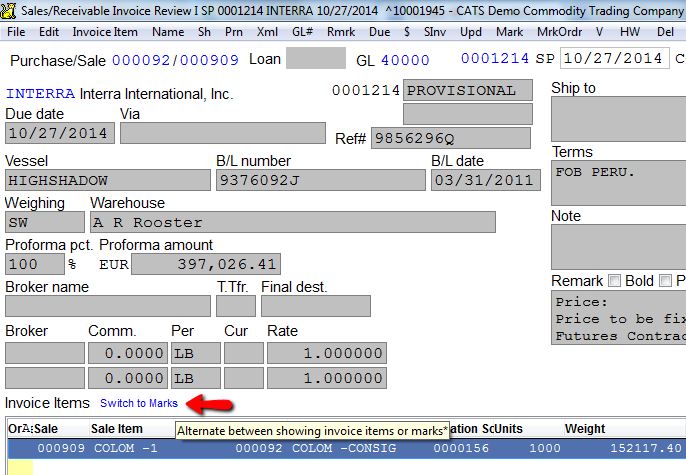
En la configuración de columnas de marcas en el área de Mantenimiento, usted puede elegir mostrar marcas diferentes en la factura impresa de las que muestra en otros documentos. Estas son las marcas que se imprimirán en los documentos, no las marcas que cada usuario elige mostrar en pantalla.
Al igual que con las marcas en otras áreas de CATS, si no hay valor en un campo, ese campo no aparecerá en la lista de marcas de los documentos impresos.
Haga clic en Cambiar a Partidas para volver a la lista de partidas.
En facturas no contabilizadas, también puede ver las marcas seleccionando Marca en el menú. Aquí puede editar los detalles de las marcas tal como lo haría en las pantallas de ubicación.
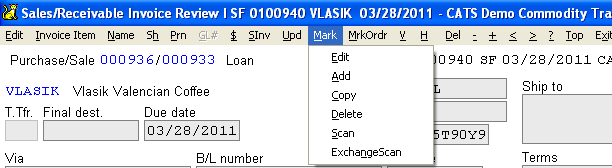
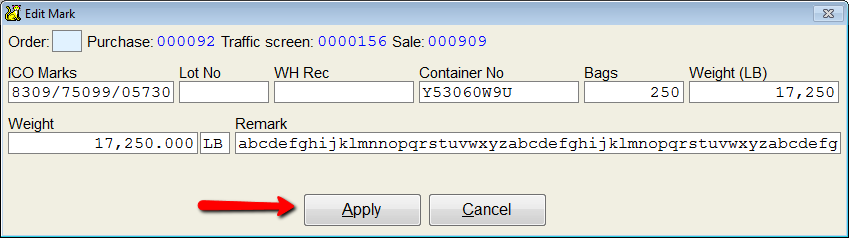
Elija Editar en la pantalla, complete los detalles y elija Aplicar para guardar.
Facturas de Venta
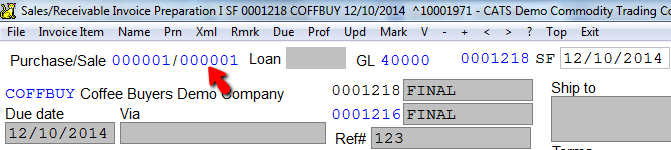
Usted puede optar por agregar partidas de más de un contrato de venta en lugar de más de un contrato de compra. El primer contrato de venta aparecerá junto al contrato de compra como se muestra aquí:
En las facturas de venta, es posible que reciba alguna de las siguientes advertencias si no se han cumplido las condiciones para crear una factura de venta.
No Pagado
Es posible que vea una advertencia de que una partida no ha sido pagada si intenta seleccionar el inventario de una pantalla de ubicación que no tiene una factura de compra asociada.
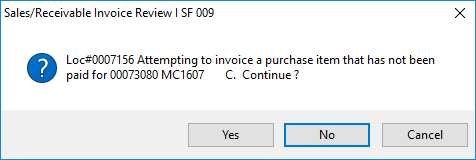
Dependiendo de la configuración de su empresa, es posible que pueda proceder si hace clic en Sí, o puede que se le obligue a crear una factura de compra antes de poder seleccionar este material para una factura de venta.
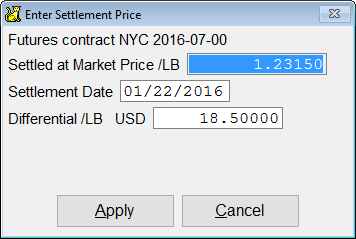
Sin Precio Final
Esta advertencia puede aparecer tanto en tipos de factura final de compra como de venta. Si el contrato para este material no tiene un precio de contrato fijo, se le pedirá que elija un Precio de Liquidación para ser utilizado en la factura.
Ingrese un precio para que CATS lo utilice y luego elija Aplicar para proceder.
Sin Orden de Entrega
Para las facturas de venta, CATS le advertirá si no hay un número de Orden de Entrega en la pantalla de ubicación. Aún puede proceder presionando cualquier tecla o haciendo clic en cualquier parte de la pantalla.

Vista de Partidas de Factura
Cada usuario puede personalizar las columnas que se muestran en la cuadrícula de partidas y marcas de la factura. Haga clic derecho en cualquier encabezado de columna y marque o desmarque cada columna allí.
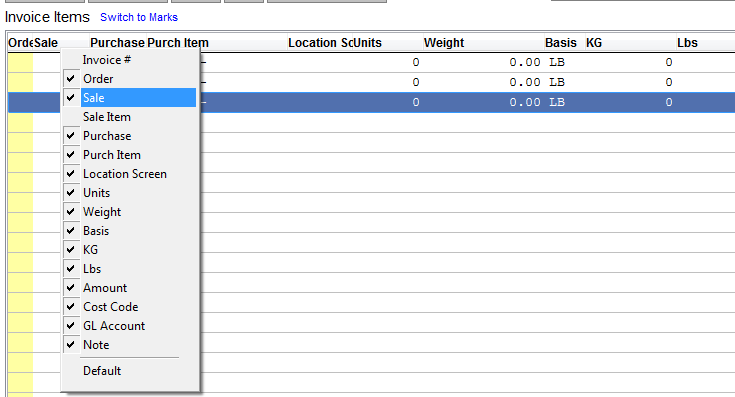
Puede arrastrar la columna para reorganizar el orden. También puede hacer clic en una columna para ordenar por esa columna. Esta vista se guardará para su usuario en todas las facturas.
Nombre y Dirección de Envío
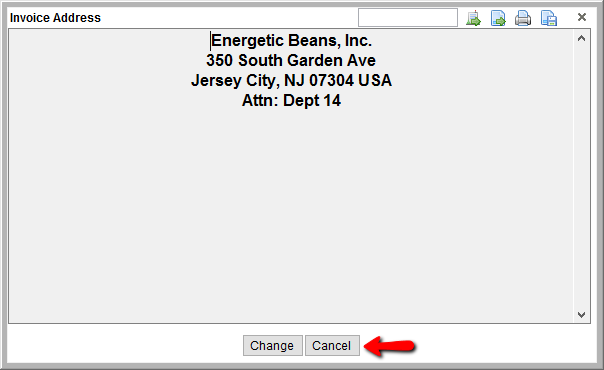
Para cambiar la dirección en la factura, elija Nombre en el menú.

Usted puede ingresar la dirección manualmente o hacer clic en Cambiar para elegir de una lista de direcciones para esta cuenta.
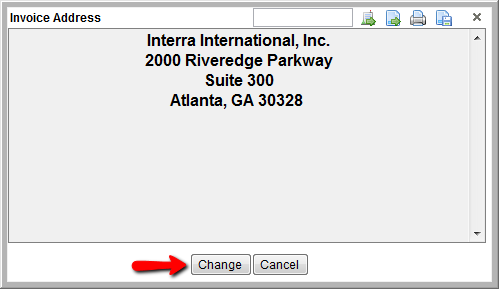
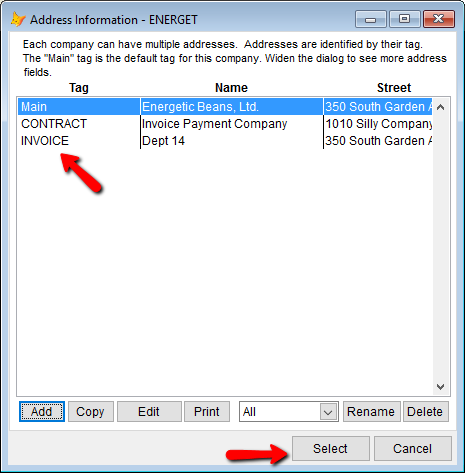
Elija otra dirección, o agregue una nueva, y elija Continuar para proceder. Las direcciones etiquetadas como FACTURA se utilizarán automáticamente para todas las facturas de esa cuenta.
Cuando haya terminado de ingresar una dirección, elija Cancelar para cerrar el cuadro de dirección manual.
Usted puede agregar una dirección de envío a las facturas eligiendo Envío en el menú. El campo de dirección de envío se completará.
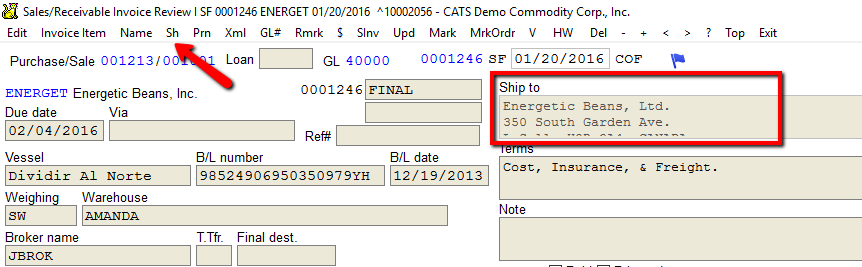
Aquí se abrirá la herramienta de direcciones múltiples y podrá elegir de una lista de direcciones o crear una nueva para esta cuenta. Puede seguir los mismos pasos descritos anteriormente para la dirección de Nombre al ingresar una nueva dirección de envío.
Impresión y Contabilización de Facturas
Después de crear una factura, usted debe imprimirla y contabilizarla para que surta efecto. La contabilización crea las entradas en el libro mayor general para esta factura y afecta al inventario en el lado contable, así como al saldo pendiente en el contrato.
Solo las facturas contabilizadas aparecen en la pantalla principal del contrato en las columnas de Cargado y Facturado, y en el escaneo del Libro Mayor.
Seleccione Imprimir en el menú de la factura, luego imprima la factura como lo haría con cualquier documento en CATS. Cuando se le solicite, cambie el cuadro desplegable para que indique Contabilizar Factura y elija Aplicar.
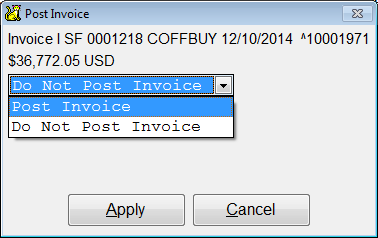
Es posible que la configuración de CATS de su empresa no permita contabilizar facturas después de imprimirlas. En este caso, se deberá utilizar el Procedimiento de Facturación por Lotes.
Es posible que vea un cuadro de progreso de la contabilización. Presione cualquier tecla para proceder.
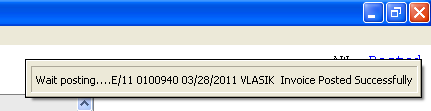
Cuando CATS termine de contabilizar, notará que el menú ha cambiado. Ya no tendrá la opción de Editar, Agregar Partidas de Factura, Seleccionar Inventario, Retener Contabilización o Eliminar.

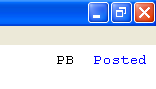
Además, puede ver que esta factura está contabilizada observando el estado en la esquina superior derecha.
Facturas de Comisión
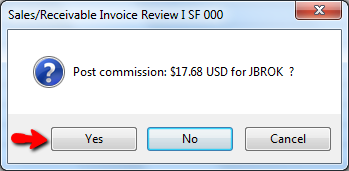
Si existe una comisión en esta factura, se le preguntará si desea contabilizar la comisión. La factura de comisión funciona como un registro de factura separado en el libro mayor general, con el mismo número pero un código de cuenta diferente.
Seleccione Sí para contabilizar la factura de comisión.
Las facturas de comisión pueden anularse desde el área de anulación de facturas.