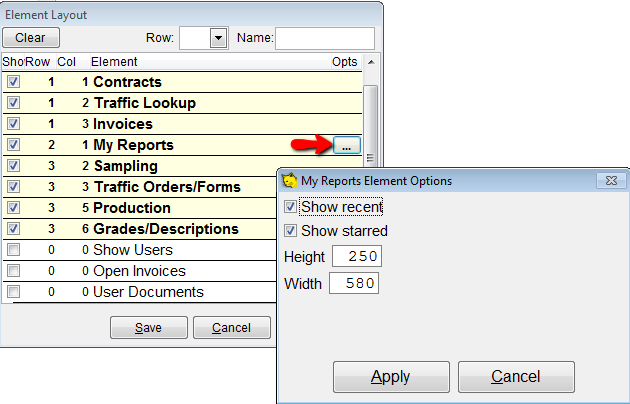
Pantalla de Inicio de CATS
Al abrir CATS, accederá a su pantalla de inicio. Esta pantalla puede personalizarse por cada usuario. Si abre CATS y no visualiza esta pantalla, primero tendrá que habilitarla.
Habilitar la Pantalla de Inicio
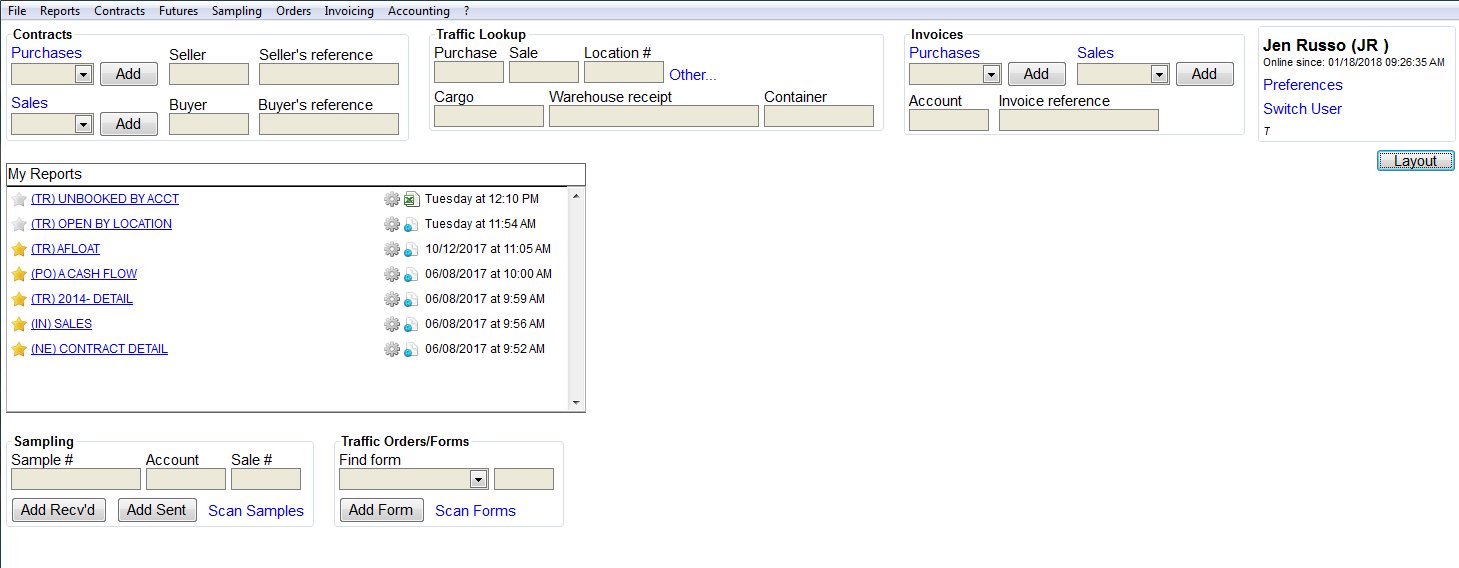
Cada usuario tiene la opción de habilitar o deshabilitar la pantalla de inicio; para ello, vaya a Preferencias de Usuario > Configuración de Usuario.
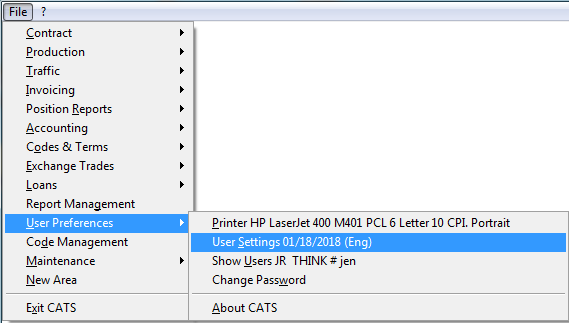
Haga clic en la pestaña Apariencia. Diríjase a la parte inferior y marque la casilla denominada Habilitar pantalla de inicio personalizable. Presione Guardar para continuar.
Pantalla de Inicio Personalizada
En la parte superior derecha de la pantalla de inicio, verá su nombre de usuario, las opciones de preferencias y la opción de cambiar de usuario.
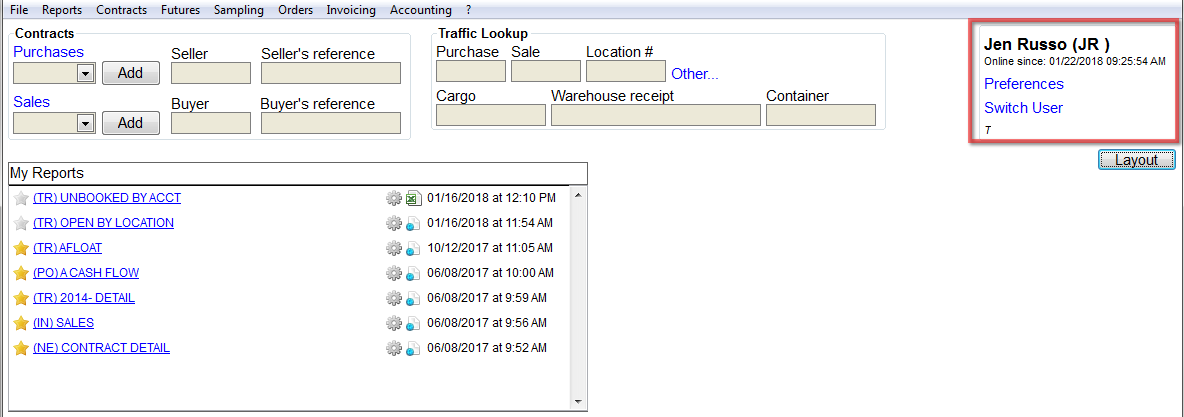
- Preferencias - Esto le llevará de regreso a la configuración de usuario, donde puede desactivar la pantalla de inicio personalizada.
- Cambiar de Usuario - Permite iniciar sesión como un usuario diferente.
Diseño de Elementos
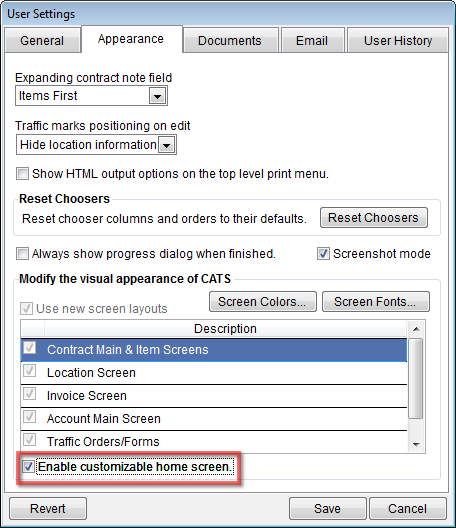
Haga clic en el botón Diseño en el lado derecho de la pantalla para mostrar las opciones para su configuración.
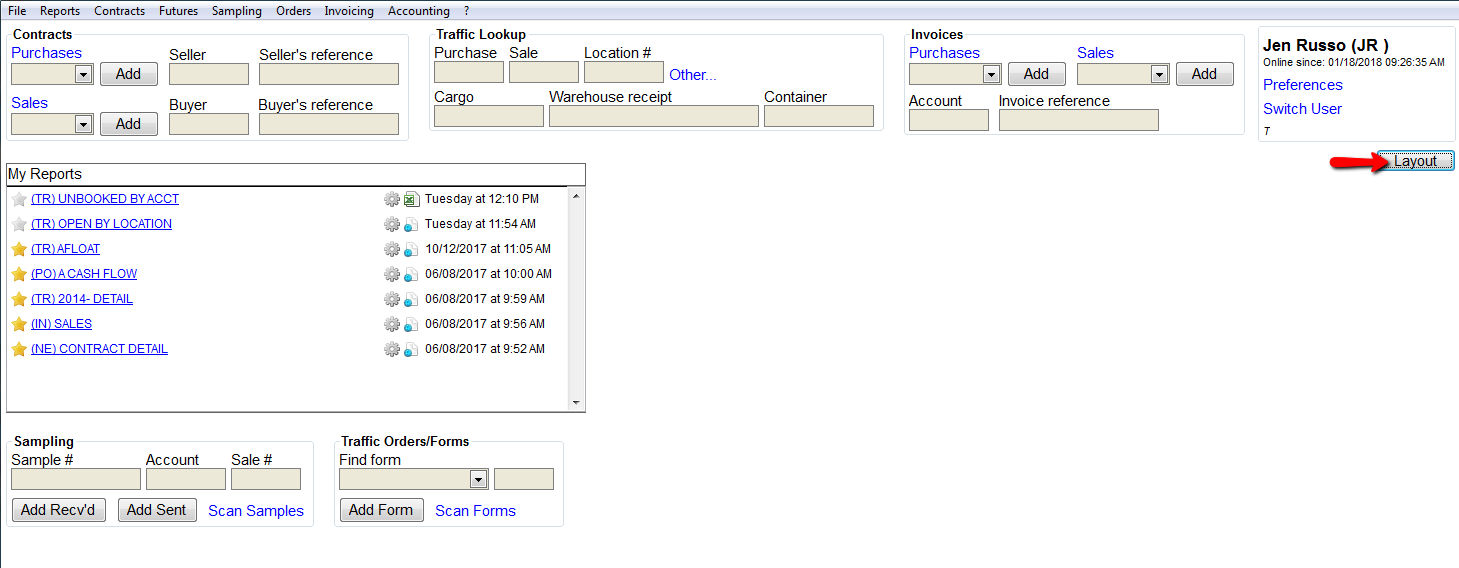
Una vez que haga clic en diseño, verá muchas opciones para elegir y personalizar la distribución de su pantalla de inicio. Las casillas de la izquierda deben estar marcadas para que aparezcan en la pantalla de inicio. Puede elegir tantas como desee.
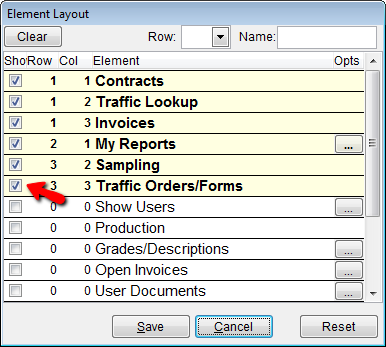
Opciones de diseño de elementos:
- Contratos - Buscar o agregar contratos de compra o venta.
- Búsqueda de Tráfico - Búsqueda de tráfico por compra, venta, No de ubicación, carga o almacén.
- Facturas - Buscar facturas por compra, venta, cuenta o No de referencia de factura.
- Mis Reportes - Muestra una lista de los últimos reportes impresos por su usuario. Los elementos con la estrella amarilla son los reportes que ha marcado como favoritos para su ID de usuario.
- Muestreo - Buscar o agregar muestras.
- Órdenes/Formularios de Tráfico - Buscar o agregar órdenes de tráfico.
- Producción - Buscar o agregar solicitudes de producción.
- Grados/Descripción - Lista de productos y categorías.
- Mostrar Usuarios - Muestra el usuario y su última actividad.
- Facturas Pendientes - Facturas pendientes por cuenta.
- Documentos de Usuario - Una lista de archivos abiertos por este usuario.
- Posiciones de Futuros - Posiciones de futuros.
- Historial del Comprador - Historial del comprador.
- Historial del Vendedor - Historial del vendedor.
- Resumen de Crédito/Exposición - Muestra la exposición, el crédito o una combinación de ambos.
También puede cambiar la fila o las columnas en el diseño haciendo clic en las casillas de fila o columna junto al elemento. Esto cambiará la ubicación de los elementos en su pantalla de inicio.
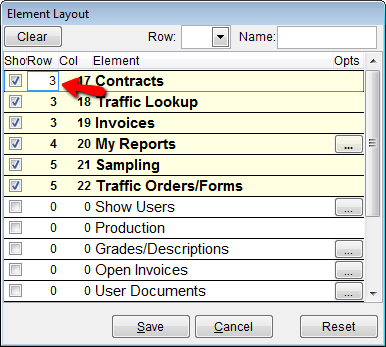
Haga clic en los … para cambiar la altura/ancho del cuadro y
determinar qué tan grande o pequeño aparecerá en la pantalla de inicio.
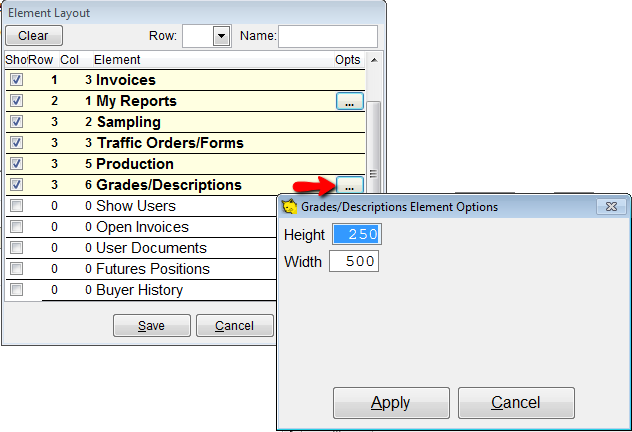
Todos los cuadros con … realizan la misma función, a excepción del
correspondiente a Mis reportes. Al hacer clic en los … junto a
mis reportes, también tendrá la opción de mostrar los reportes recientes
o los destacados.