Añadir y Gestionar Operaciones de Futuros
Además de añadir operaciones de futuros desde los contratos, puede añadir operaciones como coberturas, operaciones GTC —Válidas Hasta Cancelar—, operaciones especulativas y opciones bajo el área de Entrada y Revisión de Datos de Operaciones.
Desde esta área también puede liquidar o rodar operaciones hacia adelante, modificar operaciones, desadjuntar o adjuntar operaciones desde o hacia contratos físicos, y ejecutar operaciones GTC.
Escaneo de Operaciones Abiertas
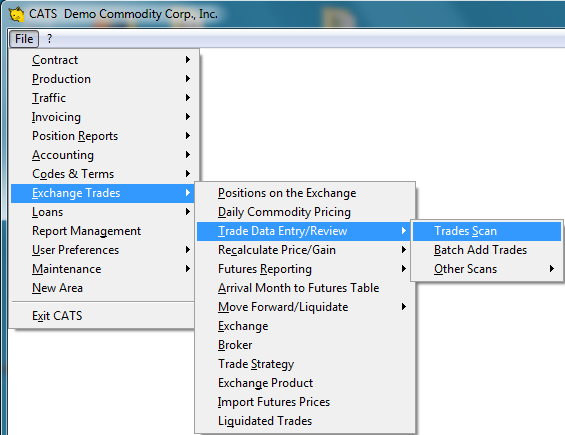
Seleccione Operaciones de Bolsa > Entrada y Revisión de Datos de Operaciones > Escaneo de Operaciones en el menú principal.
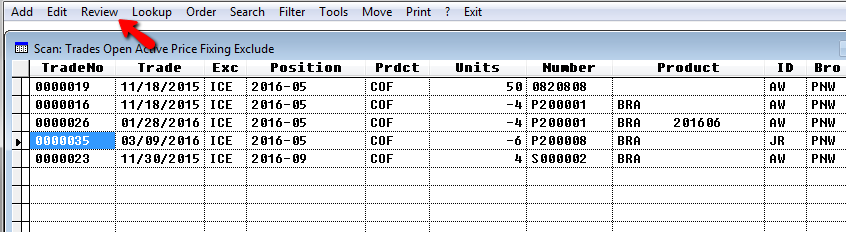
Aparecerá un escaneo de operaciones abiertas. Este escaneo muestra todas las operaciones abiertas en el sistema.
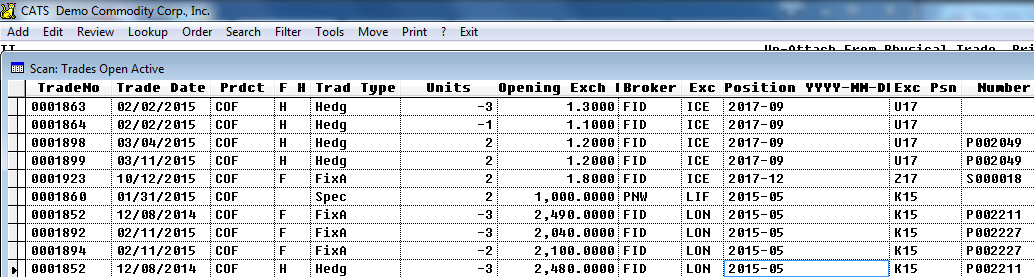
Para ver elementos liquidados o del historial, deberá imprimir un informe de Entradas o de operaciones Liquidadas.
Tipos de Operaciones
Estos son los tipos de operaciones que puede revisar aquí:
- G/Abierta - Operaciones válidas hasta cancelar. Cuando estas operaciones vencen, se convierten en una operación real —una cobertura— o se eliminan de la lista de operaciones abiertas.
- H/Cobe - Coberturas vinculadas a contratos o ingresadas sin una operación física correspondiente.
- F/FijR - Operación de fijación de precio real que fijó el precio en un contrato.
- F/FijP - Operación física de fijación de precio requerida —TBF— que siempre está vinculada a un contrato.
- en blanco/Espe - Operación especulativa sin un contrato adjunto. Cuando una operación de especulación se adjunta a un contrato, se convierte en una cobertura.
Opciones de Menú
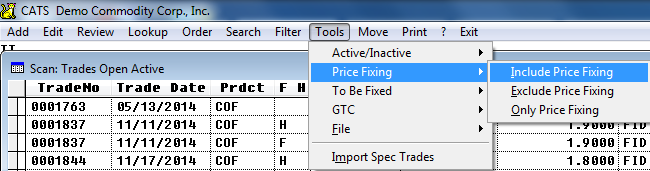
Por defecto, este escaneo siempre muestra todas las operaciones abiertas que no son de fijación de precios en el sistema. Puede ver las operaciones reales de fijación de precios utilizando la función Herramientas > Fijación de Precios > Incluir.
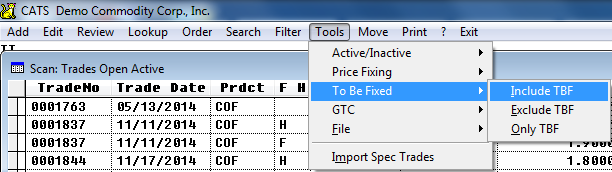
Para incluir operaciones TBF —por fijar o de fijación de precio requerida—, utilice la función Herramientas > TBF > Incluir.
Utilice las opciones de menú Buscar, Buscar Texto y Filtrar para encontrar una operación o buscar todas las operaciones asociadas con un corredor, bolsa, posición o contrato en particular. Si selecciona Imprimir, se le dirigirá al área de Informes de Futuros Abiertos.
Revisión de Operaciones de Futuros
Puede revisar las operaciones de futuros desde este escaneo seleccionando Revisar en el menú de la barra de herramientas.
Se le mostrará la pantalla de Detalles de Revisión de la operación.
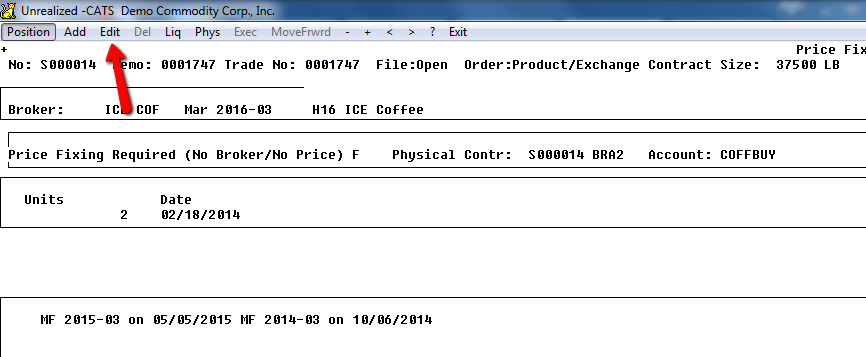
Hay varias acciones disponibles que puede realizar desde esta pantalla.
Añadir
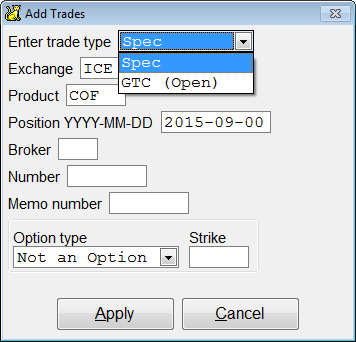
Crea una nueva operación. Realiza la misma función que añadir desde el escaneo de operaciones. A diferencia de añadir desde un contrato, solo puede añadir operaciones de tipo especulativo o GTC desde esta área. Más tarde puede adjuntar estas operaciones a contratos físicos. Seleccione un tipo para añadir, luego complete los campos de Bolsa, Producto, Posición AAAA-MM-DD y Corredor, y haga clic en Aplicar para añadir la operación.
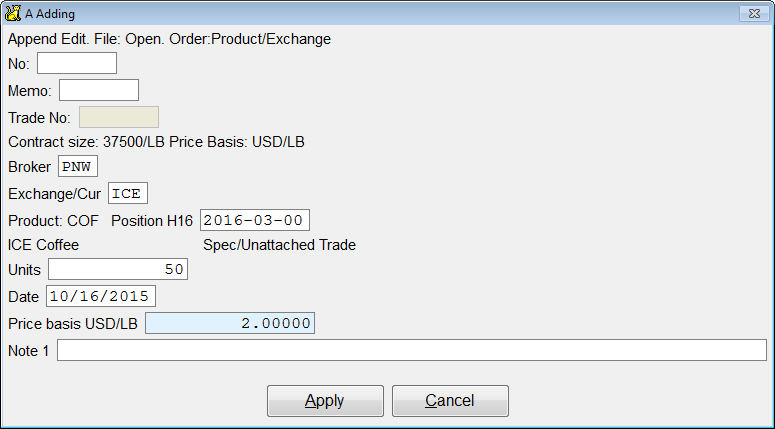
Ingrese la información de precio y unidades en la siguiente pantalla, luego haga clic en Aplicar nuevamente para crear esta operación. Puede usar los campos de Número y Memo para ingresar números de operación únicos que le ayuden a identificar esta operación.
La operación se añadirá y podrá revisarla en una pantalla de revisión.
Editar
Modifique los detalles de esta operación. Para cambiar cualquiera de las características de esta operación, elija Editar en el menú de la barra de herramientas. Se le permitirá cambiar los detalles en una nueva pantalla.
En cualquier operación que no esté adjunta a un contrato físico, puede cambiar casi cualquier detalle. Solo puede cambiar el precio, la tasa de cambio, la fecha, el número de memo, el corredor, la nota y las unidades en una operación física. Realice los cambios necesarios y elija Aplicar para proceder con el cambio de esta operación.
Nota: Si cambia los detalles de una operación física, deberá recalcular el elemento del contrato asociado con esa operación antes de que los cambios surtan efecto para ese contrato.
Eliminar
Elimine —si corresponde— la operación. Las operaciones eliminadas permanecen en el archivo de entradas pero se quitan de los listados de operaciones abiertas. No puede eliminar operaciones físicas —TBF o Reales— desde esta área; deben eliminarse desde el contrato.
Liquidar
Liquide esta operación. Consulte la sección sobre liquidación de operaciones más abajo.
Físico
Adjunte o desadjunte este elemento del contrato físico. Al seleccionar Físico se abre un menú que le permite cambiar el estado de adjunto de este elemento.

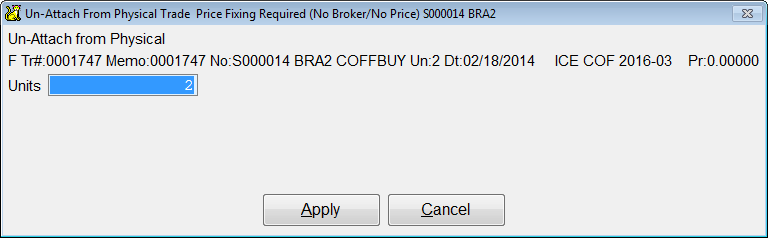
Si selecciona Desadjuntar físico, se le pedirá que confirme los detalles de la operación. Ingrese el número de unidades a desadjuntar del elemento del contrato, luego elija Aplicar para confirmar.
Seleccionar Adjuntar tiene una función similar, excepto que debe ingresar un número de contrato para adjuntarlo. Seleccione un tipo —Compra o Venta— e ingrese un número de contrato físico, luego elija Aplicar para adjuntar la operación.
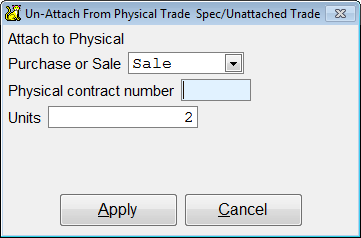
La próxima vez que revise ese contrato, verá la operación adjunta.
Si elige desadjuntar o adjuntar solo una parte de la operación, esta se dividirá en dos porciones, creando una nueva operación mientras se mantiene la original con las unidades actualizadas.
Ejecutar
Ejecutar —solo se aplica a operaciones GTC—. Convierte esta operación en otro tipo, como especulativa o Cobertura. Al ejecutar, puede cambiar el precio y las unidades.
Cuando termine con esta búsqueda, elija Salir para volver al menú de Operaciones de Bolsa. Recalcule las operaciones según sea necesario o revíselas en los informes de futuros.
Mover hacia Adelante o Liquidar Operaciones
La liquidación de operaciones se realiza para cerrar operaciones que vencen mediante el emparejamiento de operaciones abiertas largas y cortas para que se cancelen entre sí, O para rodar hacia adelante operaciones vinculadas a meses de posición que vencen hacia nuevas posiciones.
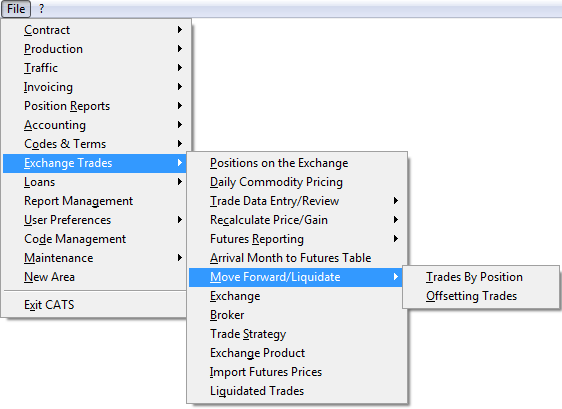
Operaciones por Posición - Mover hacia Adelante o Liquidar Posición usando una Cuadrícula de Operaciones
Use esta opción para liquidar o rodar entradas de operaciones específicas en lotes. Las nuevas operaciones resultantes se adjuntarán al mismo físico que la operación que se liquida.
Vaya a Operaciones de Bolsa > Mover hacia Adelante o Liquidar > Operaciones por Posición.
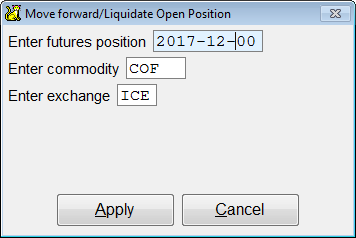
Ingrese una posición, bolsa y producto, luego seleccione Aplicar para ver una lista de operaciones coincidentes.
La lista de operaciones mostrada le indicará cuántas unidades están disponibles para rodar o liquidar en la columna Unidades. También se mostrará un cuadro con opciones para filtrar la lista y seleccionar operaciones.
Ingrese las unidades a rodar o liquidar en la columna Liq o filtre más esta lista utilizando el cuadro de filtro en la esquina superior derecha.

Filtre por rango de contrato, compra o venta, grado, etc. Marque la casilla Seleccionar todo si desea seleccionar todas. La información de Selección actual mostrará las operaciones que seleccionó.
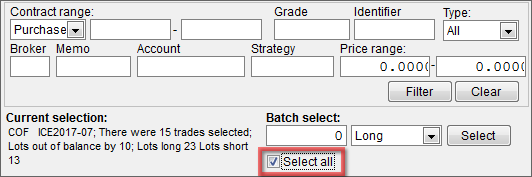
Cuando haya terminado de seleccionar las operaciones, use los elementos del menú para proceder.

Comprobar
Para mostrar información sobre las entradas de operaciones seleccionadas —por ejemplo, para confirmar que tiene una liquidación equilibrada—.
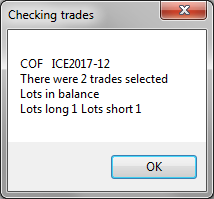
Elija OK para continuar.
Rodar hacia Adelante
Rueda las operaciones seleccionadas a un mes posterior liquidando las operaciones antiguas e ingresando una nueva operación con la nueva posición.
Seleccione Rodar hacia Adelante para mover las operaciones a un mes diferente.
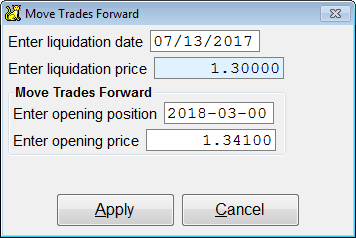
Toda la información en este cuadro debe ser completada.
- Fecha de liquidación - Fecha para la nueva operación.
- Precio de liquidación - Precio al que se cerrarán las operaciones antiguas.
- Posición de apertura - Posición para la nueva operación.
- Precio de apertura - Precio para las nuevas operaciones.
Presione Aplicar para continuar.
Liquidar
Liquide operaciones abiertas seleccionando operaciones iguales y opuestas que se compensen entre sí.
Elija Liquidar para cerrar las operaciones a un precio, moviéndolas fuera de la posición abierta. CATS mostrará un mensaje con las operaciones que fueron seleccionadas.
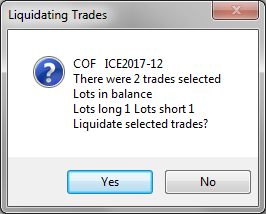
Presione Sí para continuar o No para volver a la pantalla de selección de operaciones.
A continuación, ingrese una fecha y precio de liquidación.
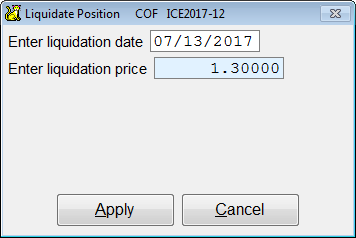
Presione Aplicar para continuar.
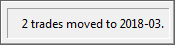
CATS mostrará un mensaje indicando que las operaciones seleccionadas han sido movidas.
Compensación de Operaciones - Liquidar ingresando un par de Números de Operación
Use esta opción para liquidar dos entradas de operaciones opuestas en CATS.
Vaya a Operaciones de Bolsa > Mover hacia Adelante o Liquidar > Compensación de Operaciones.
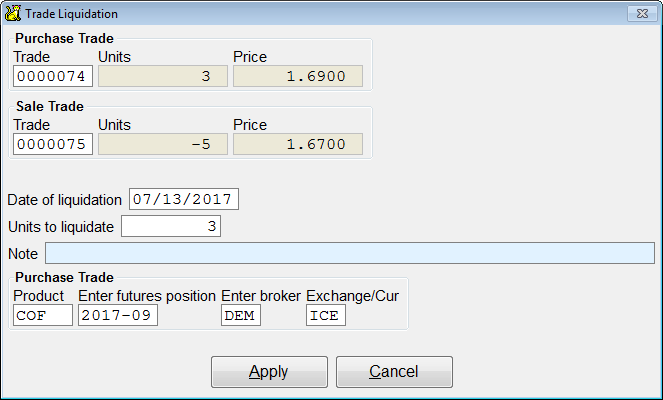
Ingrese dos números de operación para liquidar estas operaciones.
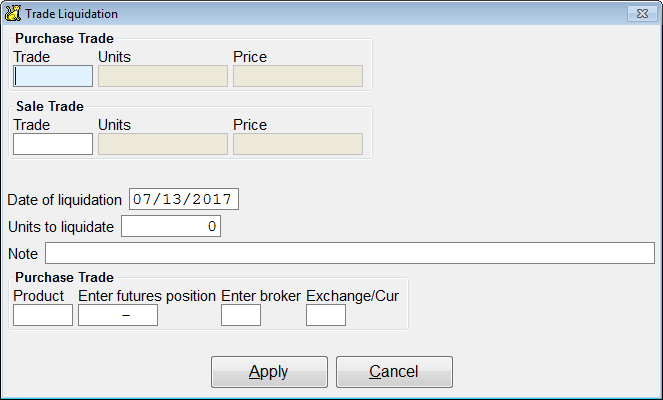
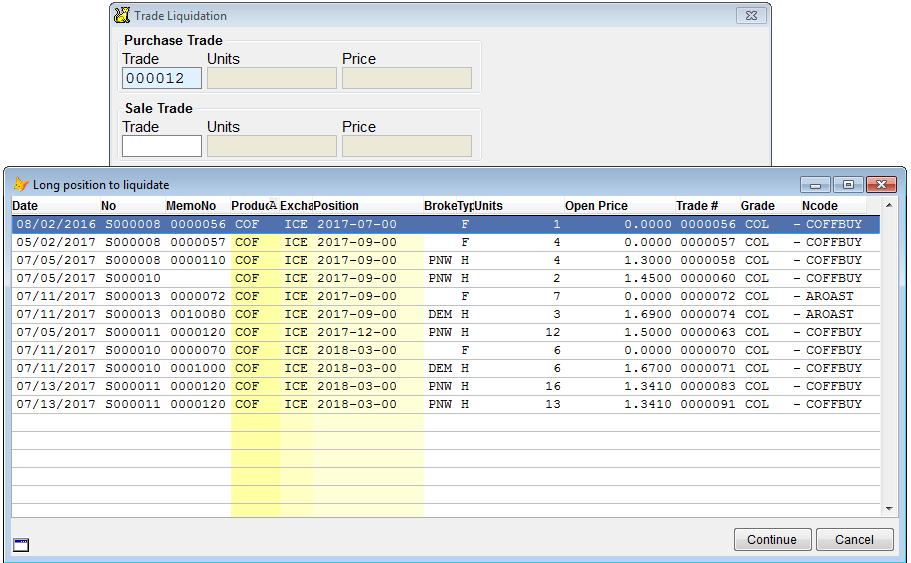
Si no conoce el número correcto, aparecerá un selector que le mostrará las operaciones disponibles para elegir en el lado de Compra o Venta. Elija una operación del selector y haga clic en Continuar para seleccionarla.
Cuando tenga dos operaciones ingresadas, puede hacer clic en Aplicar en la pantalla de liquidación de operaciones y CATS emparejará las operaciones entre sí.
Búsquedas Rápidas de Operaciones
También puede usar el menú del signo de interrogación —?— para ver un selector de Operaciones Físicas o de Operaciones de Futuros. Sin embargo, no puede cambiar las operaciones desde esta área.
La lista de ? > Operaciones Físicas muestra todas las operaciones relacionadas con contratos en el sistema.

Esto le permite ver detalles sobre las operaciones ingresadas más recientemente, aunque aquí debería ver un historial completo de todas las operaciones físicas en CATS.
La opción de menú ? > Operaciones de Futuros muestra un selector de todas las coberturas, operaciones especulativas y otras operaciones no físicas en el sistema.
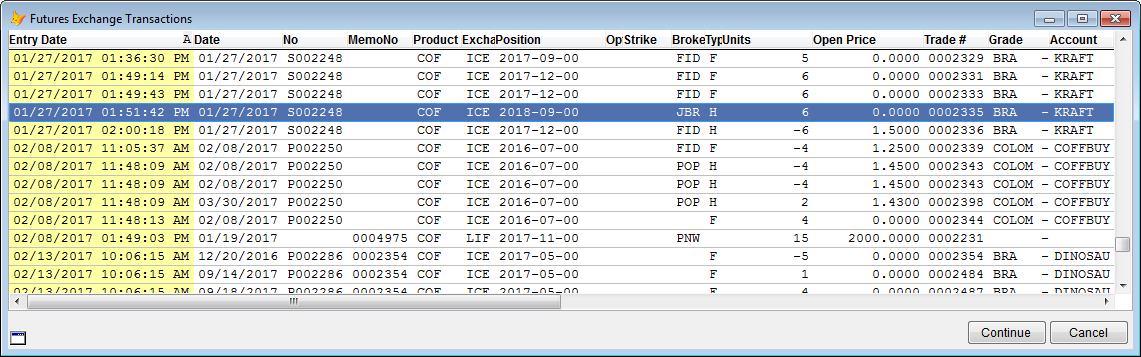
Al igual que con otros selectores en CATS, puede imprimir a HTML cuando visualice el selector de Operaciones de Futuros. Arrastre y ordene por columnas para organizarlas como desee verlas, luego elija Imprimir a HTML para imprimir la lista. Puede hacer doble clic en una operación para revisarla.