Fijación de Precios y Cobertura desde el Elemento del Contrato
CATS utiliza un sistema de varios tipos diferentes de operaciones. Puede gestionar todas las operaciones de cobertura y futuros contra una operación física utilizando el menú Hedge/Fx. Las operaciones físicas se clasifican como Por Fijar —también llamadas No Valoradas o Fijación Requerida— o Fijadas —también llamadas Valoradas o de Fijación Real—.
Las operaciones actualmente abiertas para un elemento se muestran junto a la información del diferencial.
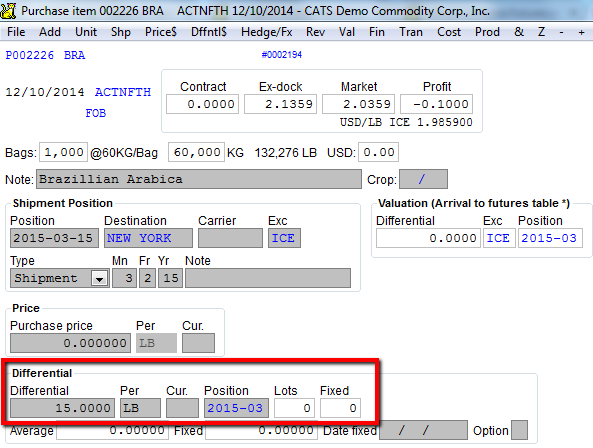
Operaciones Por Fijar
Las operaciones de fijación requerida, cuando están presentes en un contrato, indican el número de lotes que se están negociando y que no tienen un precio fijo. Esto es útil en los informes para mostrar qué elementos necesitan ser fijados y para proyectar las ganancias.
Si está añadiendo un elemento en un contrato y ha ingresado el precio como un diferencial sin ingresar un precio fijo, CATS le pedirá que cree una fijación de precios para el número de lotes calculados en el contrato.
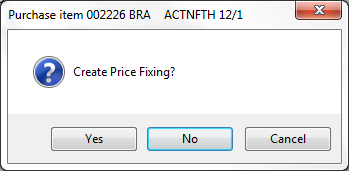
Seleccione Sí para que CATS cree la operación de fijación requerida para todo el elemento. Seleccione No para cancelar la adición de la operación.
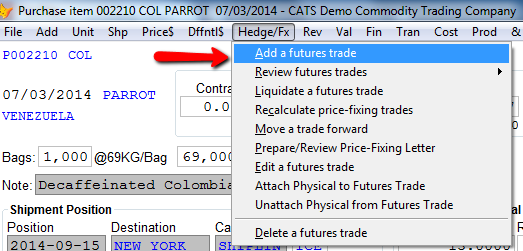
Alternativamente, puede añadir operaciones de fijación requerida a cualquier elemento sin un precio fijo seleccionando Hedge/Fx en el menú de la pantalla del elemento y luego eligiendo Añadir una Operación de Futuros.
En los cuadros desplegables, seleccione Fijación Requerida e ingrese el número de lotes para la operación. CATS calculará el número de lotes basándose en el tamaño de lote predeterminado para el código de bolsa en el elemento.
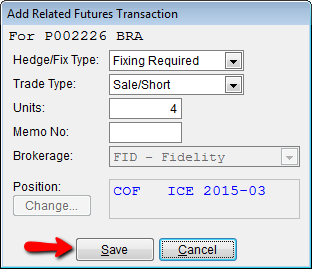
Seleccione Guardar para proceder.
CATS le pedirá que ingrese detalles sobre esta operación. Puede ingresar un Número de Memo opcional y una Nota.
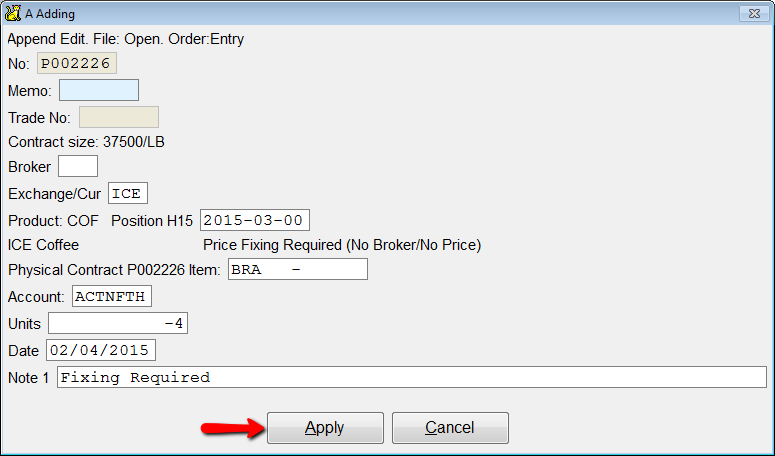
Haga clic en el botón Aplicar para añadir la operación. La operación se creará y se mostrará en pantalla.

Si intenta crear una operación de fijación requerida cuando el contrato tiene un precio fijo, verá el siguiente mensaje.
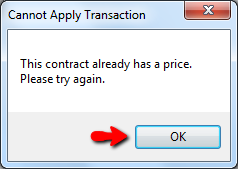
Deberá poner el precio en cero antes de intentar añadir una operación de fijación a este elemento.
Operaciones de Fijación Real
Cuando esté listo para fijar el precio de los físicos, seleccione Hedge/Fx > Añadir una operación de futuros.
CATS reconoce que hay 4 lotes por fijar para este físico y por lo tanto tiene esos valores preparados. Las otras opciones son Fijación Requerida —que CATS creó para nosotros automáticamente—, Cobertura de Materias Primas, Cobertura de Divisas y Operación GTC Abierta.
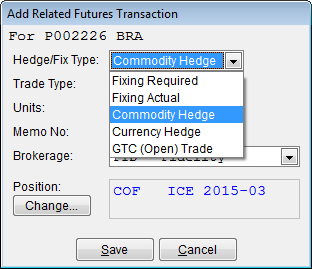
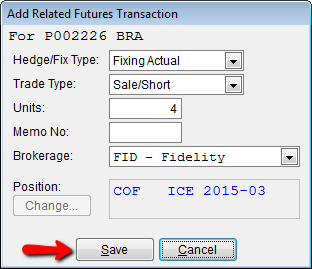
Puede ingresar el tipo de operación como Larga —compra— o Corta —venta—. Ingrese el número de unidades a negociar y seleccione el corretaje apropiado. Haga clic en Guardar o presione el botón F2 en su teclado para continuar.
CATS le pedirá que ingrese los detalles sobre esta operación. Ingrese el precio de la operación. Si es necesario, también puede modificar la fecha, el memo y una nota. Haga clic en Aplicar F2 para crear la operación.
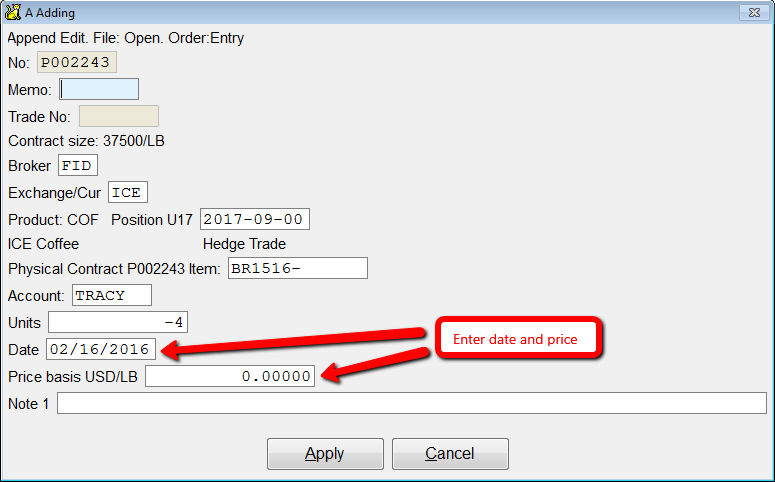
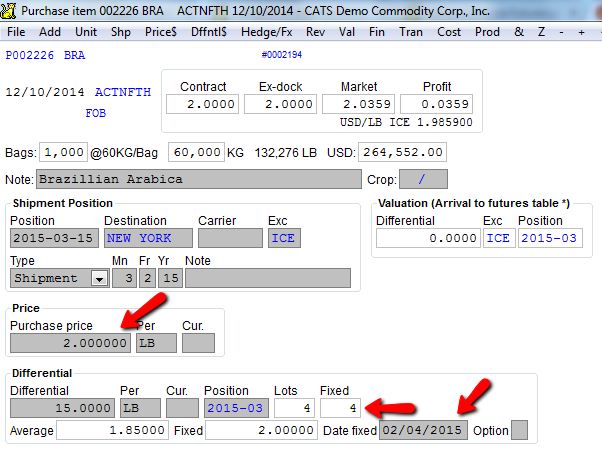
El elemento ahora muestra el nuevo precio fijo —calculado a partir del diferencial y el precio de fijación—. Podemos ver la fecha de fijación y el precio al que se fijó la operación.
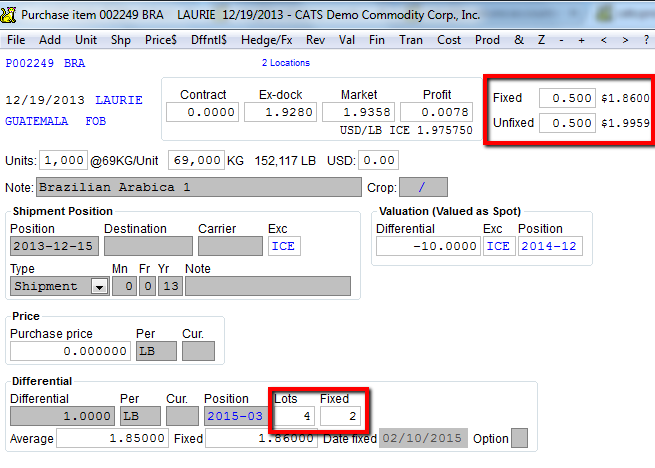
También puede fijar algunos lotes y dejar otros sin fijar. Aquí vemos una pantalla de elemento con dos lotes sin fijar y dos lotes fijados. El precio promedio calculado se muestra en la parte superior derecha.
Opciones de Menú
Aquí se proporciona una descripción de cada opción del menú.
Revisar operaciones de futuros
Vea una lista de las operaciones de futuros adjuntas a este elemento físico, ya sean operaciones abiertas u operaciones liquidadas. Para nuestro ejemplo, las únicas operaciones Abiertas son las operaciones de fijación real que creamos.
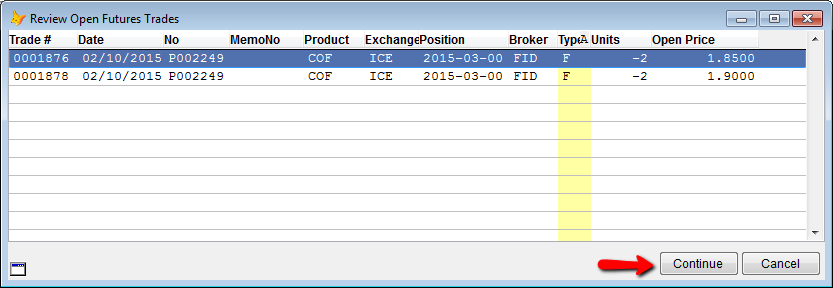
Bajo las opciones de operaciones de futuros Liquidadas podemos ver las operaciones por fijar que creamos anteriormente. Una vez que el precio ha sido fijado en este elemento, estas operaciones por fijar se mueven al área de liquidadas.
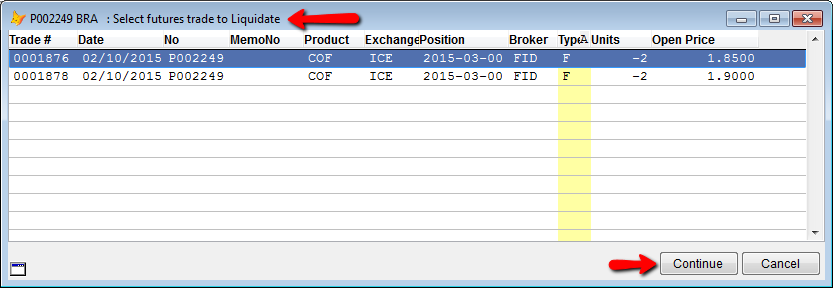
Seleccione Continuar o Cancelar para volver a la pantalla del elemento.
Liquidar una operación de futuros
Elimine una operación de futuros de la posición que ocupa actualmente. Para ver el procedimiento completo sobre la liquidación de operaciones, revise el tutorial sobre Cómo Trabajar con Operaciones de Futuros en CATS.
Recalcular operaciones de fijación de precios
Obliga a CATS a recalcular las fijaciones de precios en este elemento. Utilice esto si los precios han cambiado. CATS le pedirá que confirme el cambio de precio.
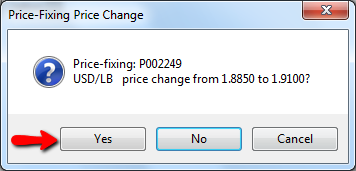
Mover una operación hacia adelante
Ruede una operación de cobertura hacia adelante a otro mes de posición. Para ver el procedimiento completo sobre cómo mover operaciones hacia adelante, revise el tutorial sobre Cómo Trabajar con Operaciones de Futuros en CATS.
Ejecutar operación
Ejecute una operación Válida Hasta Cancelar —Abierta—, convirtiéndola en una cobertura. Para más información sobre Coberturas, consulte el procedimiento de la wiki sobre Cómo Trabajar con Operaciones de Futuros en CATS.
Preparar o Revisar carta de fijación de precios
Cree o revise la carta de fijación de precios. Consulte la wiki sobre cómo crear una Carta de Fijación de Precios.
Editar una operación de futuros
Cambie la fecha, el precio o la nota en una operación de futuros. Elija el elemento de una lista y seleccione Continuar para cambiar los detalles.
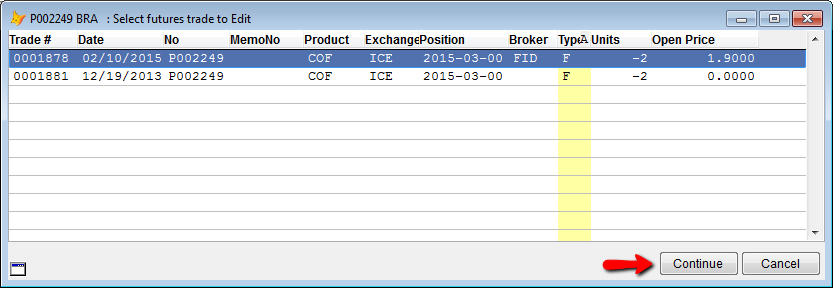
Cuando haya terminado de realizar los cambios, seleccione Aplicar para proceder y guardar los cambios. Puede cambiar la fecha, el precio o la nota.
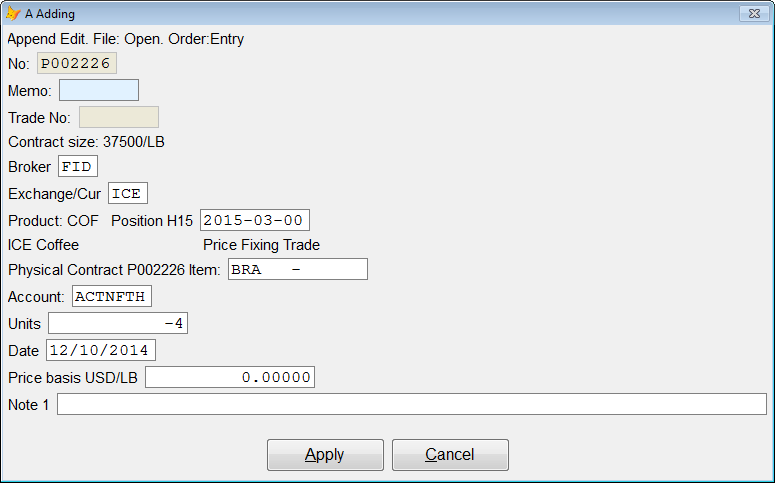
Adjuntar Físico a Operación de Futuros
Seleccione una cobertura no adjunta para aplicarla a este elemento de contrato. Esta opción se utiliza para tomar una cobertura ingresada bajo el área de Entrada y Revisión de Datos de Operaciones y adjuntarla a un contrato físico.
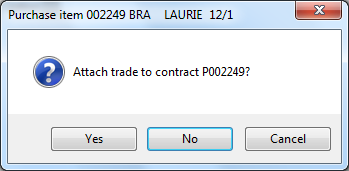
Se le pedirá que confirme la acción de adjuntar. Seleccione Sí para continuar.
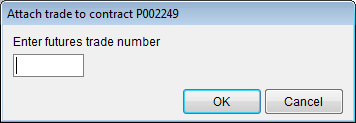
CATS le pedirá un Número de Operación para buscar la operación que desea adjuntar.
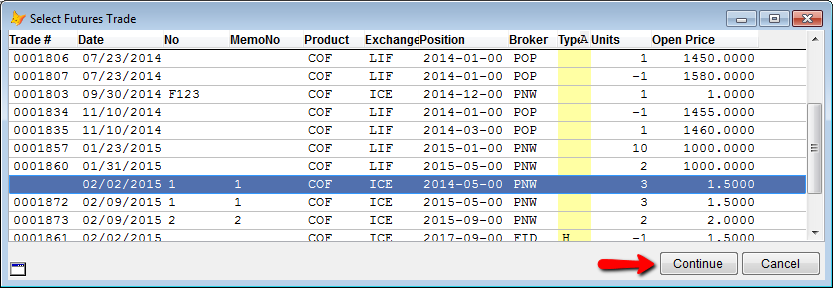
Si no conoce el número, aparecerá un selector con todas las coberturas no adjuntas. Seleccione una de la lista y elija Continuar para proceder.
Desadjuntar Físico de Operación de Futuros
Desasocie una cobertura del elemento de contrato actual. Esto simplemente devolverá la cobertura a la lista de operaciones no adjuntas y la eliminará del elemento. Seleccione la cobertura de la lista del selector y elija Continuar.
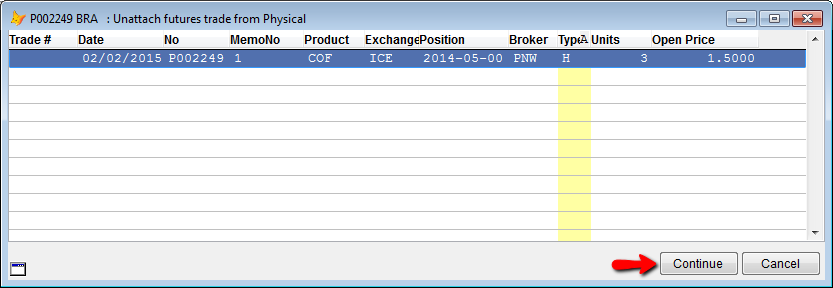
Se mostrará un resumen del procedimiento. Seleccione Aplicar para continuar desadjuntando la operación.
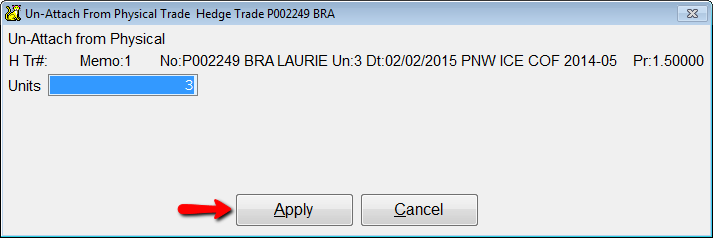
La cobertura se eliminará de la pantalla del elemento.
Eliminar una operación de futuros
Elimine una operación del sistema por completo. Si selecciona esta opción de menú, se le pedirá que elija de una lista de operaciones.
Seleccione la operación y elija Continuar para proceder.
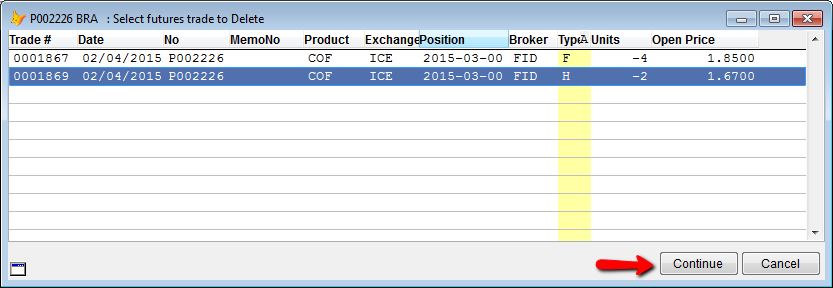
CATS le pedirá que confirme la eliminación de la operación y proporcionará detalles de la misma.
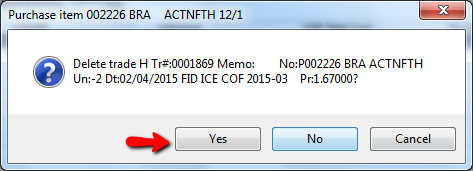
Seleccione Sí para continuar con la eliminación de la operación o No para cancelar.