Trabajar con Operaciones de Futuros en CATS
Tanto las operaciones físicas como las de futuros se pueden rastrear en CATS, lo que le permite ver su posición física y su posición con el corredor. Aquí se explican las coberturas, las coberturas de divisas y las operaciones de fijación de precios.
Agregar una Operación de Cobertura a una Partida
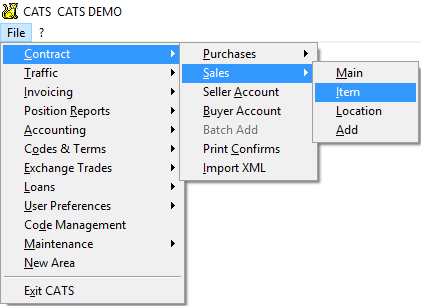
Primero, navegue a una partida de contrato utilizando la opción de menú Contratos > Ventas o Compras > Partida.
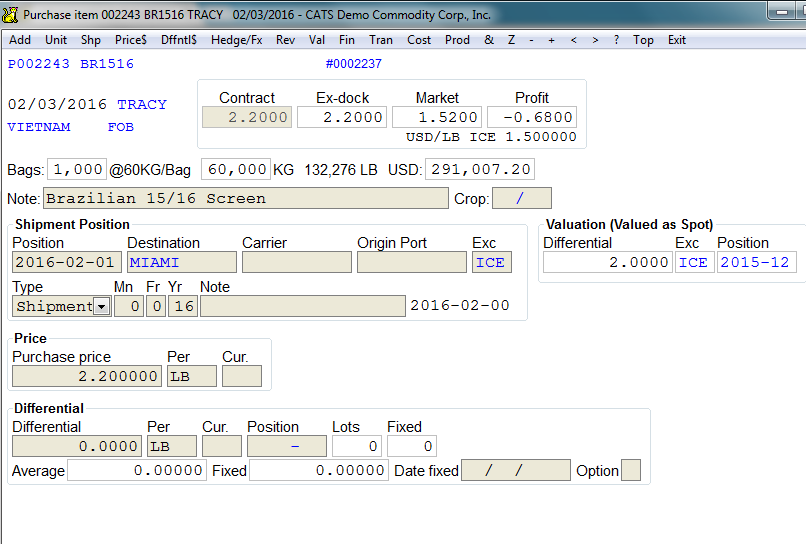
Aquí se muestra una pantalla normal de partida de contrato, sin operaciones vinculadas.
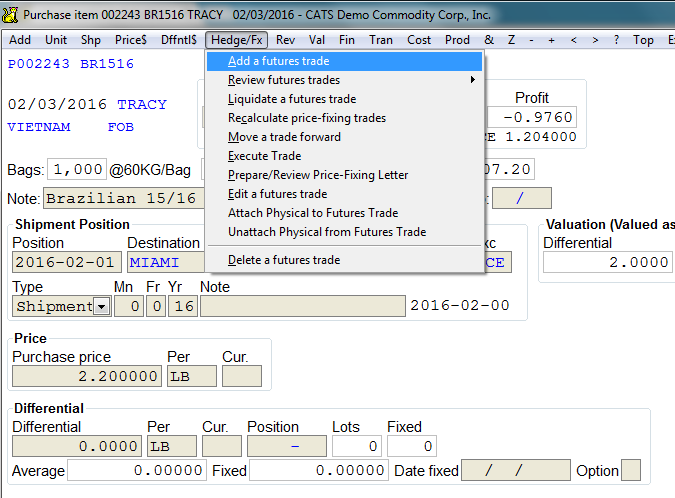
En la barra de herramientas, seleccione Cobertura/Fx > Agregar para agregar una operación de futuros.
Aparecerá un cuadro pidiéndole que seleccione el tipo de operación. Elija Cobertura de Mercancía.
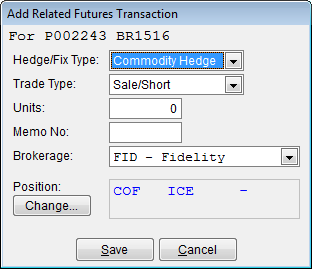
Ingrese el número de lotes para esta operación en el campo Unidades.
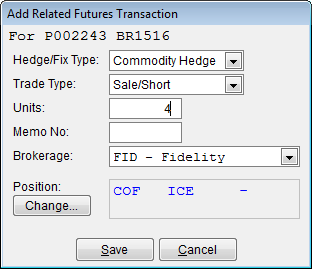
Para modificar la posición, haga clic en el botón Cambiar a la izquierda de la posición. Ingrese el código de la bolsa y la posición que se utilizará para esta operación. Elija Guardar para continuar.
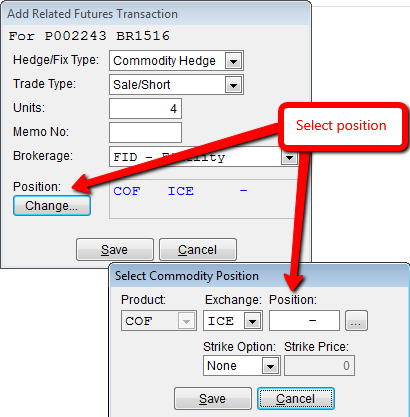
Elija Guardar en la pantalla de Agregar Transacción de Futuros Relacionada para proceder a agregar los detalles sobre la nueva cobertura.
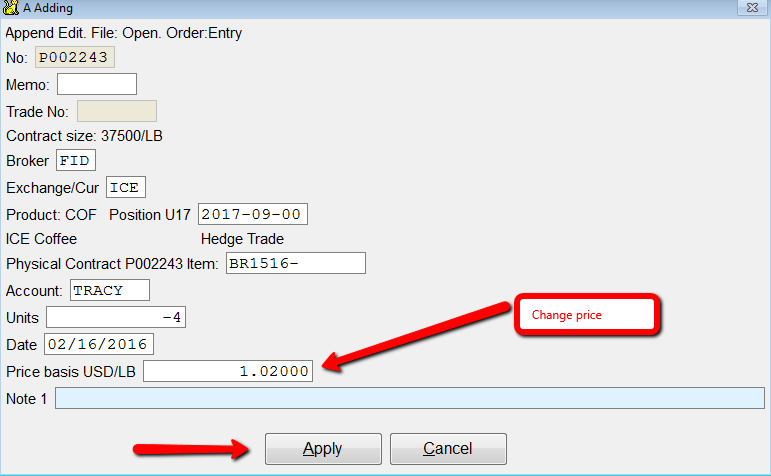
Ingrese la fecha y el precio que se utilizarán para esta operación, luego haga clic en el botón Aplicar.
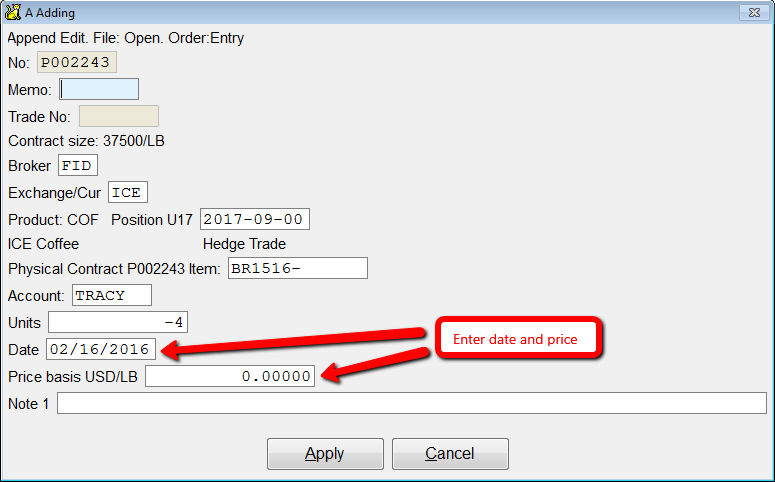
CATS agregará la operación a esta partida del contrato y mostrará las operaciones de cobertura en la pantalla.
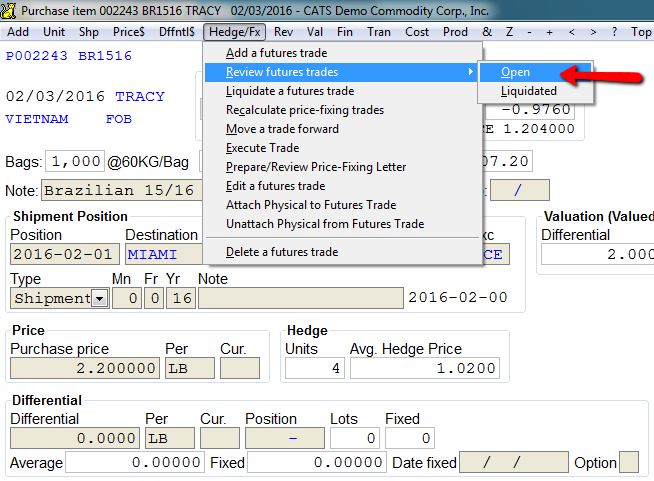
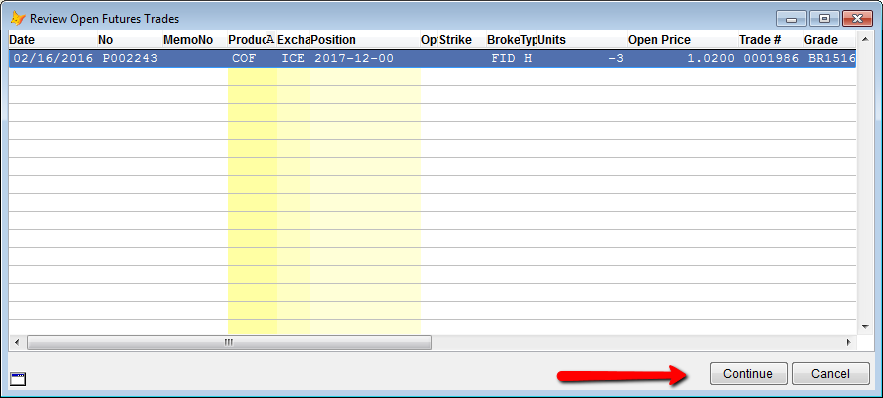
Para revisar esta operación, elija Cobertura/Fx > Revisar operaciones de futuros > Abiertas en el menú de la barra de herramientas.
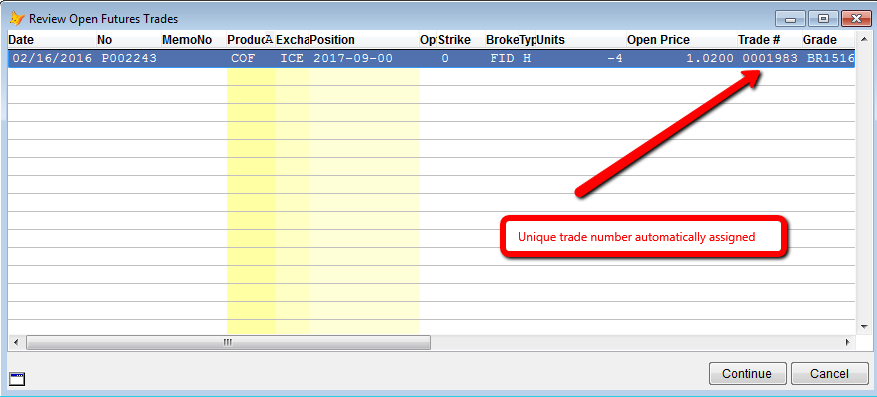
El programa le mostrará una lista de sus operaciones para una revisión rápida. CATS ha asignado automáticamente un número de operación a esta transacción.
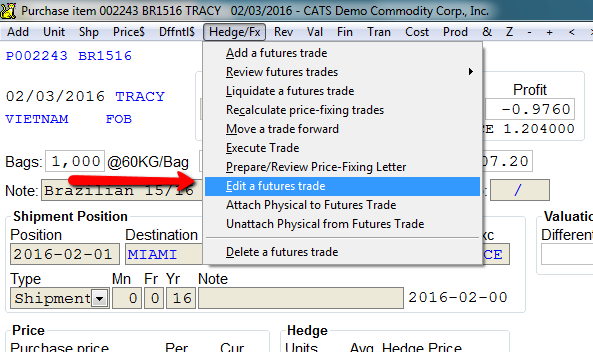
Para modificar el precio o la fecha de esta operación, use el menú para elegir Cobertura/Fx > Editar una operación de futuros.
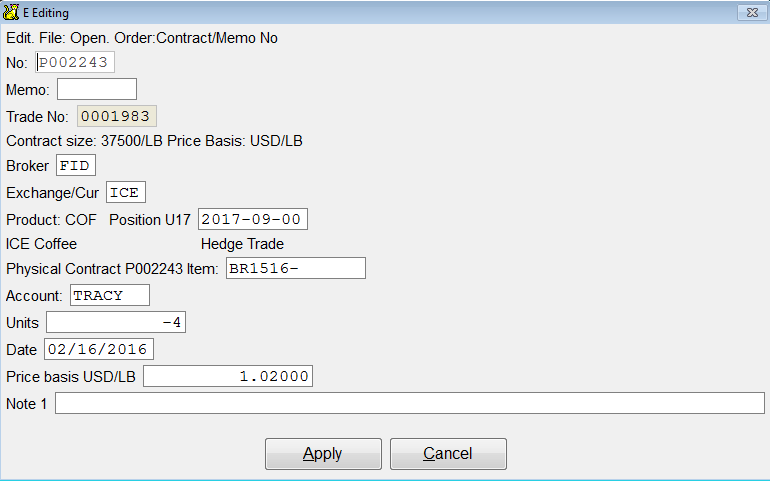
Elija la operación de la lista y luego haga clic en Continuar para abrirla y cambiar los detalles. Realice los cambios necesarios y elija Aplicar para guardar y volver a la pantalla de la partida.
Liquidar una Operación
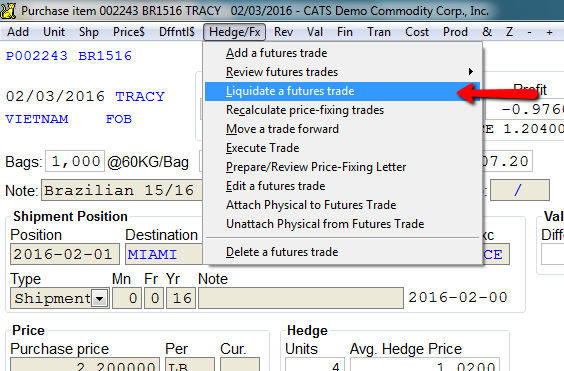
Para comenzar, haga clic en Cobertura/Fx > Liquidar una operación de futuros en el menú de la barra de herramientas.
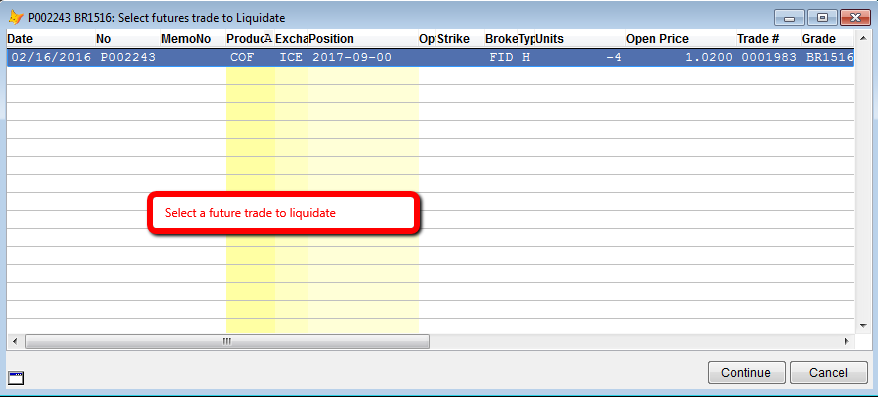
CATS le mostrará una lista de operaciones para elegir. Seleccione la operación pertinente y elija Continuar.
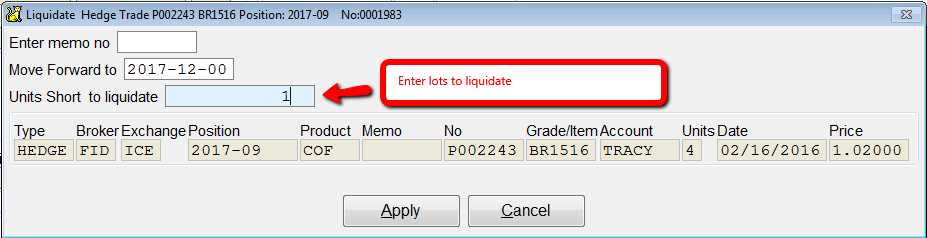
Ingrese el número de lotes a liquidar para esta operación. Existe un número de nota opcional disponible para su uso.
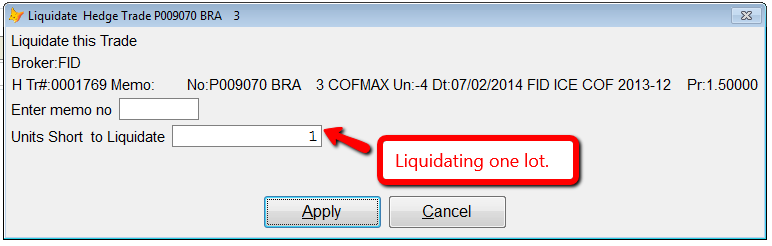
Seleccione Aplicar para proceder con el proceso de liquidación.
Ingrese la fecha y el precio que se usarán para esta liquidación, luego elija Aplicar para continuar.

CATS le mostrará un resumen de la operación que está a punto de liquidar. Elija Operación de Cobertura para completar la liquidación.

La operación será liquidada y usted regresará a la pantalla de la partida. Para revisar esta operación, elija Cobertura/Fx > Revisar operaciones de futuros > Liquidadas.
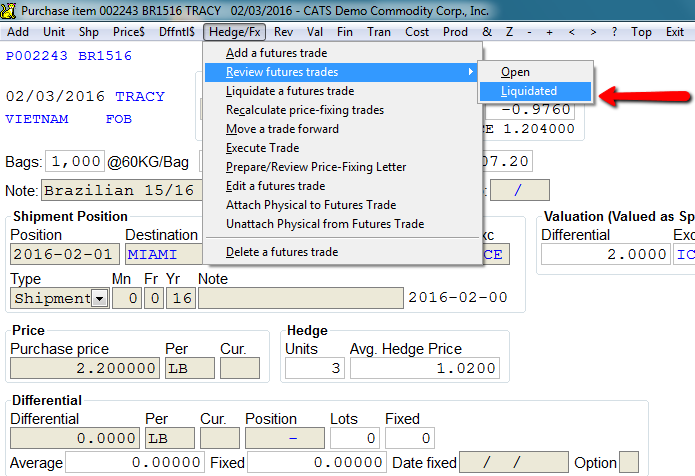
CATS le mostrará un resumen de la operación, incluyendo los precios de apertura y cierre de la misma.
Mover una Operación hacia Adelante
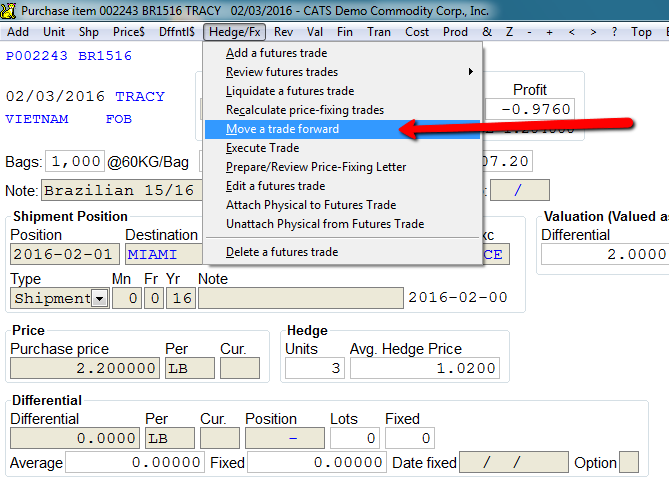
Este procedimiento se realiza en CATS liquidando la operación original y agregando una nueva operación con el nuevo mes de posición. Elija Cobertura/Fx > Mover una operación hacia adelante en el menú.
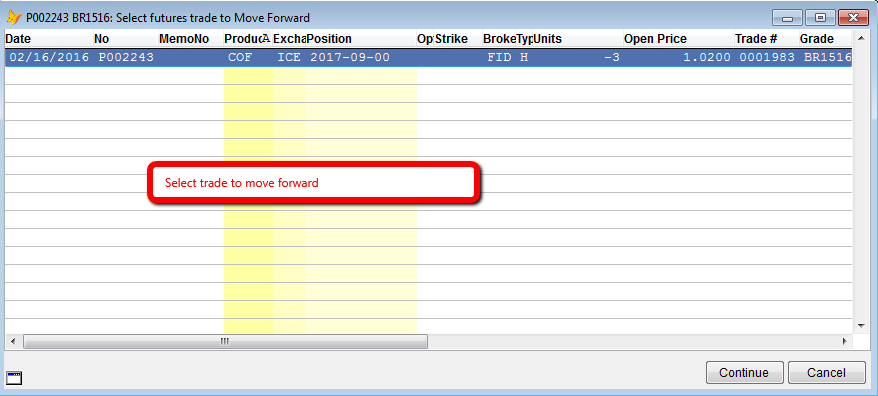
Aparecerá una lista de operaciones abiertas. Seleccione la operación y elija Continuar para proceder.
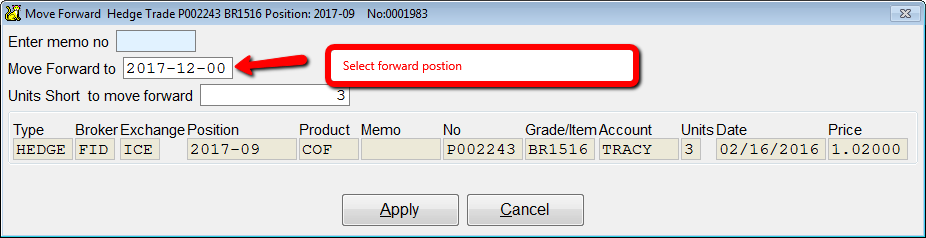
Ingrese el nuevo mes de posición que desea que CATS utilice para la operación movida hacia adelante. Seleccione Aplicar para continuar a la pantalla de detalles del movimiento de operación.
Ingrese la fecha y el precio que se utilizarán para cerrar esta operación. Elija Aplicar para proceder.
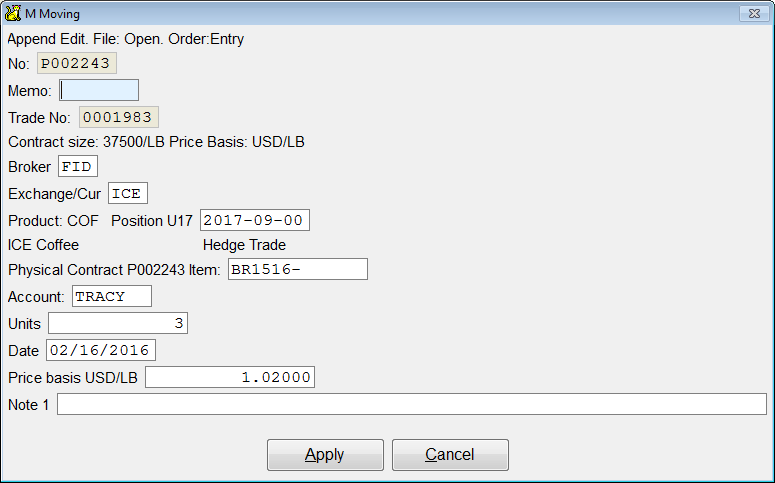
CATS mostrará un resumen de la operación original y la liquidación. Elija Operación de Cobertura para continuar con el movimiento de la operación.

Aparecerá la pantalla para abrir una nueva operación. Ingrese el nuevo precio y fecha que se usarán para la nueva operación. Elija Aplicar para continuar.
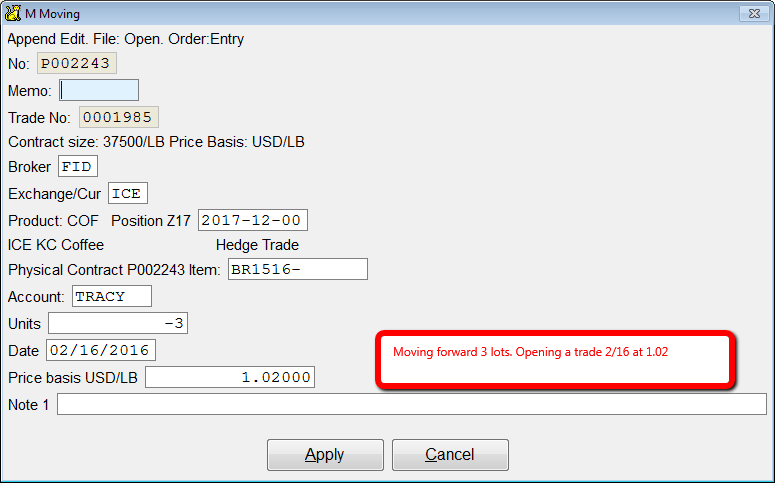
Para revisar la operación que ha liquidado, elija Cobertura/Fx > Revisar una operación de futuros > Liquidadas.
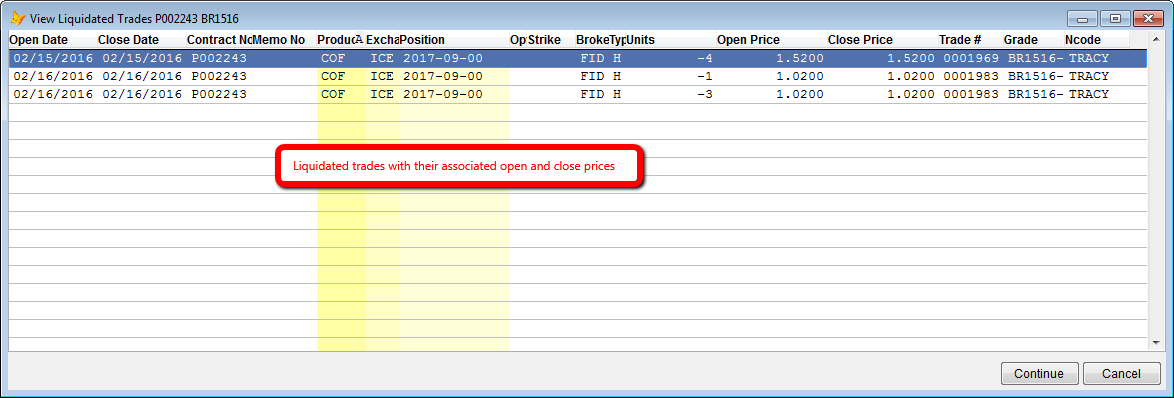
Verá un resumen de la operación que se cerró, incluyendo el número de operación y los precios de apertura y cierre asociados. Elija Continuar para volver a la pantalla de la partida.
Seleccione Cobertura/Fx > Revisar una operación de futuros > Abiertas para ver la operación que se abrió en la nueva posición, reemplazando la operación liquidada y moviendo efectivamente la operación hacia adelante.
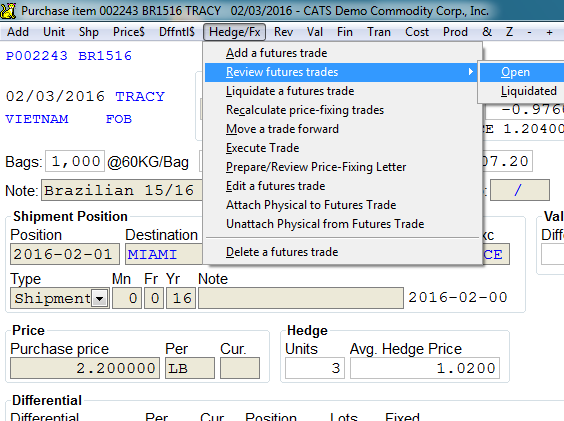
Seleccione Continuar para volver a la pantalla de la partida.
Estas son solo las funciones básicas para trabajar con coberturas. Estamos preparando más información para usted sobre el módulo de futuros de CATS, pero mientras tanto consideramos importante comenzar a ingresar las operaciones en CATS.