Gestor de Documentos
Esta función de CATS permite al usuario adjuntar cualquier tipo de archivo a una pantalla en CATS. Esto copia el archivo en una carpeta de su unidad de red, permitiendo que todos los usuarios de CATS accedan a dicho archivo a través de la barra de herramientas de documentos.
Puede adjuntar documentos a cualquiera de las siguientes pantallas en CATS:
- Pantalla Principal de Contrato o de Confirmación de Contrato
- Pantalla de Artículo de Contrato
- Pantalla de Ubicación
- Pantalla de Formulario de Tráfico
- Pantalla de Producción
- Pantalla de Revisión de Cuenta
- Pantalla de Factura
- Pantalla de Muestreo
Editar un documento adjunto no modifica el archivo que está almacenado en CATS. En su lugar, edite el documento localizándolo en su ubicación original y luego vuelva a adjuntarlo a CATS.
Añadir un Adjunto
In CATS, navegue hasta la pantalla a la que desea adjuntar un archivo.
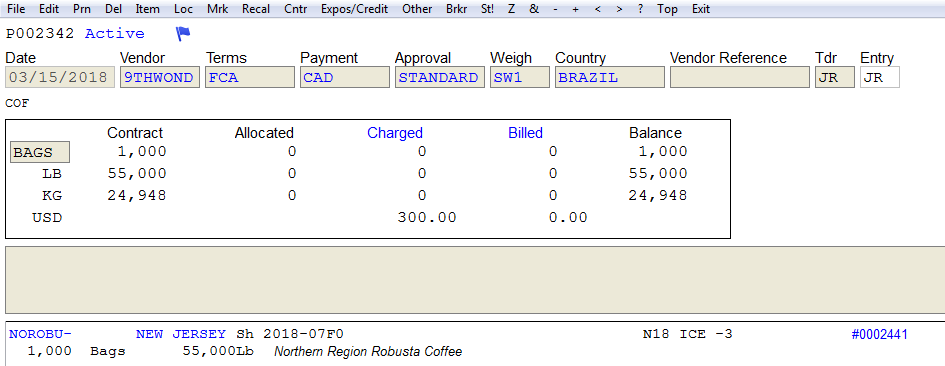
Puede añadir múltiples archivos a la vez. Simplemente seleccione múltiples archivos para adjuntar y arrástrelos todos a la pantalla.
En el Explorador de Windows, navegue hasta la carpeta que contiene el archivo que desea adjuntar. Arrastre y suelte los archivos que desee adjuntar desde el Explorador de Windows a la pantalla de CATS.
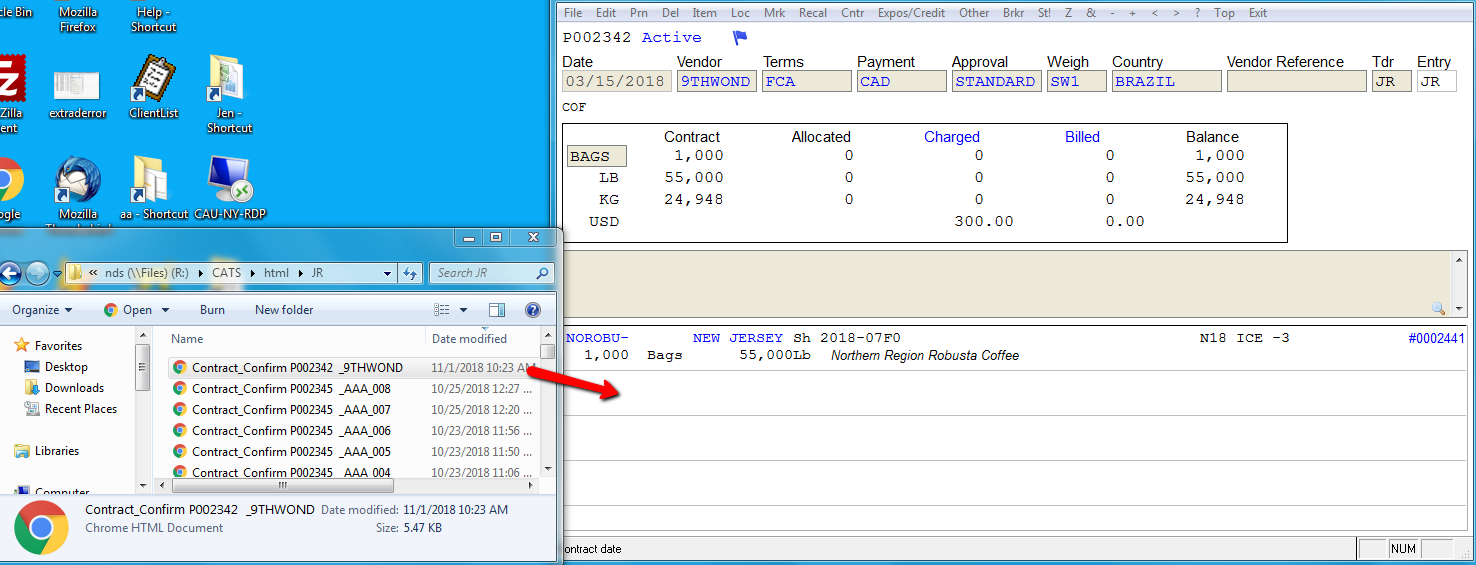
También puede arrastrar y soltar archivos desde el Escritorio, o adjuntos desde Outlook.
Por defecto, CATS almacenará el archivo utilizando el nombre original del archivo. Puede ingresar un nombre diferente aquí y especificar la posición inicial para el archivo, y presione Aplicar para continuar.
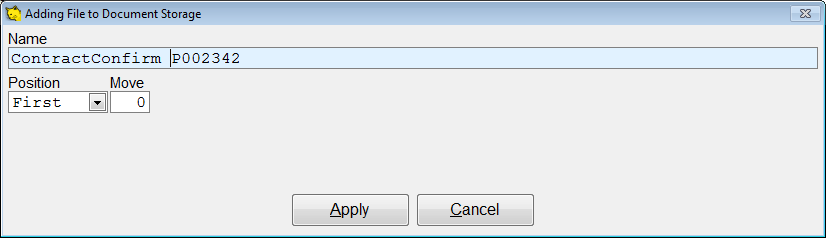
Si el archivo que está añadiendo a CATS ya está presente en la base de datos de documentos, CATS le sugerirá crear un enlace al archivo existente. De esta manera puede adjuntar el mismo documento a múltiples pantallas en CATS.
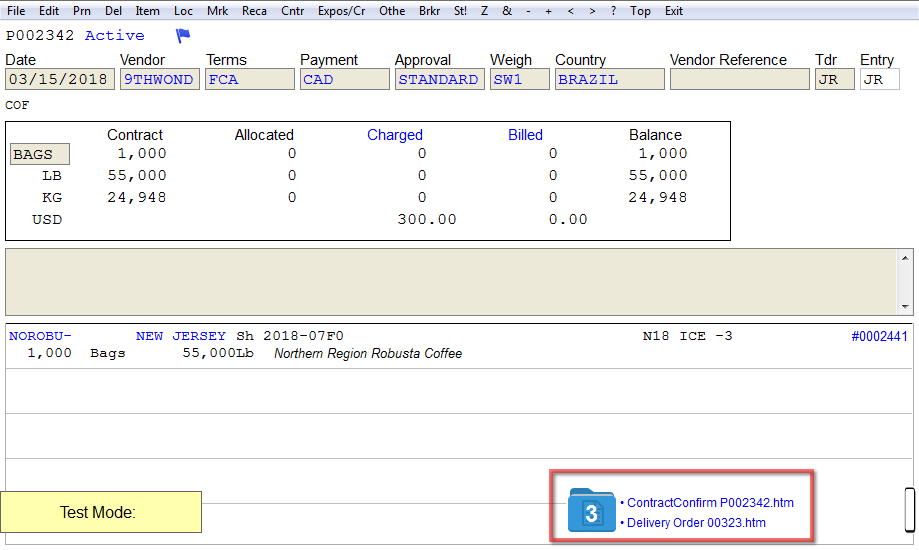
Si este es el primer archivo adjunto a este elemento de CATS, aparecerá una carpeta azul en su pantalla.
La Barra de Herramientas de Documentos
La Barra de Herramientas de Documentos le permite revisar y gestionar los documentos adjuntos a la pantalla actual. Si no hay documentos adjuntos, la Barra de Herramientas de Documentos no se mostrará.

El número en la carpeta azul representa el número total de documentos adjuntos a la pantalla actual. Para un acceso conveniente, los dos primeros documentos adjuntos actualmente a la pantalla se muestran junto a la carpeta azul.
Hacer clic en el nombre del archivo abrirá el documento. En el ejemplo de abajo, hacer clic en el enlace etiquetado ContractConfirm PO002342.htm mostrará ese archivo en su navegador web.
Gestión de Documentos Adjuntos
Hacer clic en el icono de la carpeta azul en la Barra de Herramientas de Documentos abrirá la interfaz de documentos adjuntos. Desde aquí puede gestionar los documentos haciendo clic en el icono correspondiente.
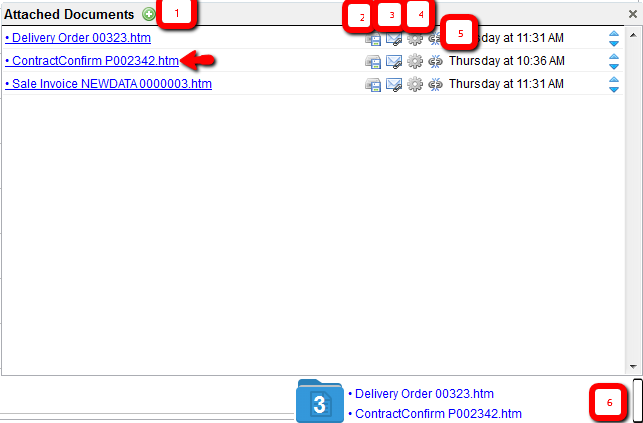
- 1 (Añadir) - Utilice el signo + para Adjuntar archivos adicionales usando el Explorador de Windows.
- 2 (Guardar) - Utilice el icono del disco para Guardar el archivo en otra ubicación.
- 3 (Correo electrónico) - Enviar el documento por correo electrónico.
- 4 (Configuración) - Utilice el icono del engranaje para abrir el
cuadro de Configuración
- Cambie el Nombre del archivo tal como se muestra en CATS.
- Cambie la Posición del documento en la lista:
- Primero: Mueve el documento a la parte superior de la lista actual.\
- Último: Mueve el documento a la parte inferior de la lista actual.\
- Arriba/Abajo con Número: Mueve el archivo hacia arriba o hacia abajo según el número que ingrese en el espacio provisto.
- 5 (Desadjuntar) - Haga clic en el icono del enlace roto para Desvincular el archivo de esta pantalla.
Esto NO elimina el archivo ni de su ubicación guardada en su disco ni de su ubicación original.
- 6 Contraer la Barra de Herramientas de Documentos: Si lo desea, puede contraer la Barra de Herramientas de Documentos para que solo se muestre el icono de la carpeta azul. Haga clic en el botón en blanco en la parte inferior derecha de la pantalla para contraer el cuadro de documentos adjuntos y dejar solo la carpeta azul en la pantalla.