Uso de Múltiples Divisas en CATS
CATS le permite utilizar múltiples divisas en el sistema. Para hacer esto, usted configura una divisa predeterminada (usualmente USD) y cualquier otro producto de divisa que desee utilizar. CATS le pedirá que ingrese los tipos de cambio para calcular el monto de conversión a la divisa predeterminada.
Las divisas se utilizan para determinar precios y montos en todo el sistema.
Un código de banco solo puede utilizar una divisa. Esto significa que todas las transacciones en un mismo banco deben utilizar una sola divisa. Esta misma restricción también se aplica a los números de cuenta del Libro Mayor (G/L).
Configuración de Divisas en CATS
Para comenzar a utilizar divisas, primero debe agregar la divisa como un producto de bolsa y como una bolsa; luego, podrá ingresar un tipo de cambio predeterminado para ser utilizado.
Agregar un Producto de Bolsa para la Divisa
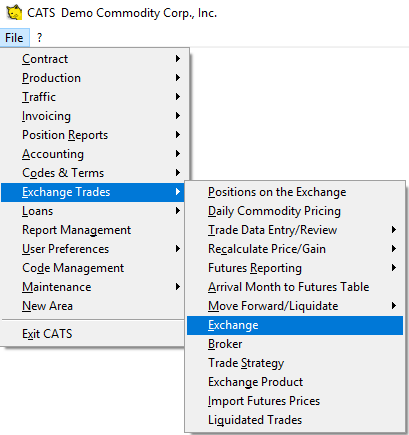
Primero, necesitará agregar un producto de bolsa para esta divisa. Desde el menú Principal, vaya a Operaciones de Bolsa > Productos de Bolsa.
 Bolsa" />
Aparecerá el escaneo de Productos de Bolsa. Seleccione Agregar en el
menú de la barra de herramientas para crear un nuevo producto de bolsa.
En el siguiente cuadro, ingrese un código para la nueva divisa, como
CAD, para que CATS lo utilice como nombre de bolsa.
Para que CATS reconozca este producto como una divisa, el campo Bolsa debe completarse como ''CUR''.
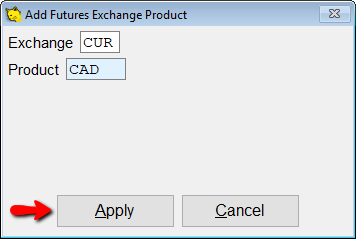
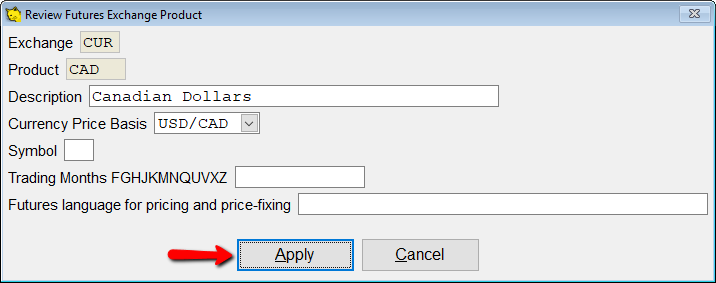
Elija Aplicar para continuar. Ingrese más detalles sobre el producto
de bolsa CAD que ha agregado en la siguiente pantalla, luego elija
Aplicar para proceder.
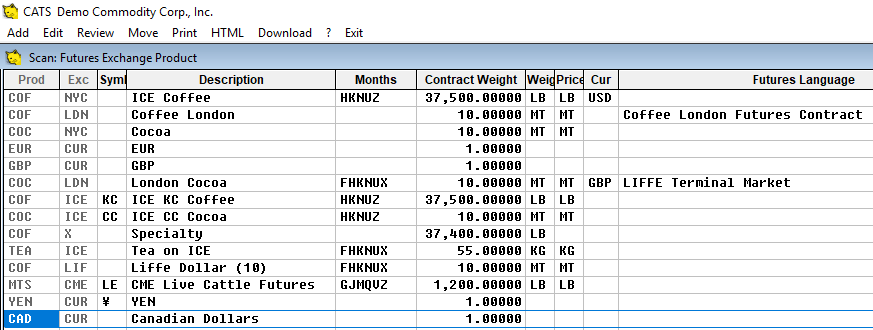
CATS volverá a la lista de productos de bolsa para que pueda revisar sus
cambios. Elija Salir para abandonar este escaneo.
Agregar una Bolsa para la Divisa
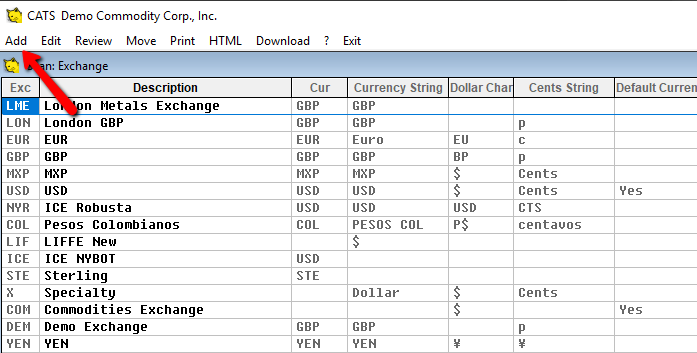
A continuación, deberá agregar una bolsa para cada divisa. Desde el menú Principal, vaya a Operaciones de Bolsa > Bolsa.
Elija Agregar en el menú de la barra de herramientas para crear una nueva bolsa.
Ingrese un código para la nueva bolsa. Para facilitar esto, debería
utilizar el mismo código que usó para el producto de bolsa
anteriormente.
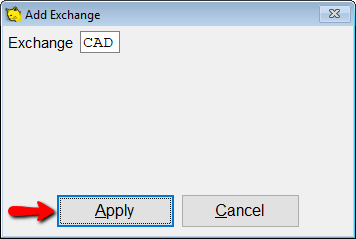
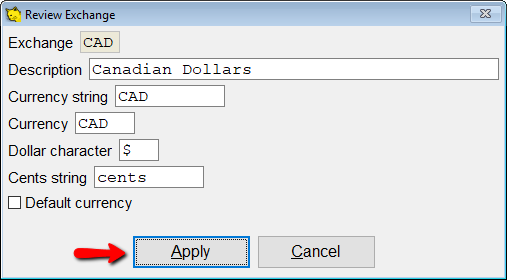
Seleccione Aplicar para proceder. En la siguiente pantalla, puede ingresar más detalles sobre esta bolsa de divisas. Cuando haya terminado, elija Aplicar para volver a la lista de bolsas.
Verá la nueva bolsa en la lista.
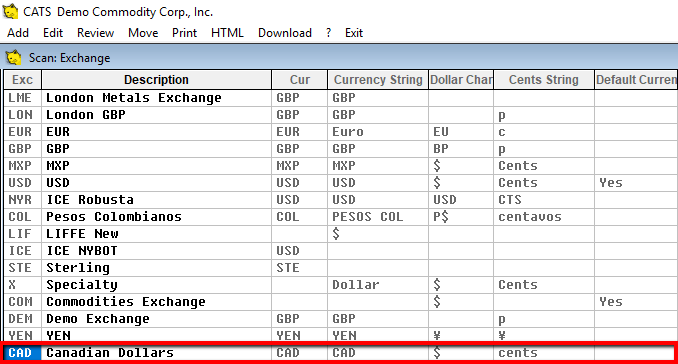
Seleccione Salir para abandonar este escaneo.
Ingreso de Tipos de Cambio
CATS utiliza varias formas para encontrar el tipo de cambio de las divisas.
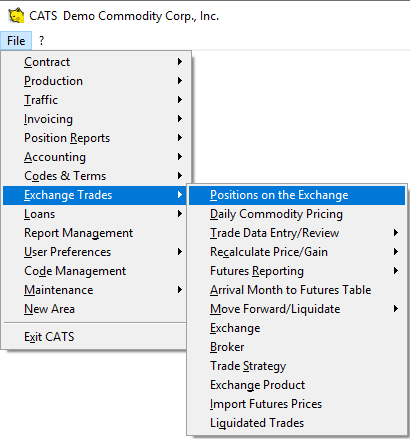
Posiciones en la Bolsa
Usted puede configurar tasas predeterminadas de forma diaria o mensual para que CATS las utilice con las divisas. Esto se hace agregando estas tasas como posiciones en el área de Posiciones en la Bolsa. Partiendo del menú principal, vaya a Operaciones de Bolsa > Posiciones en la Bolsa.
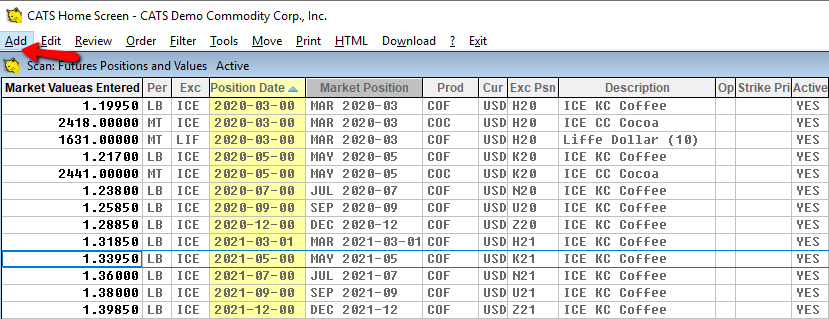
Esta es una lista de posiciones actualmente activas en CATS que se
utilizan para valorar material o, para nuestros propósitos, divisas. A
continuación, seleccione Agregar en el menú de la barra de
herramientas para crear una nueva posición para la divisa.
Ingrese los detalles sobre la nueva posición de bolsa aquí:
- Ingrese la Bolsa como
CUR. - Ingrese el Producto como
CAD(o el código de divisa elegido). - Ingrese una fecha de posición.
- Elija No es una opción (Not an option) en el menú desplegable.
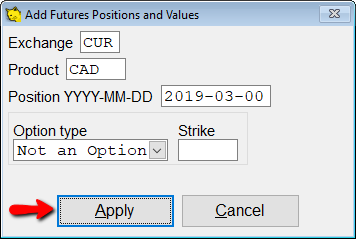
Al terminar, haga clic en Aplicar para continuar. CATS mostrará la lista de posiciones nuevamente. Seleccione Salir para abandonar esta área.
Tasas en Partidas de Contrato
Los tipos de cambio pueden ingresarse en los precios fijos y diferenciales en partidas de contrato individuales. Esto ayuda a CATS a calcular el monto en la divisa predeterminada.
Usted puede ingresar un tipo de cambio fijo O utilizar una posición de divisa que ya haya agregado en el sistema.
Mientras revisa una partida de contrato, elija Price$ en el menú para cambiar el precio fijo en la partida.
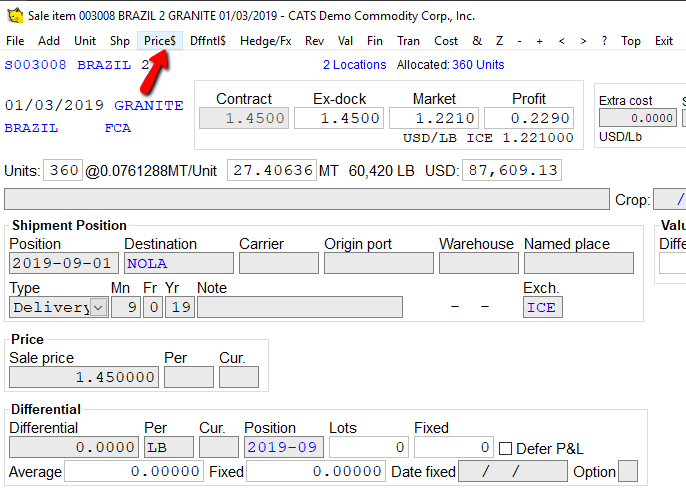
Ingrese un código de divisa en el cuadro CUR. Luego, puede
ingresar una tasa en el cuadro Rate O un mes de divisa en los
cuadros Mn y año Yr. En este ejemplo, hemos ingresado
CAD y 5 19, lo que significa que se utilizará el tipo
de cambio para CAD de la posición 2019-05.
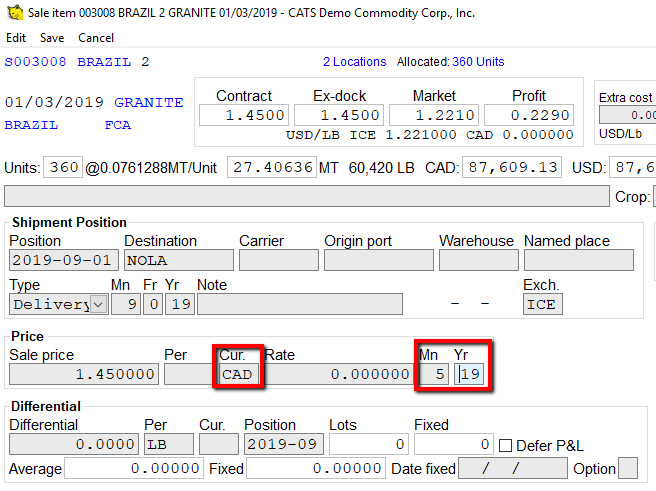
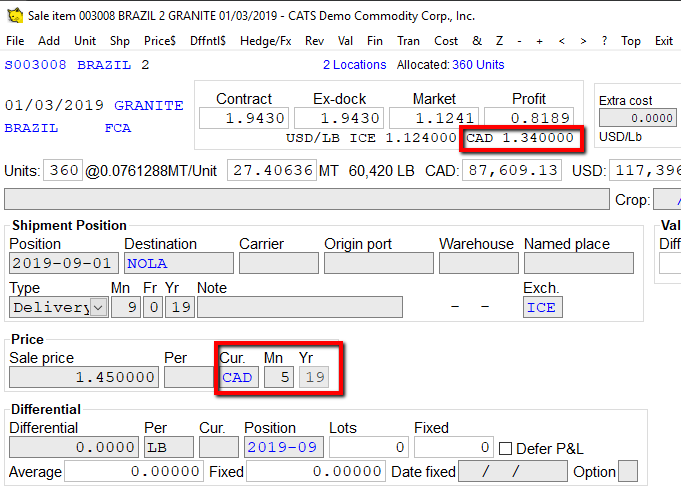
Elija Guardar en el menú superior para guardar y continuar. CATS mostrará el tipo de cambio que se utilizará en el cuadro de P&L arriba.
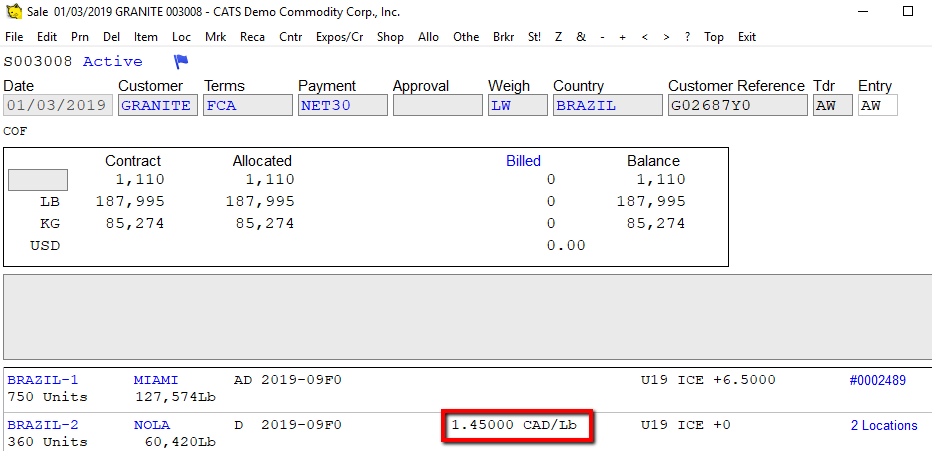
Al ver la lista de partidas de contrato, también puede ver en qué divisa está valorada la partida.
Para cambiar el precio diferencial, seleccione Dffntl$.
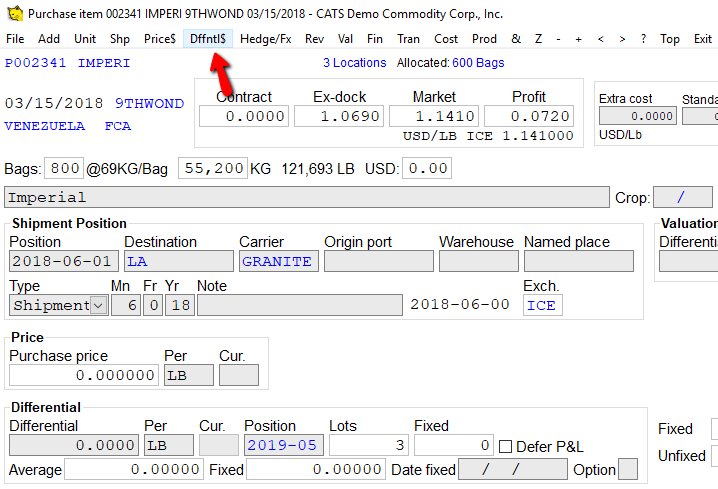
Ingrese un código de divisa en el cuadro CUR. Luego, puede
ingresar una tasa en el cuadro Rate o dejarlo en blanco para usar
el tipo de cambio de la posición del diferencial.
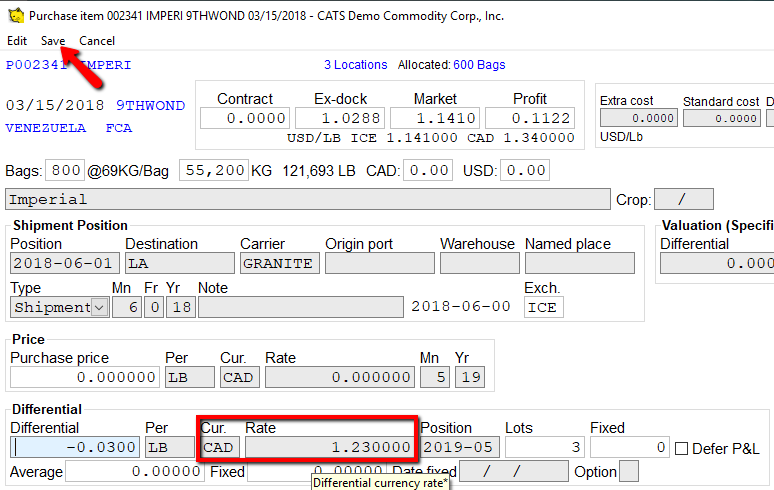
Elija Guardar en el menú para aplicar y continuar.
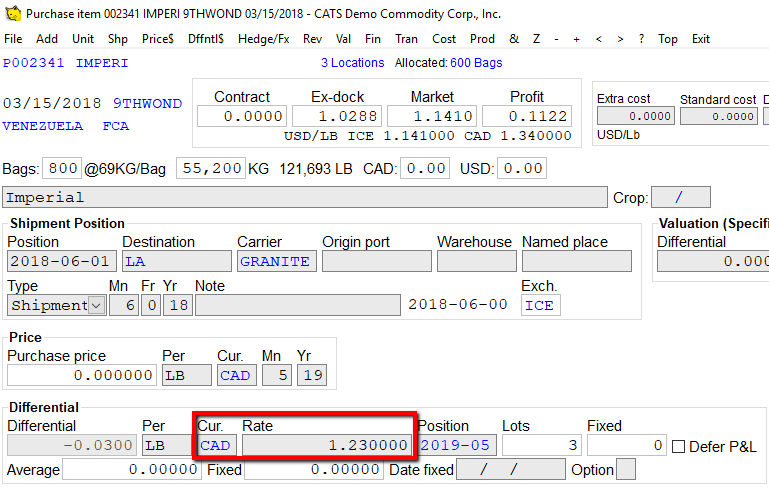
Recuerde que, a menos que esté utilizando una base de USD/Lb, el campo del diferencial se expresa en dólares por unidad, no en centavos.
CATS mostrará la tasa que usted ha seleccionado.
Tasas en Facturas
Tasas en Comisiones de Corredores
Tabla de Tipos de Cambio
Transacciones en Múltiples Divisas
Activar el Ajuste de Múltiples Divisas
Contacte a New Data Systems para consultar cómo activar el ajuste que le permite utilizar múltiples divisas.