Resumen de Costos Detallados
El costeo detallado es un mecanismo potente para estimar los costos de una operación comercial específica y de toda su actividad. El seguimiento de cada tipo de costo de manera de manera individual, como flete o seguro, en la operación permite cálculos precisos de pérdidas y ganancias. También brinda una mayor comprensión sobre la precisión de los supuestos operativos de su equipo comercial.
El costeo detallado es una configuración opcional, ya que CATS proporciona diferentes técnicas para estimar costos. Para habilitar el costeo detallado, deberá modificar los Ajustes del Sistema.
Póngase en contacto con New Data Systems para obtener más información sobre los niveles de costeo disponibles en CATS y cómo pueden funcionar para su empresa.
Códigos de Costo
Cada registro de costeo individual en el elemento del contrato está vinculado a un código de costo específico. Por lo tanto, es importante configurar sus códigos de costo para que capturen el nivel de detalle que le interesa. Estos códigos permiten correlacionar la estimación del comerciante sobre los costos devengados por una operación con los cargos reales aplicados desde la factura de un proveedor.
Para una discusión completa sobre los códigos de costo y cómo trabajar con ellos, consulte el archivo de Códigos de Costo.
El costo ingresado de un elemento de costeo individual refleja el costo estimado o, si lo prefiere, devengado de ese elemento. CATS utilizará este valor para calcular un valor ex-bodega para la operación. Para muchos tipos diferentes de costos, como los cargos de flete, los cargos reales no se conocen hasta mucho más tarde, cuando se recibe la factura del proveedor.
Estimar los costos de llevar el material al mercado es una parte esencial para evaluar la calidad de cualquier operación comercial. Los comerciantes necesitan utilizar información precisa para tomar las mejores decisiones. El uso del costeo detallado en CATS permite a los comerciantes y a sus gerentes revisar estas estimaciones vitales y compararlas con los costos reales incurridos para cada operación, origen, tipo de material, etcétera.
Costos Detallados en el Elemento del Contrato
Cuando CATS está configurado para usar costos detallados, cualquier costeo para un elemento se mostrará en una cuadrícula de selección en la página del elemento del contrato.
[]
Desde esta lista puede ver rápidamente qué costos individuales se han ingresado para esta operación, el costo total de esas entradas y el monto total cargado en la factura de un proveedor, como se explica más abajo, contra cada entrada.
El Menú de Costeos Tran
El menú Tran en la pantalla del elemento del contrato le permite ver, editar y configurar las entradas de costeo para la operación actual. [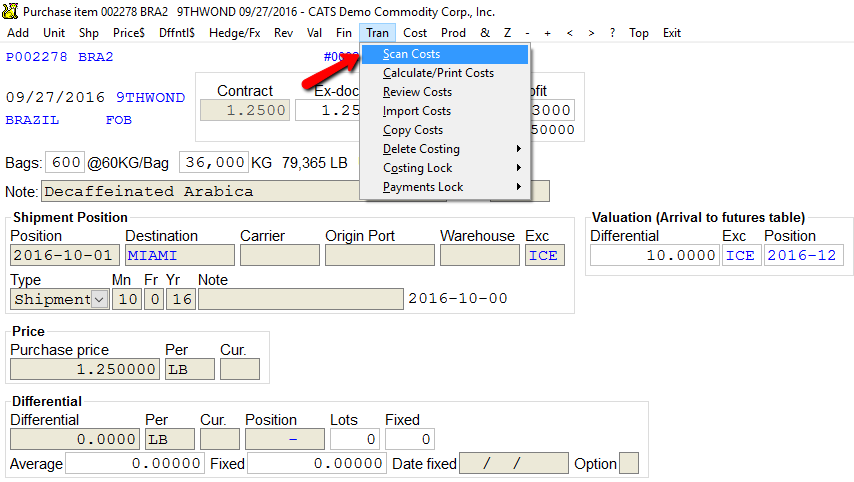]
- Escanear Costos: muestra los costeos para este elemento en formato de cuadrícula. Desde esta cuadrícula puede añadir, editar y eliminar entradas.
- Calcular e imprimir costos: imprime un informe detallado de los costos y recalcula los costos para este elemento.
- Revisar costos: permite ver y cambiar el registro de cabecera del costeo, por ejemplo para cambiar la tasa de interés.
- Importar costos: añade automáticamente elementos de costeo a la operación actual desde el Análisis de Costos.
- Eliminar costeo: elimina en lote elementos de costeo de la operación actual.
- Bloqueo de costeo: evita cambios en los costeos de la operación actual hasta que se desbloquee.
- Bloqueo de pagos: evita pagos contra los costeos de la operación actual hasta que se desbloquee.
El Registro de Cabecera del Costeo
El registro de cabecera del costeo proporciona un lugar para especificar información particular sobre un Grado, Origen y Destino específicos. Esto se utiliza comúnmente para establecer los días de tránsito y otros detalles a partir de los cuales CATS puede calcular el precio total de ciertos costos, por ejemplo el seguro.
[]
Añadir Registros de Costeo Utilizando el Análisis de Costos
CATS proporciona un mecanismo automático para añadir elementos de costeo a una operación en función del producto, los términos del contrato, el país, el puerto de origen y el destino. Un elemento de contrato que coincida con los detalles del análisis de costos extraerá automáticamente los costos detallados y los detalles de la cabecera para ese análisis de costos según esté configurado.
Para una discusión completa sobre cómo configurar los registros de análisis de costos, consulte Análisis de Costos.
Añadir Registros de Costeo Copiando un Contrato
Al añadir un contrato, existe la opción de copiar también los registros de costeo. Para contratos que tienen costeos similares, esto puede ahorrar una cantidad significativa de ingreso de datos.
Revisar Costos Detallados con Escanear Costos
Puede ver los costos detallados seleccionando Tran, Escanear Costos en el menú de la pantalla del elemento del contrato. Esto mostrará todos los elementos de costeo para la operación actual en una disposición de cuadrícula.
[]
Puede usar esta cuadrícula para revisar y editar rápidamente los costos. También puede añadir o eliminar costos.
Después de realizar los cambios, CATS recalculará los totales de costeo y ofrecerá aplicar los nuevos costos al cálculo ex-bodega de la operación actual.
Añadir Costos Detallados Manualmente
Puede añadir costos detallados a la operación actual desde la pantalla Escanear Costos. En el menú seleccione Añadir. [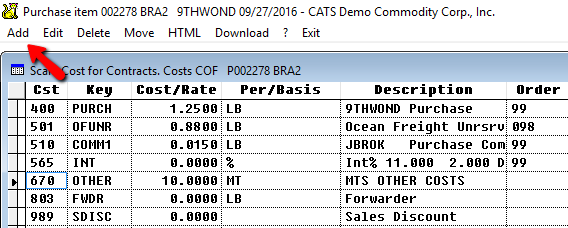]
Ingrese el código de costo para el nuevo elemento, luego elija Aplicar. [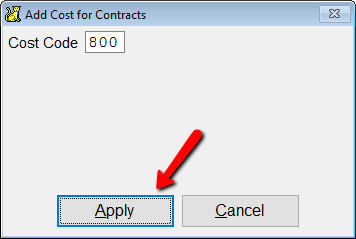]
Luego puede ingresar los detalles para el nuevo registro de costeo. Ingrese la tarifa y la forma en que se calculará el costo, ya sea por libra, kilogramo, puntos, porcentaje, etcétera. Elija Aplicar para continuar. [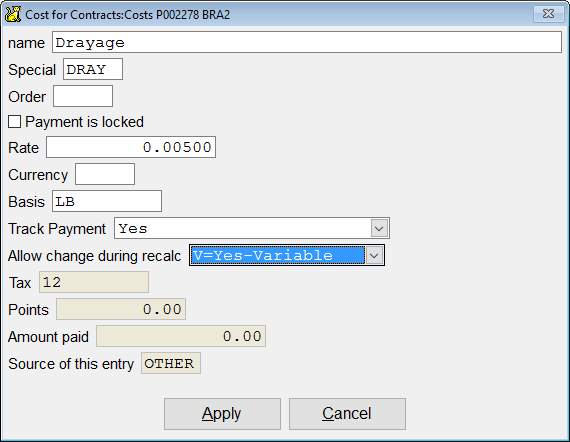]
Aquí están los campos y una breve descripción para cada campo en un costo:
- Nombre: El nombre en pantalla para este elemento de costeo. Por defecto es el nombre del código de costo.
- Clave o Especial: Un código corto para el elemento de costeo. Por defecto es el código corto del código de costo.
- Orden: Orden de visualización para establecer una clasificación predeterminada de los elementos.
- Bloqueado: Evita cambios en este elemento de costeo.
- Costo o Tarifa: Tarifa de gasto para el elemento de costeo.
- Moneda: Moneda para el elemento de costeo. Si está en blanco, utiliza la moneda por defecto del sistema.
- Por o Base: La base para calcular la tarifa de gasto total.
- MALETA o CAJA o UNIDAD: precio por unidad en el elemento.
- EMBARQUE: precio fijo para todo el elemento del contrato.
- LB o KG o MT: precio como un factor del peso.
- PUNTOS: precio como un factor del número de libras. Por ejemplo, una tarifa de 10,000 por puntos es lo mismo que una tarifa de 1 por libra.
- TARIFA: una parte fija del precio del elemento del contrato. Por ejemplo, una tarifa de 0.5 por tarifa será la mitad del precio del contrato.
- %: un porcentaje fijo del precio del elemento del contrato. Por ejemplo, una tarifa de 50 por % será el 50% del precio del contrato.
- Seguimiento de Pago:
- Permitir cambio durante recálculo: permite que CATS recalcule los
puntos y el precio total para este elemento de costeo.
- Variable: CATS recalculará los puntos y el precio cada vez que se recalcule el costeo.
- Fijo: CATS no recalculará los puntos ni el precio.
- No Aplicable: CATS no recalculará.
- Manual:
Editar Costos Detallados
Puede editar un registro de costeo detallado para la operación actual de varias maneras. Haga doble clic en el elemento en la pantalla del elemento del contrato. [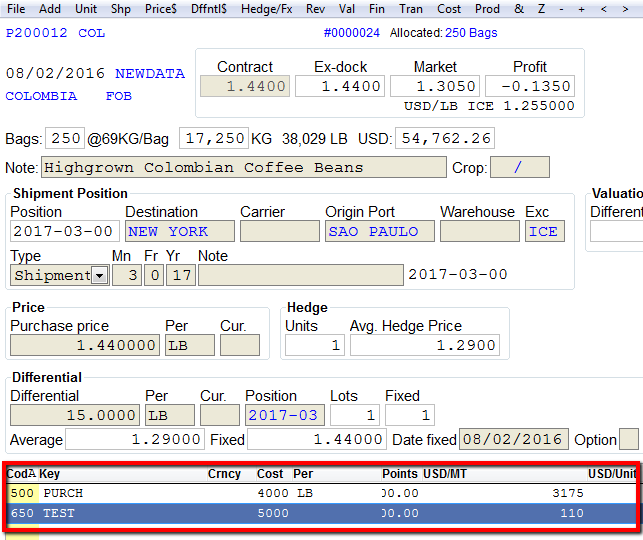] Cambie los valores directamente en la cuadrícula de Escanear Costos. [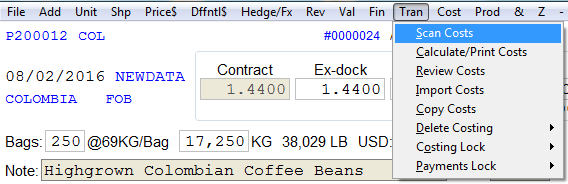] Seleccione Editar en el menú de Escanear Costos. [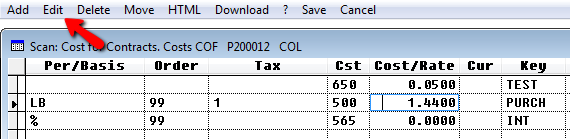]
Recalcular e Imprimir Costos Detallados
Después de haber cambiado todos los costos, puede salir del área de escanear costos.
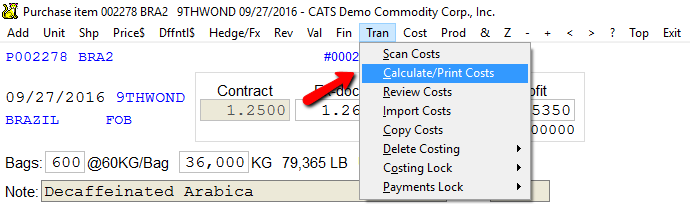
Cuando haya terminado de cambiar o añadir costos, y haya salido del escaneo, debe elegir Tran, Calcular e imprimir costos para que CATS refleje los cambios que ha ingresado en la pantalla del elemento.
[]
Se mostrará la pantalla de progreso de cálculo e impresión. [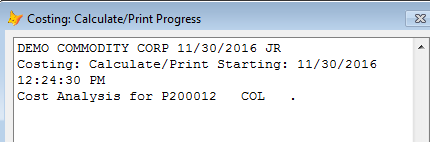]
CATS puede pedirle que actualice los costos de transporte asociados con este elemento. Presione Sí para continuar. Los costos de transporte se actualizarán. [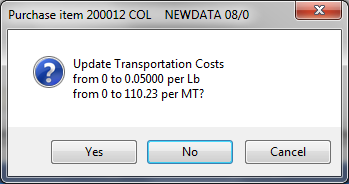]
Facturación con Costos Detallados
CATS utiliza un tipo especial de factura, llamada Factura de Proveedor, para rastrear el pago de los costos.
Para crear una factura de proveedor:
- En el menú principal de CATS seleccione Archivo, Facturación, Preparación de facturas, Añadir, Proveedor.
- Seleccione el tipo de factura de proveedor. Para pagar costos lo más probable es que desee el tipo Compra de Proveedor.
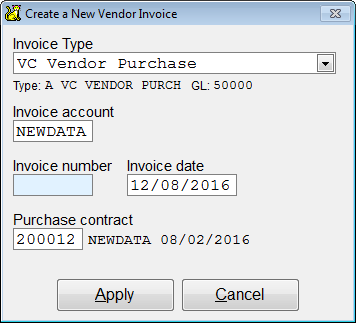
- Ingrese los detalles iniciales para la nueva factura:
- Cuenta de factura: La cuenta de proveedor a la que se le debe pagar la factura, por ejemplo su transportista.
- Número de factura: El número de factura del proveedor. Para facturas de proveedor, CATS permite cualquier número siempre que sea único para la cuenta. Puede usar el número de referencia o parte del número de referencia provisto en la cuenta de su proveedor, o ingresar un nuevo número.
- Fecha de factura: La fecha de la factura.
- Contrato de compra opcional: Si desea especificar que esta factura es para un contrato en particular, ingrese el número de contrato aquí.
[]
La pantalla de factura de proveedor funciona igual que cualquier otra factura en CATS. La principal diferencia entre una factura de proveedor y una compra es que crearemos los elementos de la factura manualmente, en lugar de seleccionar inventario.
Para cada registro de costeo que deseemos añadir a esta cuenta por pagar necesitamos un elemento de factura.
Para crear un nuevo elemento de factura:
- Seleccione Elemento de Factura, Añadir Elemento de Factura en el menú de la pantalla de facturas.
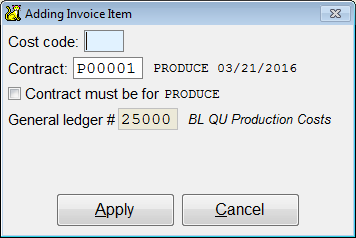
- Ingrese los detalles iniciales para el nuevo elemento de factura.
- Código de costo: el código de costo para el cargo que nos gustaría pagar. CATS utilizará el código de costo para aplicar el cargo contra el registro del elemento de costeo adecuado.
- Contrato: el contrato de compra al que se aplica el cargo.
- El contrato debe ser para CUENTA: marque esto para requerir que el contrato que elija coincida con la cuenta en la factura. Normalmente, para facturas de proveedor, este no es el caso y querrá dejar esta casilla sin marcar.
- Libro mayor: la cuenta de libro mayor contra la que se registrará el cargo. Esto se completa desde el código de costo de forma predeterminada y, dependiendo de los ajustes de su sistema, es posible que no se pueda cambiar el número de libro mayor.
- Haga clic en Aplicar para crear el nuevo elemento.
- Seleccione el elemento adecuado para este cargo de la lista. Si el contrato solo tiene un único elemento, la lista no se presentará.
- Ingrese los detalles para el cargo. CATS presenta campos para ingresar el peso, las unidades y un precio por libra. Simplemente puede ingresar el monto total. También puede cambiar la descripción, lo que afecta cómo aparecerá la factura impresa.
- Haga clic en Aplicar para guardar sus cambios.
[] Puede continuar ingresando elementos según sea necesario. Por ejemplo, puede querer que su factura coincida con la cuenta de su proveedor.
Una vez que tenga todos los cargos ingresados, imprima la factura y revísela para asegurarse de que todas las entradas sean correctas. Finalmente, si la factura es correcta, puede asignar la factura como una opción después de imprimir.
Asignar la factura aplicará los cargos contra las entradas de costeo individuales en cada elemento de contrato seleccionado para la factura. Si el elemento del contrato ya tiene una entrada, los cargos se añadirán; si no, se creará una nueva entrada de costeo para ese elemento. En la pantalla del elemento del contrato puede ver el monto total que se ha registrado contra cada registro de costeo.
Además, asignar la factura registrará la cuenta por pagar del proveedor en el libro mayor general.
Implicaciones en los Informes
CATS proporciona informes que le permiten revisar su inventario y ver qué costos se han estimado, qué costos se pagaron y qué costos están devengados.