Pantalla Principal del Contrato
Esta página describe la pantalla Principal del Contrato y las acciones que se pueden realizar. La pantalla principal del contrato resume la información general sobre un contrato específico de compra o venta. En esta pantalla se ingresa la información sobre el contrato, incluyendo la Cuenta relevante, Términos de Pago, Términos de Pesaje y números de Referencia. Además, CATS realiza el seguimiento del saldo y del progreso del contrato en esta pantalla.
Se pueden ver las pantallas de resumen de los contratos existentes seleccionando Contrato en el Menú Principal. Seleccione Compra para contratos de compra o Venta para contratos de venta y elija Principal.
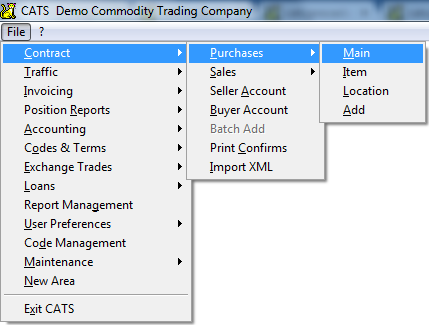 Compras > Principal" />
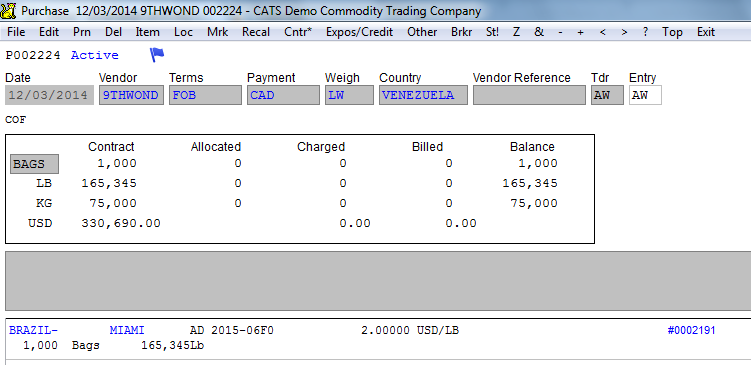
Todos los contratos tienen pantallas principales. Las pantallas principales de Compra difieren ligeramente de sus contrapartes de Venta.
Al ingresar un contrato, se completarán los detalles que CATS utilizará para crear el registro del contrato. Las cantidades que se observan en esta pantalla provienen de las unidades, el precio y el peso que se ingresan en las pantallas de Elementos.
Las entradas en los campos codificados se verifican con la tabla de códigos correspondiente. Si se ingresa un código nuevo, este se puede añadir sin interrumpir el proceso de entrada. El texto apropiado, basado en las entradas de los campos codificados, aparecerá automáticamente en el contrato impreso.
Cantidades y Saldo del Contrato
Además de permitir ingresar y cambiar detalles sobre el contrato, también se puede ver un resumen del estado del mismo.
Contrato - Las cantidades reales cubiertas por los elementos del contrato. El precio del contrato se utiliza para calcular el Monto.
Asignado - Material de compra que ha sido vinculado a elementos de venta.
Producido - Material utilizado como insumo en el Sistema de Producción. Solo contratos de Compra.
Cargado - Cargos contra este contrato a través de Facturas por Pagar. Solo contratos de Compra, a menos que se creen facturas de Venta de Proveedor.
Entregado - Material utilizado en el Sistema de Entrega, un método de asignación alternativo.
Facturado - Facturas de Venta contabilizadas contra este contrato.
Saldo - La diferencia entre la cantidad del contrato y el monto Facturado.
Si hay más de un elemento en el contrato, esta información se puede visualizar para cada uno desde la pantalla de Elementos.
Todas las actividades que se realizan en las pantallas principales del contrato se acceden a través del menú de la barra de herramientas en la parte superior de la pantalla. Se explorarán esas opciones a continuación.
Edit: Editar Detalles del Contrato
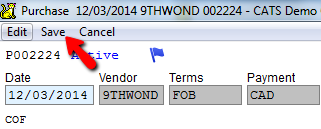
Seleccione Editar o presione la tecla [E] para editar los campos de la pantalla principal una vez que el contrato haya sido creado.
Prn: Imprimir Registro del Contrato
Seleccione Prn o presione [P] para imprimir información detallada sobre el contrato que está visualizando.

Elija Cuadros de Información de Contrato para ver información contable, facturas de compra y venta, y un resumen de la información del contrato y de tráfico. También se puede imprimir la actividad contable de un rango de fechas. Se puede seleccionar la inclusión de un análisis detallado de ganancias en este informe.
CATS solicitará determinar qué información incluir en el registro del contrato. Aparecerá una pantalla como la que se muestra abajo.
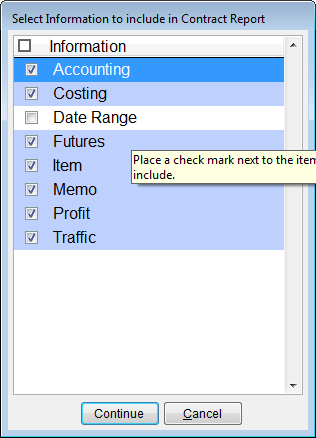
Haga clic en un elemento del cuadro de la izquierda para seleccionarlo. Cuando termine de seleccionar los elementos, presione el botón Continuar para imprimir el informe.
Este informe puede imprimirse para un rango de contratos utilizando el Informe de Posición de Historial de Contratos.
Otras opciones en el menú Prn incluyen: Listado de Tráfico - Imprime el informe de verificación de Contabilidad de Tráfico, también accesible a través del menú de Informes de Posición. Hoja de Operación - Imprime los elementos de este contrato en el mismo formato que la Hoja de Operación del Informe de Posición.
Del: Eliminar
Seleccione Del o presione [D] para eliminar el registro del contrato.
Esta opción eliminará el contrato completo. Utilice eliminar si ya no hay uso para la información referente a este contrato Y si no se han contabilizado transacciones contra el mismo.
Los contratos solo pueden eliminarse si no se han contabilizado cargos o si el contrato está cerrado y es más antiguo que una posición especificada.
Debe tener los derechos de usuario correspondientes e ingresar la contraseña adecuada para eliminar un contrato.
Después de elegir Del, se solicitará ingresar una contraseña. Escriba la contraseña y presione la tecla [Enter] para proceder.

CATS realizará una verificación para asegurar que el estado del contrato permita la eliminación. Aparecerá un informe en pantalla con la información correspondiente.
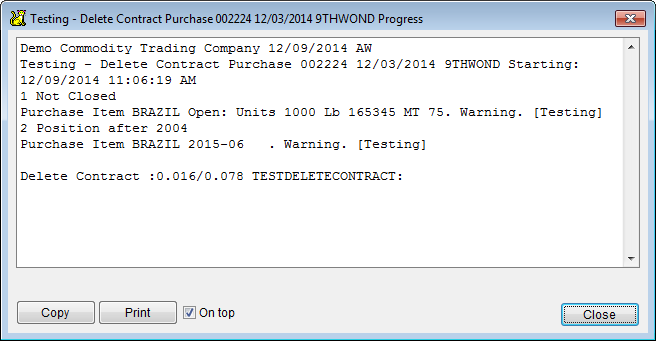
Cualquier problema para eliminar este contrato aparecerá en pantalla. Si no hay inconvenientes, se recibirá un mensaje confirmando la eliminación.
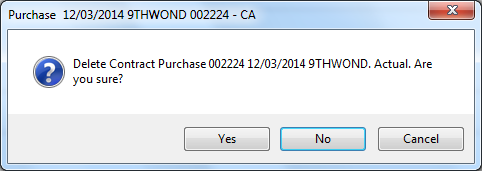
Seleccione Sí para proceder con la eliminación o No para cancelar.
Item: Revisar Elementos del Contrato
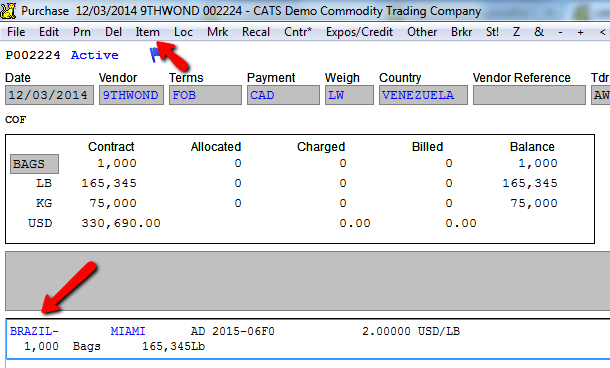
Seleccione Item o presione la tecla [I] para revisar los elementos de este contrato. Cada contrato tiene uno o más elementos distinguidos por Grado, Identificador Opcional, Embarque o Posición Comercial, Destino o Precio. La información importante del elemento aparece en una lista en la parte inferior de la pantalla principal del contrato.
También puede acceder a la pantalla de Elementos haciendo clic en el enlace azul de Descripción del Elemento a la izquierda de cada elemento listado en la pantalla Principal del Contrato.
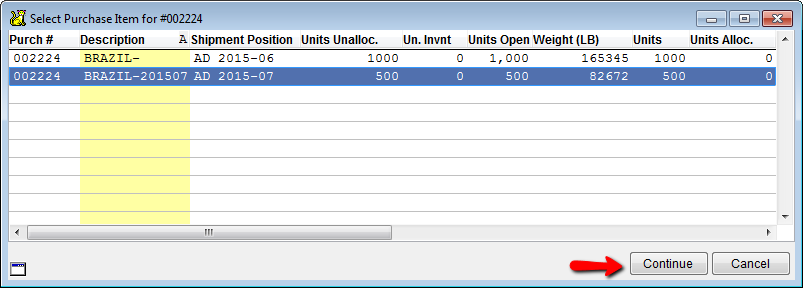
Si tiene más de un elemento en el contrato, es posible que vea un selector de pantalla de elementos, una lista de los mismos. Haga clic en un elemento y elija Continuar o haga doble clic en un elemento para proceder a verlo.
El identificador opcional del elemento aparece en la parte superior izquierda de la pantalla del elemento. El identificador opcional se utiliza para distinguir entre dos elementos en el mismo contrato que tienen el mismo código de grado.
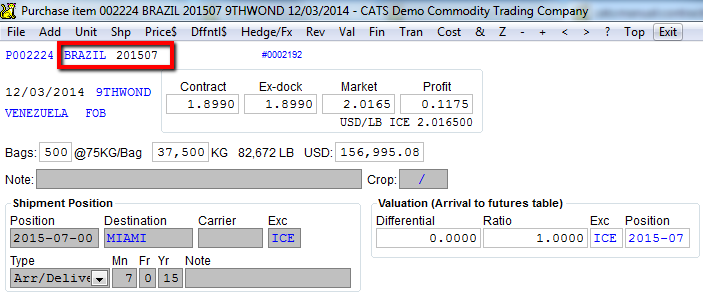
Loc: Pantallas de Ubicación
Seleccione Loc o presione L para ver las pantallas de ubicación del contrato. Las pantallas de ubicación sirven para rastrear y asignar a ventas las porciones físicas de la compra. Desde la pantalla de ubicación, puede revisar la asignación o ubicación de un producto físico, ya sea que esté en inventario o en futuros.
Al hacer clic en el enlace azul de la pantalla de Ubicación para cada elemento del contrato, se abrirá el número de pantalla de ubicación listado.
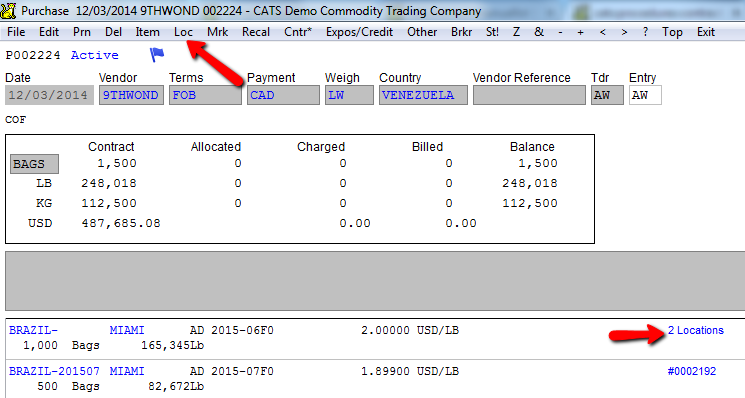
O, si hay más de una pantalla para un elemento, se mostrará un selector de pantalla de ubicación. Seleccione una pantalla y elija Continuar para verla.
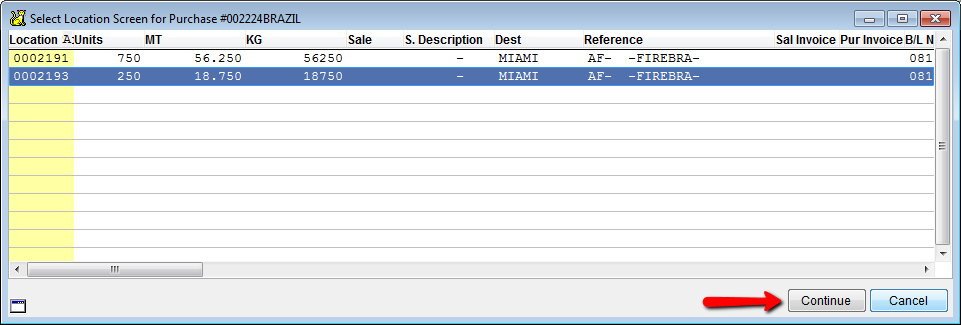
También puede hacer clic en el enlace azul de la pantalla de ubicación en la pantalla del elemento para abrir una pantalla de ubicación o una lista de pantallas.
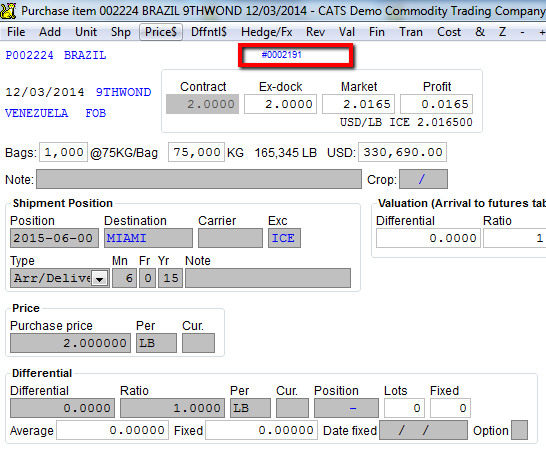
Las pantallas de ubicación son utilizadas principalmente por el departamento de tráfico. Las pantallas de ubicación se crean automáticamente cuando se ingresa un contrato de compra. En las pantallas de ubicación se incluyen varias fechas de aviso, marcas, información de almacén, formularios de tráfico, préstamos, facturas, información del buque, etc.
Mrk: Usar Marcas para Seleccionar Pantalla de Ubicación
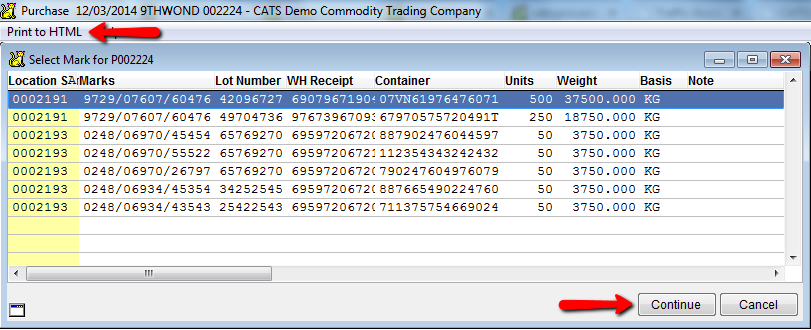
Elija Mrk o presione [M] para buscar la pantalla de ubicación utilizando las marcas.
Puede escanear las marcas adjuntas a las pantallas de ubicación ya sea para un contrato de Compra o de Venta. Al hacer clic en una marca seleccionada, se le llevará a su pantalla de ubicación asociada. Esto es especialmente útil si utiliza esta función desde la pantalla Principal de Venta.
Puede imprimir la lista de marcas utilizando la función de Imprimir a HTML.
Recal: Recalcular Información de Resumen
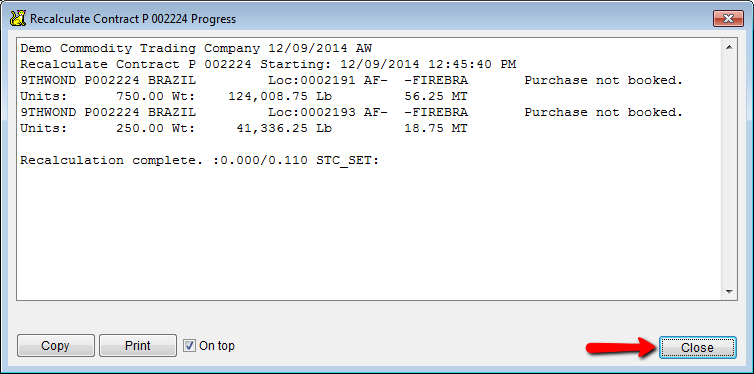
Seleccione Recal o presione [R] para actualizar los totales del contrato.
La función de recalcular calcula los diversos totales a partir de las pantallas de ubicación y facturas, y actualiza la pantalla Principal del contrato. Esto es útil si ha realizado cambios en el contrato que aún no se reflejan en los totales. El recálculo le proporcionará un informe de cualquier error que encuentre.
En este ejemplo, estas pantallas de ubicación están marcadas pero no tienen facturas de compra contabilizadas contra ellas.
Puede recalcular todos sus contratos a la vez a través de un procedimiento en el área de Mantenimiento.
Cntr*: Crear Confirmación de Contrato
Elija Cntr* o presione [C] para crear una confirmación de contrato para este material. El contrato escrito es otro nombre para este documento.

El asterisco indica que aún no existe una confirmación para este contrato.
Cntr: Imprimir o Editar Confirmación de Contrato
Seleccione Cntr o presione [C] para editar o imprimir una confirmación de contrato, o para crear una nueva revisión. 
También puede utilizar esta área para modificar las plantillas de los formularios de confirmación de contrato y configurar formularios predeterminados para usar según los tipos de contratos.
Expos/Credit: Mostrar Información de Crédito
Haga clic en Expos/Credit para ver la información de crédito para la contraparte del contrato.
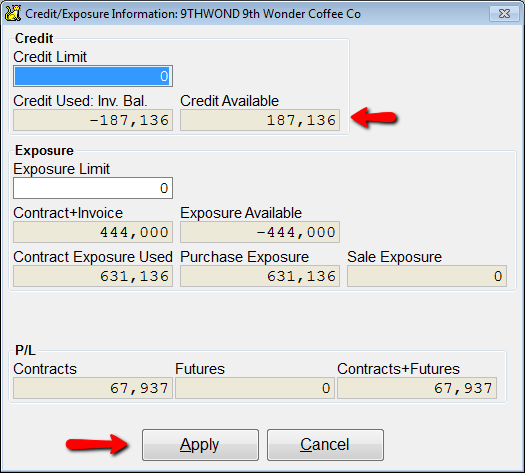
El saldo de crédito es el saldo de todas las facturas abiertas. El saldo de riesgo es el monto vencido pero no facturado en contratos de precio fijo.
La información del límite de crédito también se almacena en la pantalla de revisión de cuentas para nombre y dirección.
Allo: Asignación
Elija Allo o presione [A] para asignar esta venta a una o más pantallas de tráfico.

La opción de menú de asignación solo está disponible en las pantallas Principales de Contratos de Venta. Utilice la opción de asignación en la pantalla de ubicación para asignar desde el Contrato de Compra.
Debe asignar la Venta a una Compra antes de facturar el contrato de Venta.
Other: Carta de Crédito, Préstamo, Fecha Estimada de Llegada y otros
Seleccione Other o presione O para ingresar datos que incluyen la información del transportista y de la carta de crédito.
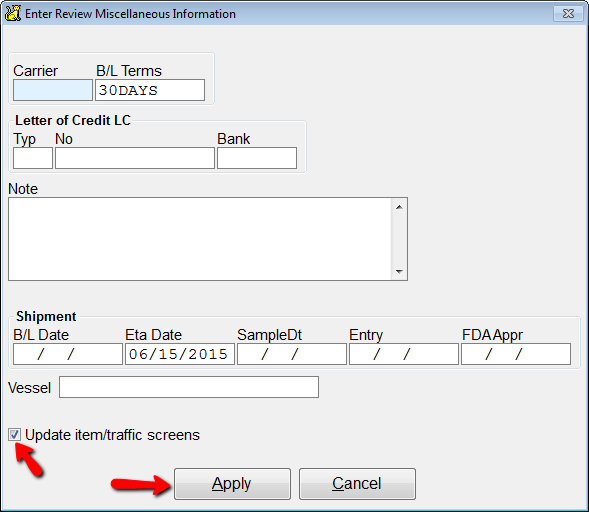
Esta información se transferirá automáticamente a todas las pantallas de ubicación si marca el botón junto a la casilla para actualizar las pantallas de elementos y de tráfico.
Todos los campos excepto el de transportista solo se pueden completar para contratos de Compra. El transportista se puede especificar para venta o compra. El transportista se utiliza con el cálculo del análisis de costos.
Brkr: Corredor
Seleccione Bro o presione B para ingresar la información del corredor para el contrato.
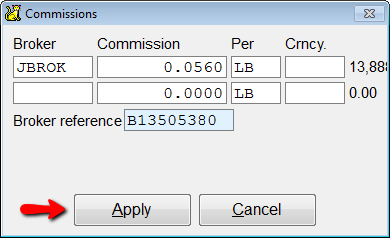
Se pueden ingresar dos corredores para cada contrato. El código de cuenta del corredor aparecerá en la pantalla de información general.
Ingrese el código de cuenta del corredor en el campo Corredor.
El código del corredor debe tener un tipo de cuenta correspondiente a corredor.
Ingrese la comisión en el campo Comisión. La comisión del corredor se puede ingresar con una variedad de bases, por ejemplo por libra o por kilogramo.
La información de la comisión se transferirá automáticamente a la factura de comisión de compra o de comisión de venta. Antes de contabilizar una factura que incluya una comisión, se le mostrará el monto de la misma y se le preguntará si desea contabilizarla.
St!: Estado del Contrato Firmado
Seleccione Stat o presione [S] para ingresar información sobre el estado del contrato. Verá una pantalla como la que se muestra abajo.
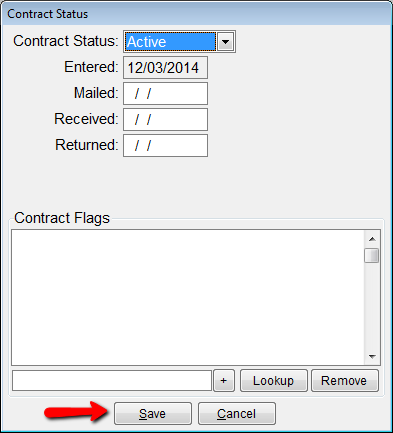
Ingrese la fecha en que el contrato fue enviado al destinatario, cuándo fue recibido y cuándo fue devuelto a su empresa.
Cambiar el Estado del Contrato
Activo - Permite realizar actividad en el contrato, como costos
adicionales o contabilización de facturas.
Completo - No permite ninguna actividad en el contrato. Si marca el
contrato como completado, CATS le pedirá que ingrese una fecha de
finalización.
Cambiar el estado del contrato puede estar protegido por contraseña según la configuración de su empresa.
Puede generar un informe que enumere el estado de los contratos desde el área de informes de posición para el estado del contrato.
Z: Alternar Entre Venta y Compra
Seleccione Z o presione Z para alternar entre un contrato de venta y uno de compra.
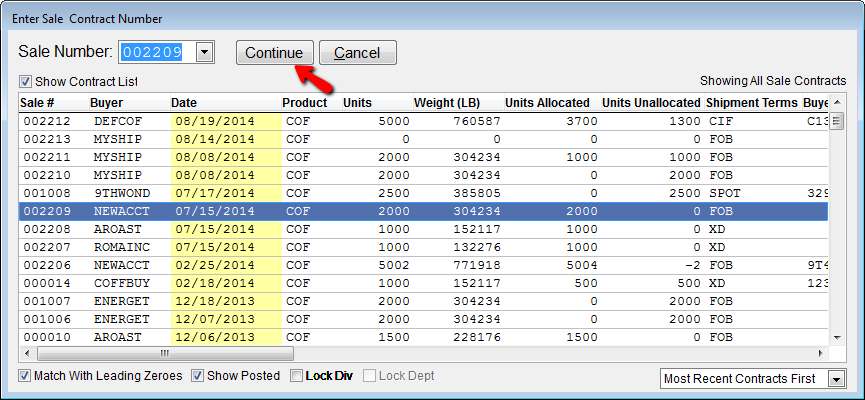
El número de contrato por defecto que aparece en la casilla provista es el último contrato que visualizó. Utilice Z para buscar contratos de compra o venta no asignados y ver contratos relacionados.
&: Editar Campo de Nota
Seleccione & o presione [&] para editar el campo de nota en la pantalla Principal del Contrato.
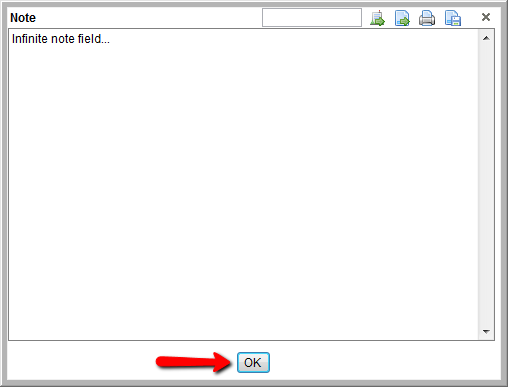
No hay límite para el tamaño de las notas. La información más reciente se puede mantener al principio de la nota. El campo de nota se expandirá para contener la mayor cantidad de la nota posible. También puede hacer clic en el ícono de la lupa que se muestra al pasar el cursor sobre el campo de nota para forzar su expansión.
Las teclas especiales al editar notas incluyen: CtrlHome - Mueve el
cursor al principio del campo de nota.
F2 - Guarda los cambios y continúa.
F4 - Imprime la nota.
Los íconos para el campo de nota son:
- Insertar Dirección - Toma cualquier dirección del archivo de cuentas para nombre y dirección. Útil para insertar direcciones adicionales.\
- Insertar Observación - Toma una observación guardada del área de mantenimiento, configuración y observaciones para insertarla en este campo de nota.\
- Imprimir - Imprime estas observaciones a una impresora o a HTML.\
- Guardar el texto actual en el archivo de observaciones - Guarda esta nota como una observación guardada. Luego puede insertar esta nota en otros campos de nota del sistema.
+ - < > (Teclas de Navegación)
Utilice las teclas de acceso rápido de navegación para cambiar rápidamente a otra pantalla de información general. Estas teclas también están disponibles en el menú.
Utilice el signo menos (-) para cambiar al registro anterior en orden numérico de contrato.
Utilice el signo más (+) para cambiar al siguiente registro en orden numérico de contrato.
Utilice el signo menor que (<) para ver el registro anterior en orden de entrada.
Utilice el signo mayor que (>) para ver el siguiente registro en orden de entrada.