Mantenimiento y Uso de Etiquetas
Las etiquetas se pueden utilizar en todo el sistema para aplicar identificadores específicos a contratos, pantallas de ubicación y facturas.
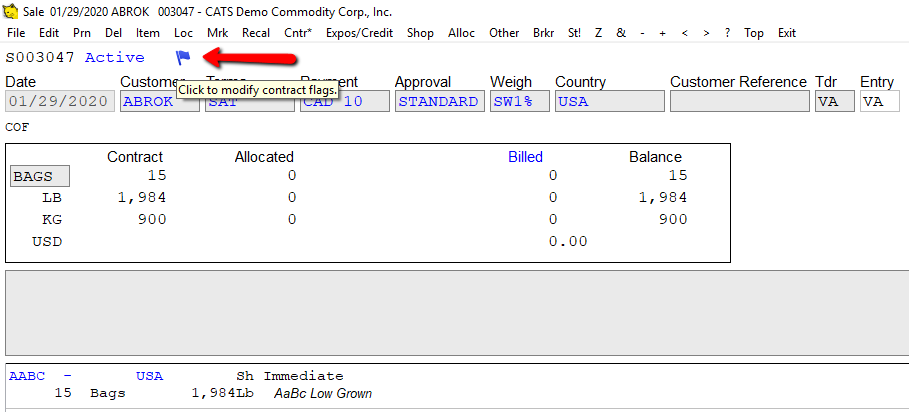
Esta wiki le explicará cómo crear y aplicar etiquetas en CATS.
Modificación de Etiquetas
Para revisar la lista de etiquetas en el sistema, diríjase al menú principal de CATS y seleccione Archivo > Mantenimiento > Configuración > Configuración de Contratos. Seleccione la pestaña Ajustes de Contrato.
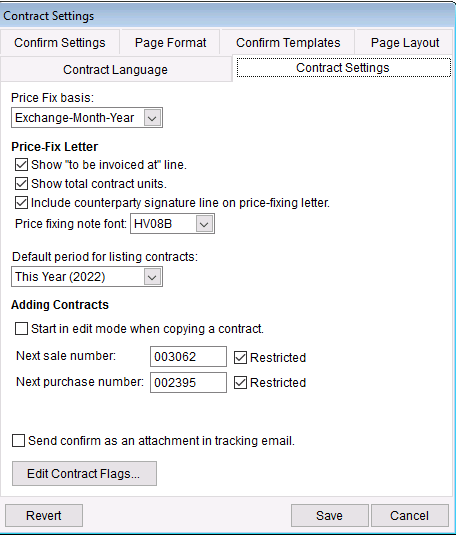
Haga clic en el botón etiquetado como Editar Etiquetas de Contrato…
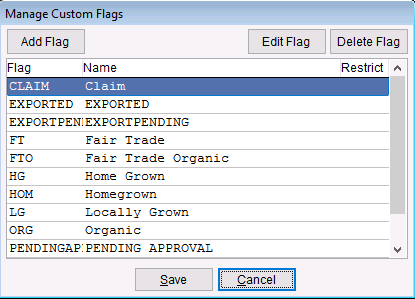
También puede acceder a las Etiquetas de Contrato desde el panel de [[cats:procedures:codes:certification|Certificaciones]] seleccionando Herramientas > Etiquetas de Contrato en el menú.
Añadir o Modificar una Etiqueta
Puede utilizar el cuadro de diálogo Administrar Etiquetas Personalizadas para añadir, eliminar o editar etiquetas. Las etiquetas emplean un código único Etiqueta para identificarse en el sistema y en los informes. El nombre largo Texto es el que se mostrará en la pantalla.
Haga clic en el botón Añadir Etiqueta para crear una nueva.
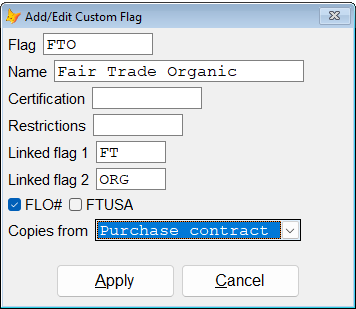
- Certificación - Vincula esta etiqueta a un grupo de certificación. Los contratos que tengan esta etiqueta solicitarán al usuario que seleccione una certificación coincidente al añadir o modificar elementos del contrato.
- Restricciones - Limita los lugares donde se pueden aplicar las etiquetas. Las entradas válidas son ‘C’, ‘M’ e ‘I’ o cualquier combinación de estas. C - contratos, I - facturas, M - pantallas de tráfico. Por ejemplo, si no desea que otros usuarios coloquen un determinado tipo de etiqueta en una factura, puede configurar las restricciones como “CM” y solo podrán ingresarlas en Contratos y Pantallas de Tráfico.
- Etiqueta Vinculada 1 y 2 - Indica a CATS que extraiga etiquetas adicionales de manera automática cuando seleccione esta.
- FLO# - Extrae la información FLO en los documentos relacionados.
- FTUSA# - Extrae la información FTUSA en los documentos relacionados.
- Copiar desde - Copia automáticamente las etiquetas de la compra a la venta o de la venta a la compra.
Añadir Etiquetas a una Pantalla
Una vez que haya configurado las etiquetas, puede añadirlas o modificarlas en un contrato, ubicación o factura en particular haciendo clic en el símbolo de la bandera azul de la pantalla correspondiente.
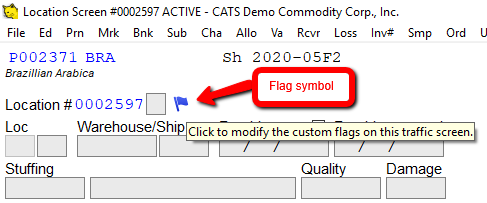
A partir de ahí, podrá añadir o eliminar etiquetas según lo necesite.
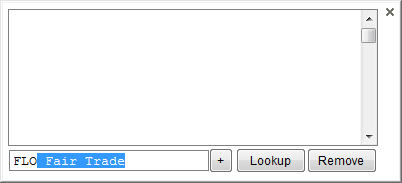
También puede escribir los primeros caracteres de la etiqueta en el campo y CATS le sugerirá una coincidencia. Complete la casilla y haga clic en el botón “+” para que CATS complete la etiqueta correspondiente.
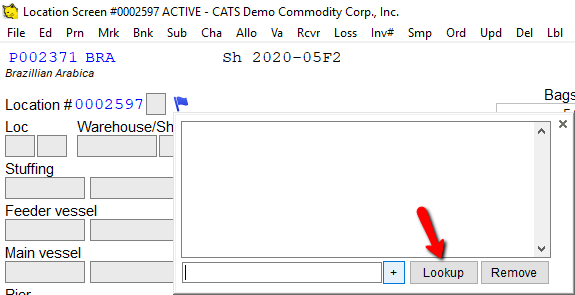
Alternativamente, puede hacer clic en el botón etiquetado como Buscar para seleccionar una de la lista de etiquetas disponibles.
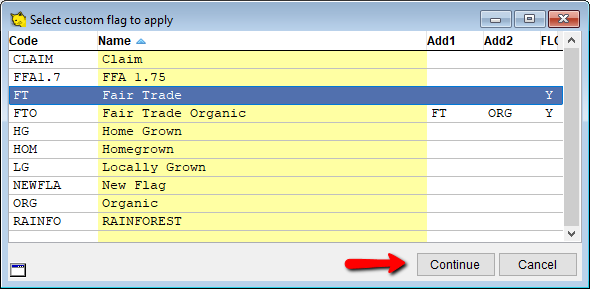
Elija la etiqueta que desee de la lista y seleccione Continuar para proceder.
Haga clic en la [x] o haga clic fuera del cuadro para dejar de añadir etiquetas.
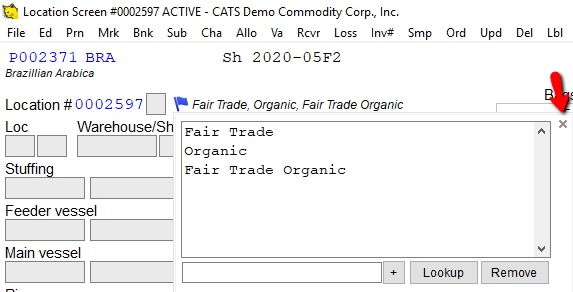
Las etiquetas ahora se mostrarán en la pantalla.
Eliminar una Etiqueta
Puede eliminar una etiqueta seleccionándola de la lista y haciendo clic en el botón llamado Eliminar.
Añadir una “Etiqueta Única” a una Pantalla
Las etiquetas de uso único de 10 caracteres o menos se pueden añadir de la misma manera. Ingrese la etiqueta en el campo y haga clic en el +. Si la etiqueta no coincide con una existente, CATS le preguntará si desea crearla.
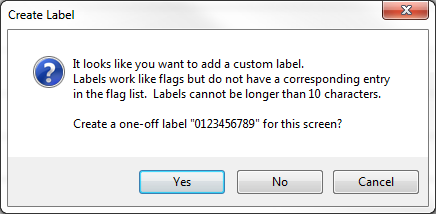
Haga clic en Sí para aplicar la etiqueta a la pantalla.
Creación de Etiquetas sobre la Marcha
Si rechaza la creación de una etiqueta única o si la entrada tiene más de 10 caracteres, CATS le solicitará que cree una nueva etiqueta.
Haga clic en Sí para crear una nueva etiqueta que estará disponible en todo el sistema.
Uso de Etiquetas en Informes
Puede filtrar los informes en función de las etiquetas. También puede utilizar las etiquetas como una columna dentro de sus informes.