Ingreso de Datos de Contrato
Esta es una descripción paso a paso sobre cómo crear nuevos contratos en CATS. Un contrato es lo que CATS utiliza para representar un conjunto de operaciones vinculadas a un contrato legalmente vinculante.
Crear un Nuevo Contrato
Desde el menú principal, seleccione Archivo > Contratos > Compra > Agregar.
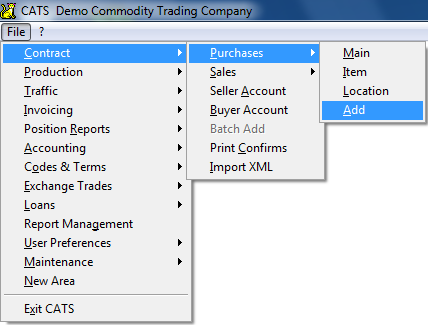
Se le pedirá que ingrese un nuevo número de contrato para este registro. CATS incrementa automáticamente el siguiente número de contrato disponible en el archivo.
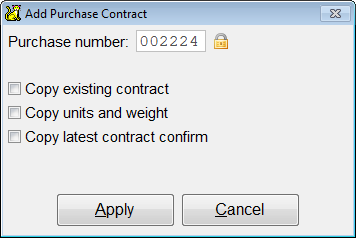
Usted puede copiar información de un contrato existente (incluso de una compra a una venta) utilizando las casillas de verificación proporcionadas.
Aparecerá una pantalla de detalles de contrato en blanco.
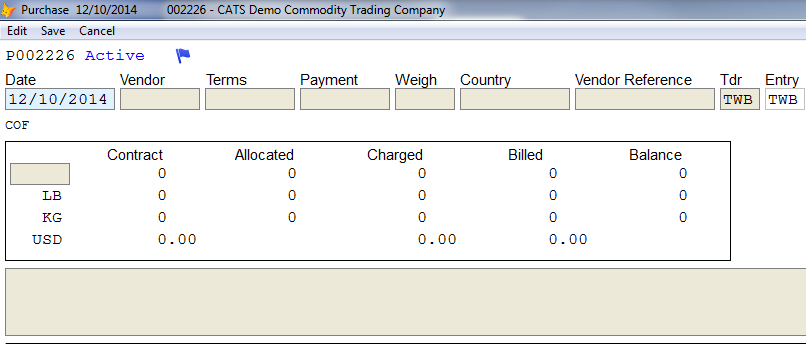
Ingrese la información pertinente para el nuevo contrato. Un contrato debe tener Fecha, Proveedor, Términos, Pago y País.
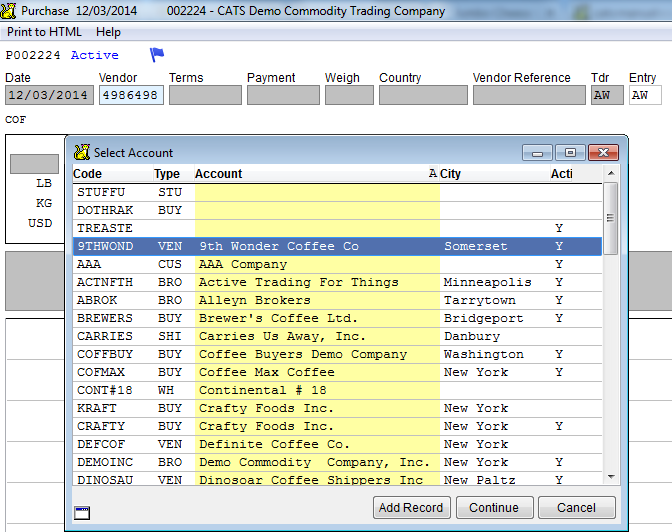
Si no conoce el código correcto, ingrese ZZZ (o cualquier código
falso) y CATS mostrará una lista de los códigos del sistema para ese
campo. Seleccione el código correcto y elija Continuar para guardar
y seguir agregando el contrato.
Cuando haya terminado de completar los campos, seleccione Guardar en el menú (o presione [F2]) para proceder.
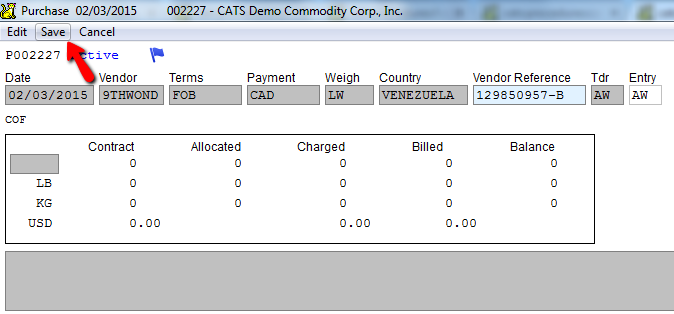
A continuación, CATS le pedirá que ingrese una nueva partida de contrato.
Ingresar Información de Comercio Físico (Partida)
Cada partida en un contrato representa un comercio físico. Al ingresar una partida por primera vez, todos los campos son editables. Después de guardar la partida, cada área se puede editar por separado mediante los elementos del menú.

El Grado e Identificador Opcional
Ingrese el código de Grado para la nueva partida. El campo Identificador Opcional es un campo abierto que se utiliza para diferenciar entre partidas con el mismo grado. El código de grado ingresado y el identificador de seis caracteres deben ser únicos por contrato.
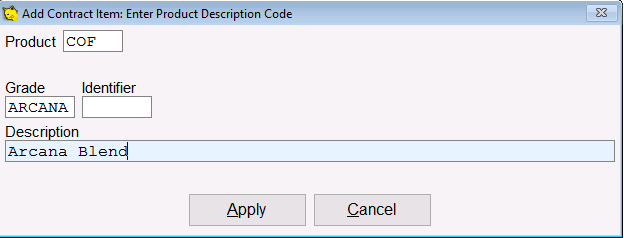
Agregar Unidades a la Partida
CATS le pedirá que ingrese el número total de unidades y el peso para la partida.
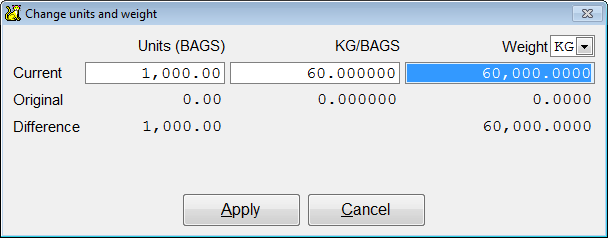
CATS extrae el peso de saco predeterminado y la base de peso del código
de grado. Ingrese las Unidades y CATS calculará el Peso
basándose en el peso del saco. Alternativamente, puede ingresar el peso
total y dejar que CATS calcule las unidades, o poner en cero el peso del
saco y permitir que CATS calcule el campo [Peso] por [Unidad].
Para modificar el peso o las unidades en una partida creada previamente, seleccione Cha en la barra de herramientas.
CATS generará la pantalla de Partida.
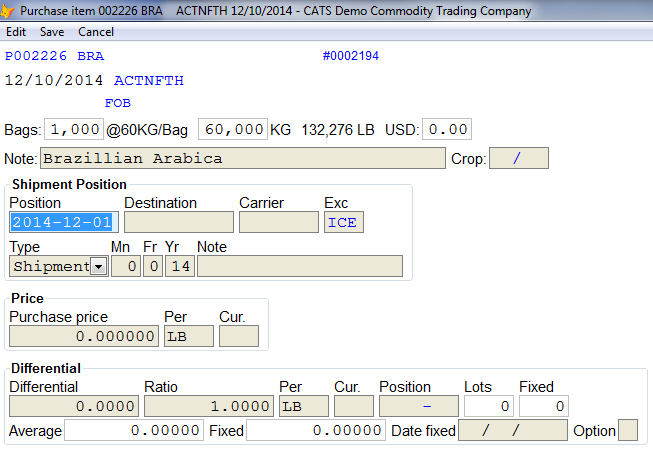
Para acceder a la partida del contrato directamente desde el menú principal, elija Archivo > Contratos > Compra > Partida y luego seleccione "Agregar" en el menú.
Posición de Embarque y Nota
Complete la posición de embarque. Este es el mes bajo el cual este material aparecerá en los reportes de posición abierta. Ingrese el tipo de Llegada/Entrega para especificar aún más la posición.
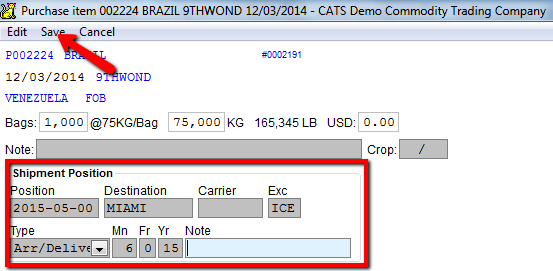
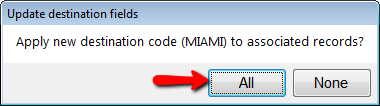
En partidas existentes, si ingresa un código de Destino, se le preguntará si desea actualizar los registros existentes (pantallas de ubicación) con esta información.
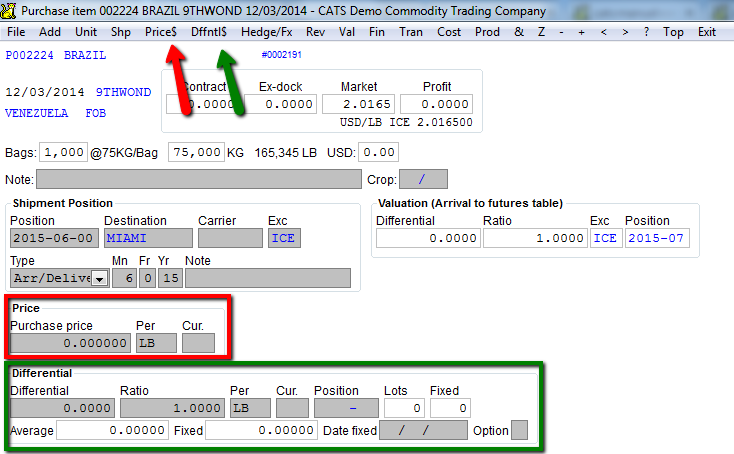
Para modificar la posición de embarque en una partida existente, seleccione Shp en la barra de herramientas.
También hay un campo opcional de Nota aquí. Para cambiar la nota de grado, elija & en el menú. Esta nota de grado se utiliza a menudo para los detalles de confirmación del contrato.
Opciones de Precio
CATS le permite ingresar el precio como un precio fijo o como un diferencial basado en el precio de mercado para un mes de posición futura.
Precio Fijo
Ingrese el precio en dólares por libra (u otra base de precio, como por KG o por MT). Puede ingresar el precio en otra divisa completando los campos Cur (Divisa) y Tipo de Cambio.
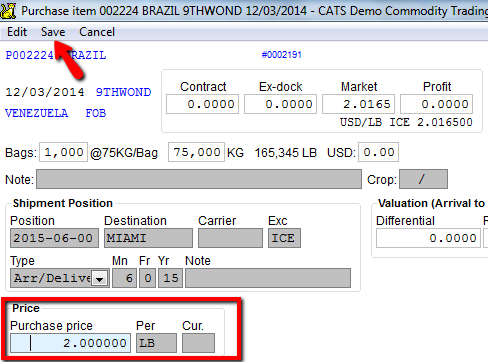
Para actualizar el precio en una partida, seleccione Price en el menú.
Precio Diferencial
Ingrese el diferencial, la base, la divisa (si es necesario) y la posición. Si la base es libras y la divisa es USD, el diferencial se mide en centavos por libra. De lo contrario, se medirá en dólares (o la divisa correspondiente).

Cuando ingresa el precio como un diferencial (en lugar de un precio fijo), CATS le preguntará si desea crear la fijación de precio.
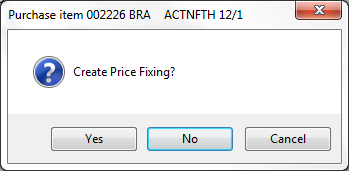
Haga clic en Sí para permitir que CATS cree las operaciones “To-Be-Fixed” (por fijar) para esta partida de contrato. También puede crear estos registros manualmente.
La partida ahora muestra los 4 lotes por fijar.

Para editar el precio diferencial en una partida existente, seleccione Dffntl$ en el menú para ingresar el precio como diferencial. Ingrese el diferencial, la bolsa (exchange) y la posición.
Guardar Cambios
Cuando haya terminado de ingresar la información de posición y precio, seleccione Guardar en el menú para visualizar la pantalla de la partida.
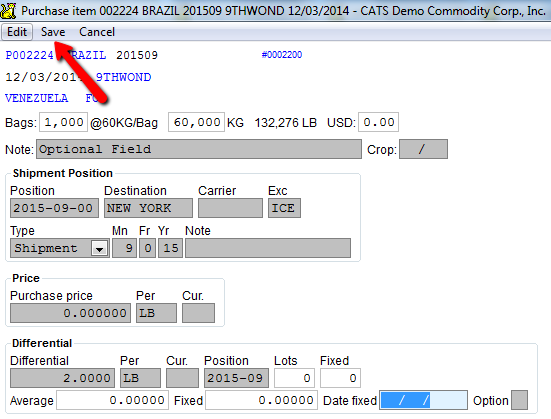
Seleccione Salir para volver a la pantalla principal del contrato o Agregar para crear una nueva partida.
-
Agregar Partidas Usando “Shop”
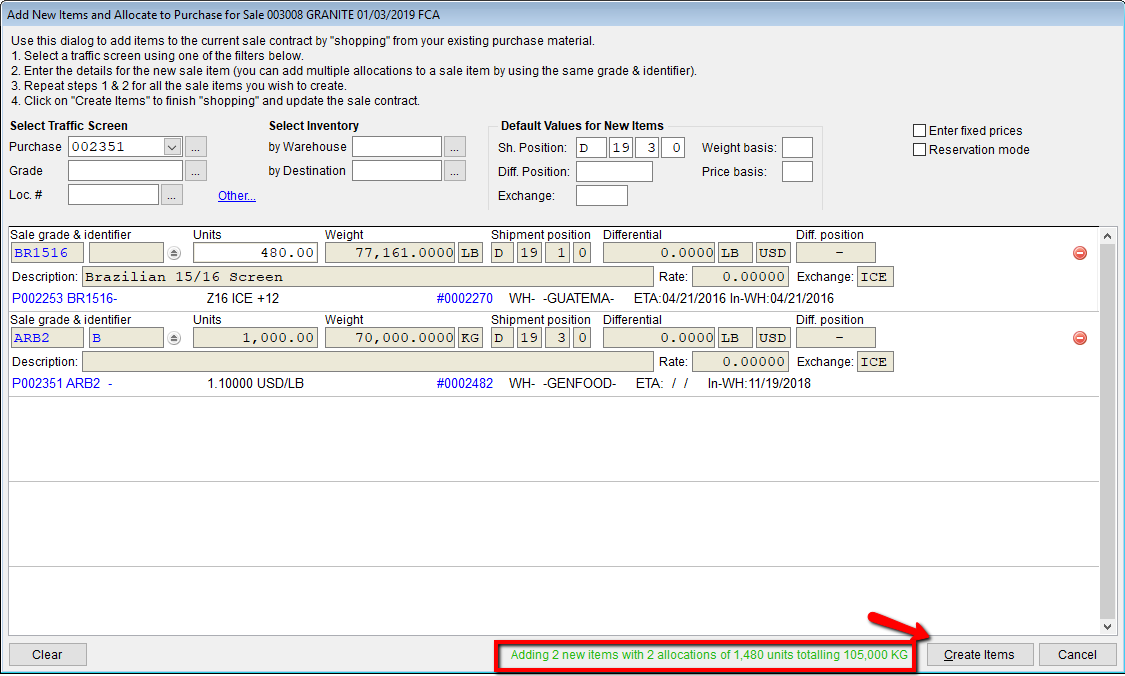
Agregue nuevas partidas y asigne compras a cualquier contrato de venta utilizando la función Shop. La función Shop se encuentra en cada venta, ya sea nueva o existente. Abra el contrato de venta y diríjase a Shop en la barra de menú superior para comenzar la selección de partidas.
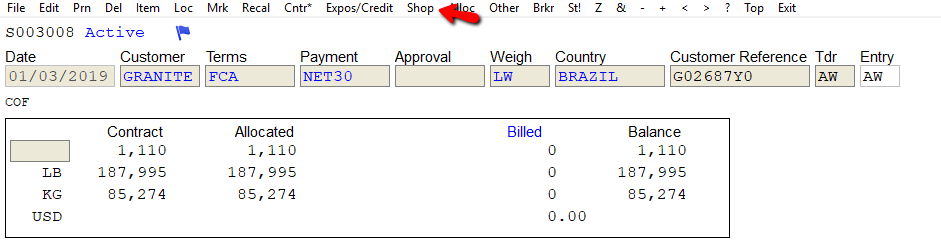
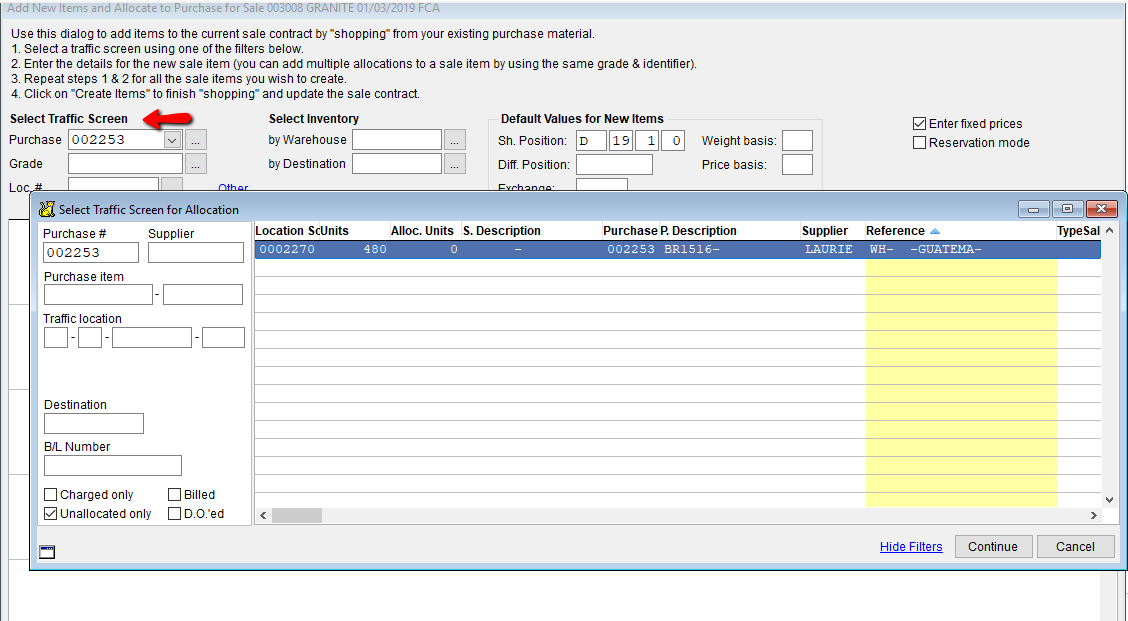
Utilice este menú de diálogo para agregar partidas a un contrato de venta “comprando” de su material de compra existente. Seleccione una pantalla de tráfico utilizando uno de los filtros.
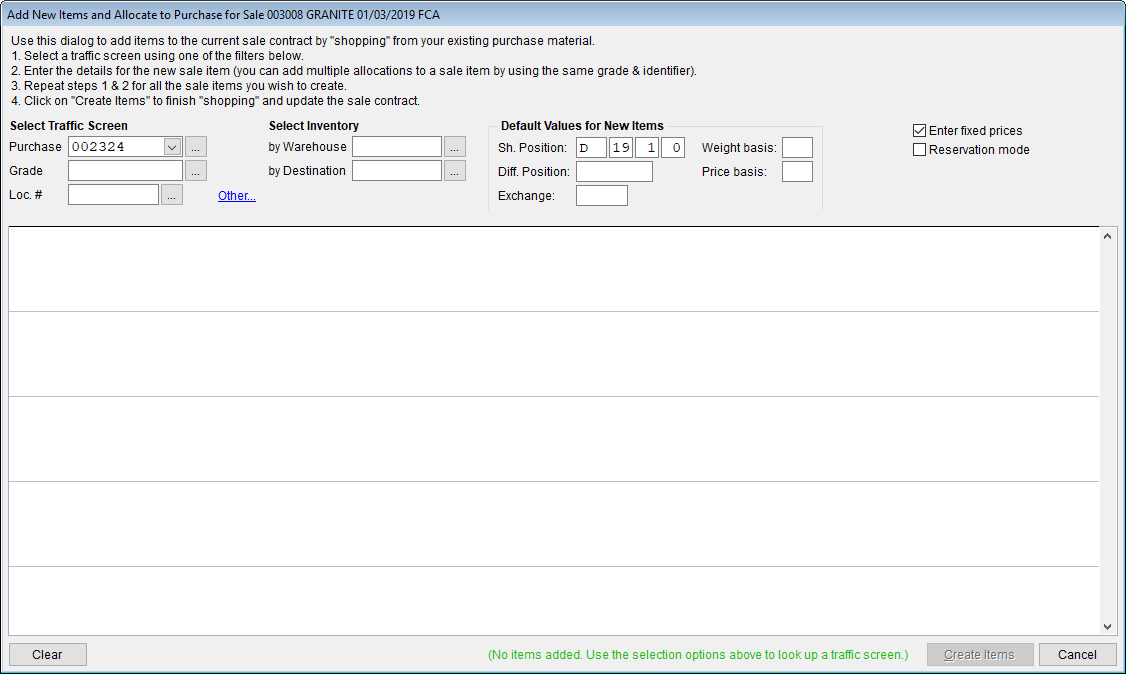
Select Traffic Screen - Busque por compra, grado o No de ubicación. Resalte la pantalla de ubicación que desea utilizar y presione Continuar.
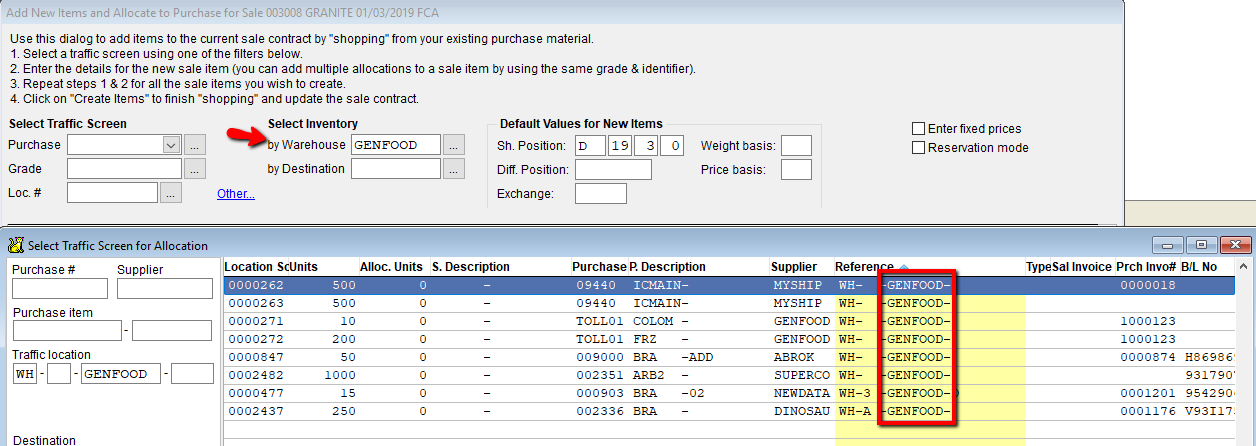
Select Inventory - Busque por almacén o destino. Resalte la pantalla de ubicación que desea utilizar y presione Continuar.
Ingrese las fechas para las nuevas partidas de venta.
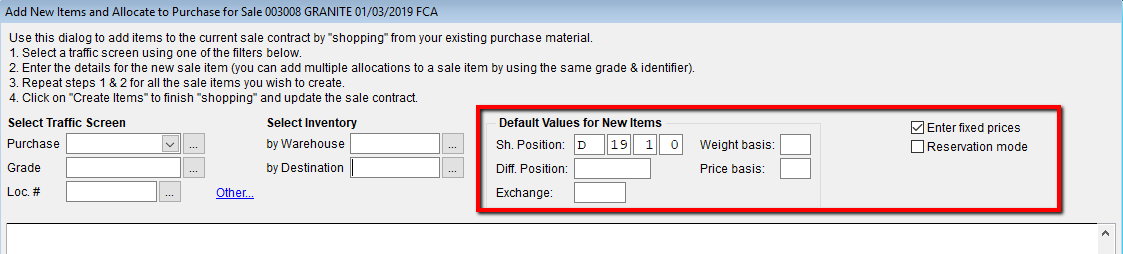
Default Values for New Items - Ingrese la posición de embarque,
posición de diferencial, base de Peso o de Precio. Estos valores serán
los predeterminados para las nuevas partidas.
Enter Fixed Prices - Marque esta casilla para ingresar un precio
fijo. Si la casilla está desmarcada, el diferencial será el valor
predeterminado.
Reservation Mode - Marcar esta casilla reservará el inventario pero
no lo asignará.
Una vez que haya seleccionado la pantalla de tráfico deseada, agregará la partida del contrato y el código de descripción del producto.
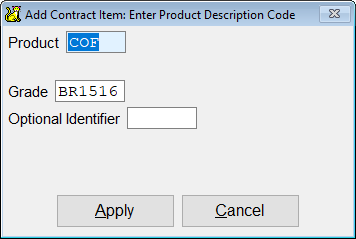
La partida aparecerá listada en la pantalla. Cuando termine de agregar partidas, presione Create Items (Crear partidas).
Información del Corredor
Desde la pantalla principal del contrato, seleccione Brk para agregar una comisión de corredor al contrato.

CATS le solicitará un monto por unidad de medida. Si la base es libras y la divisa es USD, la comisión se mide en centavos por libra. De lo contrario, se calculará en dólares (divisa) por unidad de medida (como MT).
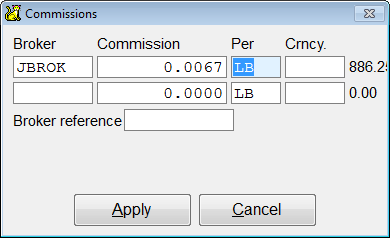
Seleccione Aplicar para guardar los cambios y continuar.