Adición de Otros Códigos de Tráfico
Esta es una guía paso a paso para añadir otros términos de tráfico en CATS.
Guía de Pasos Rápidos
- En el menú principal, diríjase a Códigos y Términos > Otros Códigos de Tráfico y elija su código de tráfico.
- Seleccione Añadir en la barra de menú superior.
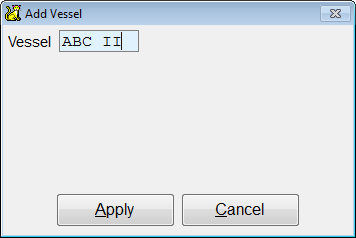
- Ingrese el nuevo código y presione Aplicar.
- Introduzca los detalles relevantes y elija Aplicar.
- Presione Salir para regresar a la página principal de escaneo.
Adición de Códigos de Tráfico
Esta página detalla cómo introducir y modificar los códigos que se encuentran bajo el menú de Códigos y Términos > Otros Códigos de Tráfico. Otros términos de tráfico incluyen:
- Buque (Vessel)
- Viaje (Voyage)
- Muelle (Pier)
- Almacén (Warehouse)
- Documentos (Documents)
- Embalaje (Packing)
- Ubicación (Location)
- Registro de la FDA (FDA Registration)
- Titular del Derecho (Title Holder)
- Calidad (Quality)
- Estado del Tráfico (Traffic Status)
Elija el término de tráfico.
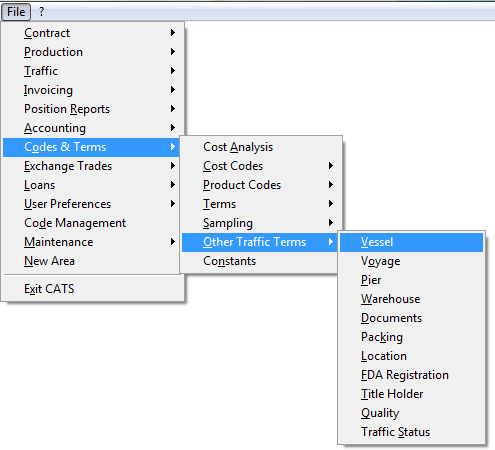
Buque
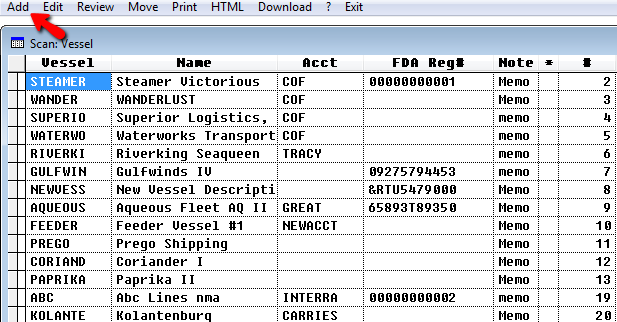
Una vez que se abra, elija Añadir, y se le solicitará que ingrese un código de buque. Ingrese el código y elija Aplicar.
Introduzca los detalles pertinentes y elija Aplicar.
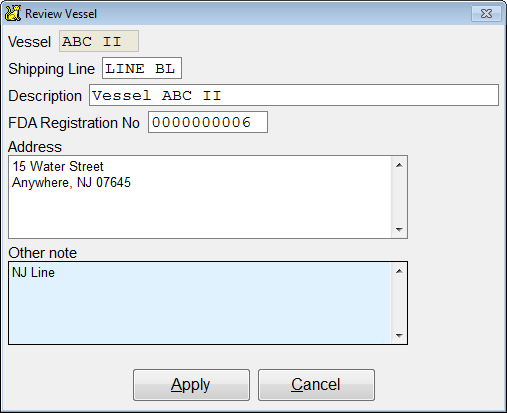
El código de buque recién creado se mostrará en la pantalla. Presione Salir para regresar a la página principal de escaneo de buques.
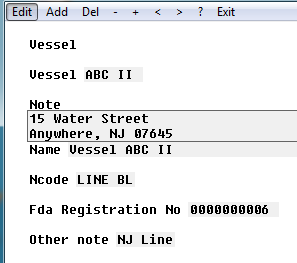
La adición de todos los demás términos de tráfico funciona de la misma manera que el escaneo de buques descrito anteriormente.
Viaje
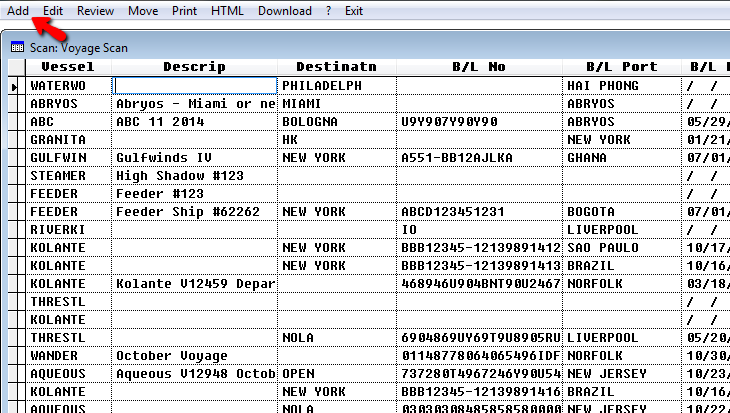
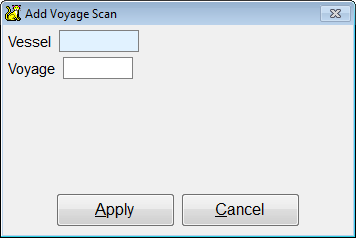
Elija Añadir en la barra de menú superior. Luego, ingrese un código de Viaje y un código de Buque existente, y elija Aplicar.
Introduzca tantos detalles como sea necesario y elija Aplicar.
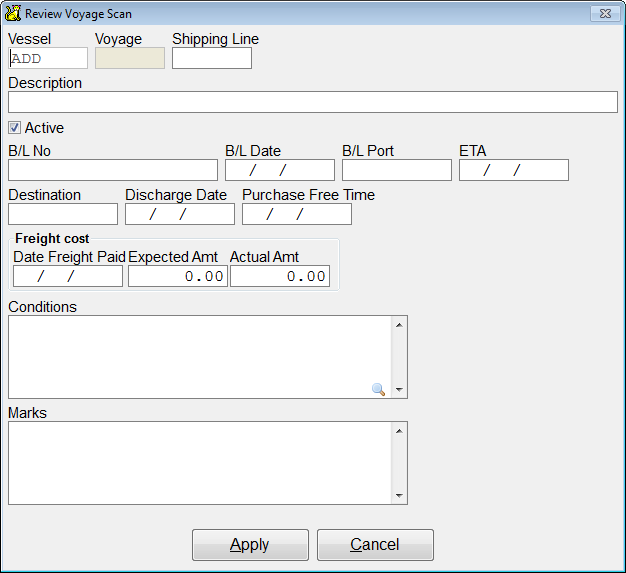
Los viajes se pueden utilizar para aplicar los mismos detalles a través de múltiples pantallas de ubicación. Si ingresa un número de Viaje que ya existe y contiene detalles en CATS, se le solicitará que actualice la información de tráfico en la pantalla de ubicación actual desde el archivo de viaje correspondiente. Esto puede ahorrarle tiempo y evitar que los usuarios cometan errores al introducir la información.
Muelle
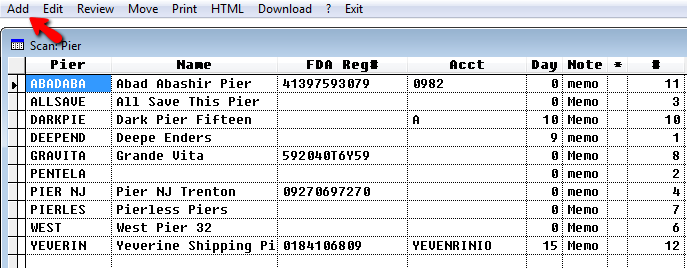
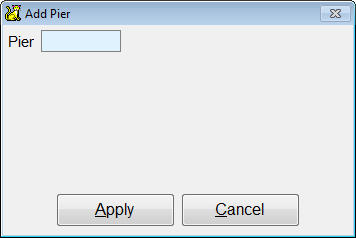
Elija Añadir para ingresar un código de muelle. Introduzca el código y elija Aplicar.
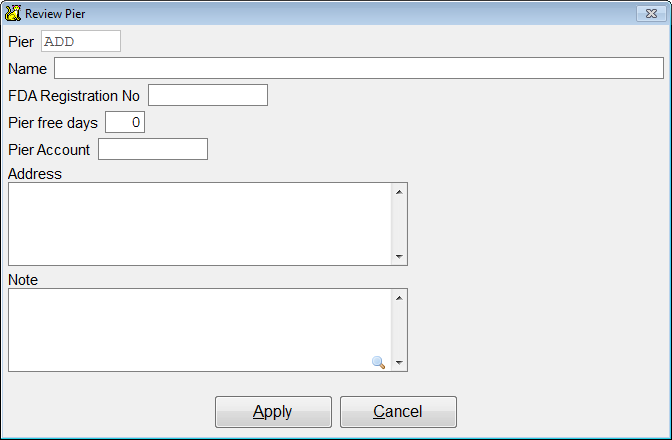
Introduzca los detalles pertinentes y elija Aplicar.
Almacén
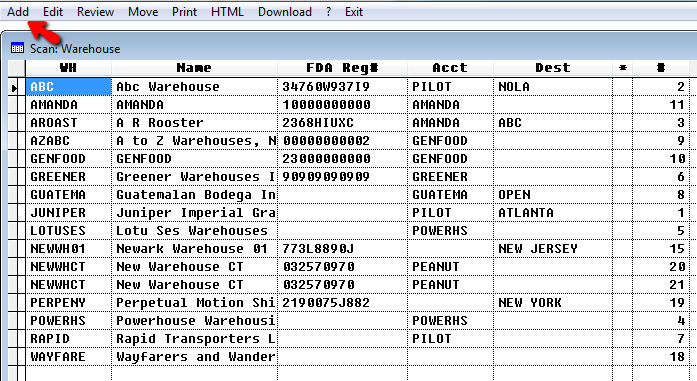
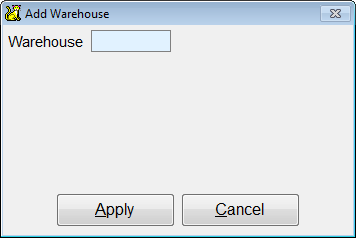
Elija Añadir para ingresar un código de almacén. Introduzca el código y elija Aplicar.
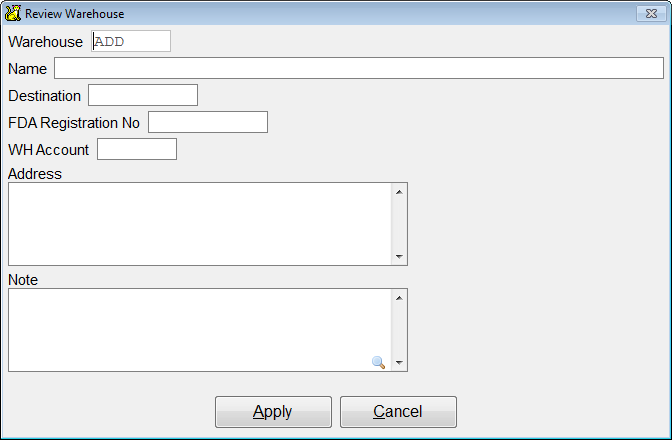
Introduzca los detalles pertinentes y elija Aplicar.
Documentos
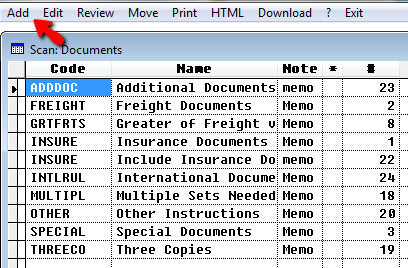
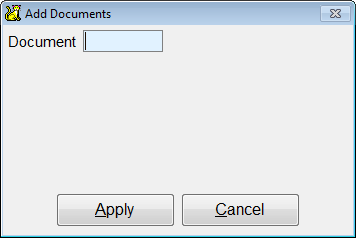
Elija Añadir para ingresar un código de documento. Introduzca el código del documento y elija Aplicar.
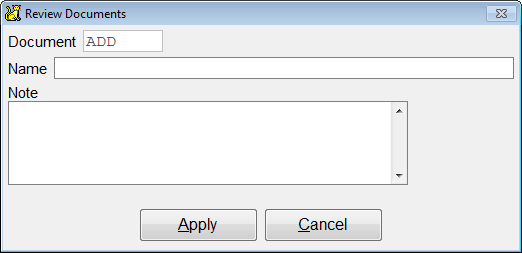
Introduzca los detalles pertinentes y elija Aplicar.
Embalaje
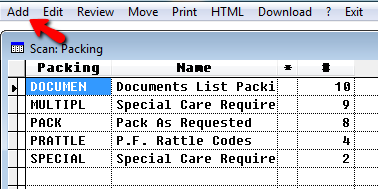
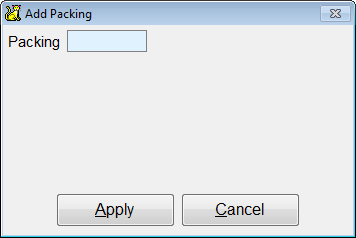
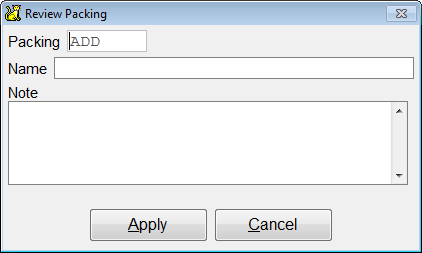
Elija Añadir para ingresar un nuevo código de embalaje. Introduzca el código y elija Aplicar.
Introduzca los detalles pertinentes y elija Aplicar.
Ubicación
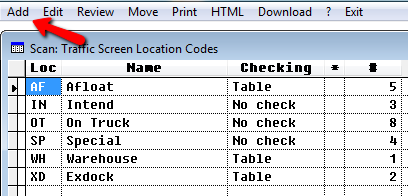
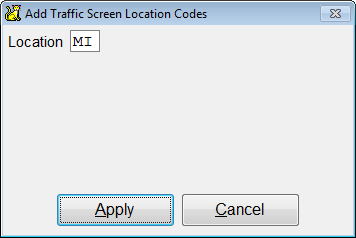
Elija Añadir para ingresar un nuevo código de ubicación. Introduzca el código y elija Aplicar.
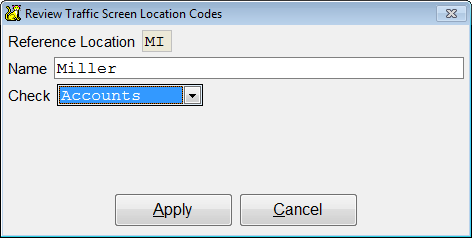
Introduzca los detalles pertinentes y elija Aplicar.
Registro de la FDA
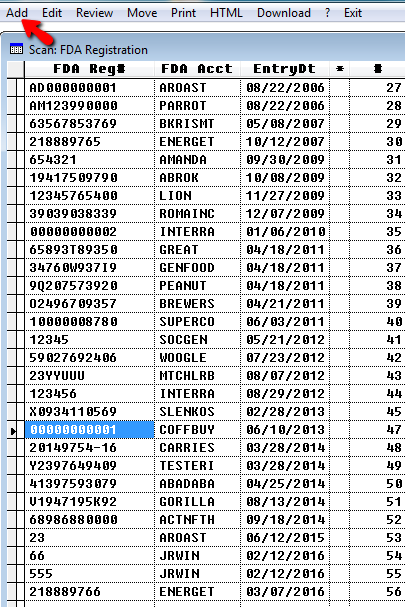
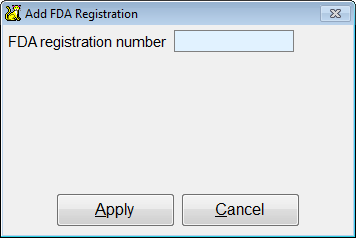
Elija Añadir para ingresar un nuevo código de registro de la FDA. Introduzca el código y elija Aplicar.
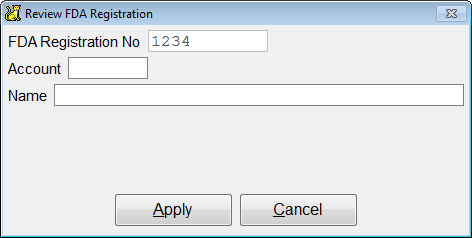
Introduzca los detalles pertinentes y elija Aplicar.
Titular del Derecho
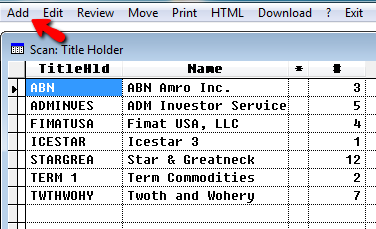
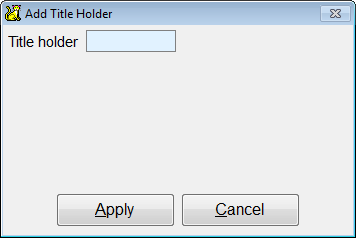
Elija Añadir para ingresar un código de titular del derecho. Introduzca el código y elija Aplicar.
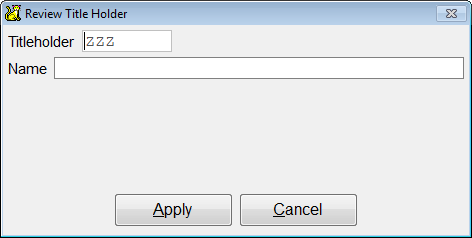
Introduzca los detalles pertinentes y elija Aplicar.
Calidad
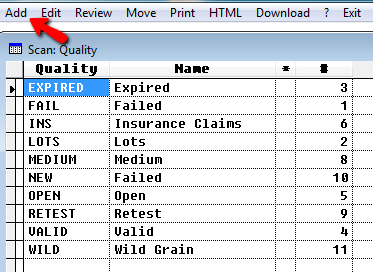
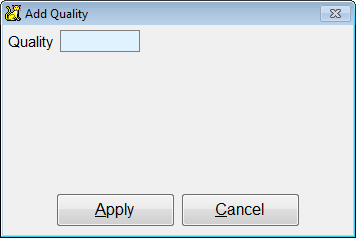
Elija Añadir para ingresar un nuevo código de calidad. Introduzca el código y elija Aplicar.
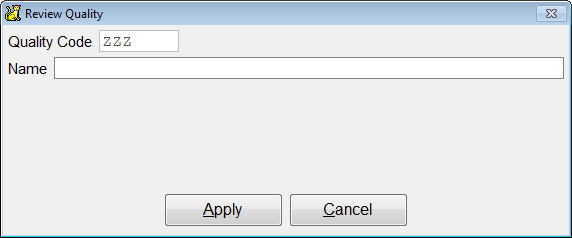
Introduzca los detalles pertinentes y elija Aplicar.