Creación y Mantenimiento de Códigos de Costos
Esta es una guía paso a paso para añadir otros códigos relacionados con los costos en CATS.
Guía de Pasos Rápidos
- En el menú principal, diríjase a Códigos y Términos > Códigos de Costos y elija su código.
- Seleccione Añadir en la barra de menú superior.
- Ingrese el nuevo código y presione Aplicar.
- Introduzca los detalles relevantes y elija Aplicar.
- Presione Salir para regresar a la página principal de escaneo.
Adición de un Código Relacionado con los Costos
Esta página detalla cómo introducir y modificar los códigos que se encuentran bajo el menú de Códigos y Términos > Códigos de Costos. Esto incluye:
- Origen/País
- Destino
- Transportista (Carrier)
- Costo a Ex-dock
- Puerto
- Impuesto
- Base (Basis)
- Seguro Marítimo
- Región
- Año de Cosecha (Crop Year)
Se excluye la configuración del Código de Costo General, ya que este cuenta con su propia página de wiki.
Elija el código que desea añadir.
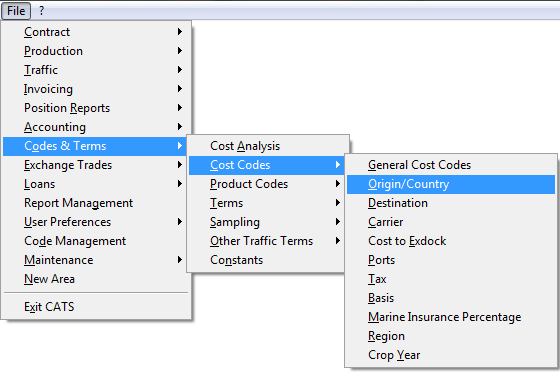
Origen/País
Desde aquí puede visualizar un escaneo de los códigos y sus propiedades.
Las opciones del menú incluyen: Añadir - Crear un nuevo código.
Editar - Modificar un código existente.
Revisar - Revisar un escaneo.
Imprimir - Imprimir la lista de códigos de país.
HTML - Ver la lista en HTML o crear un documento en Word, Excel o
PDF.
Las opciones del menú para todos los demás códigos relacionados con los costos funcionan de la misma manera que se describió anteriormente.
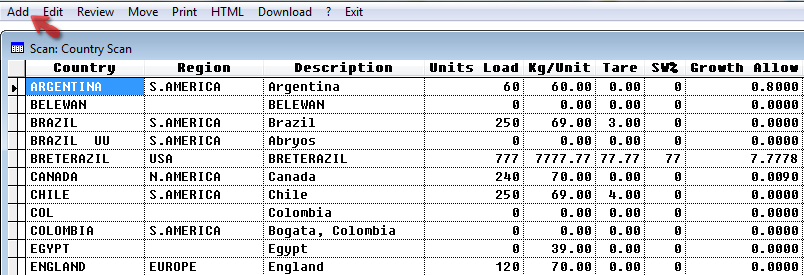
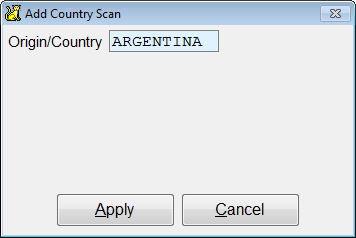
Elija Añadir para crear un nuevo código. Ingrese el nombre del país y presione Aplicar para continuar.
Complete los detalles del nuevo código de origen/país.
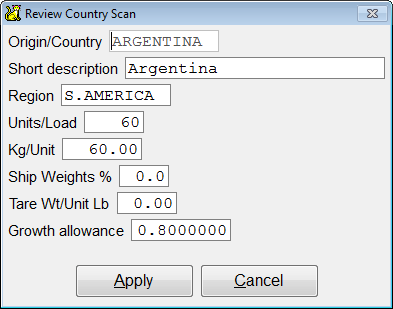
Origen/País - Añada el nombre del país.
Descripción Corta - Información adicional en relación con el origen
o país.
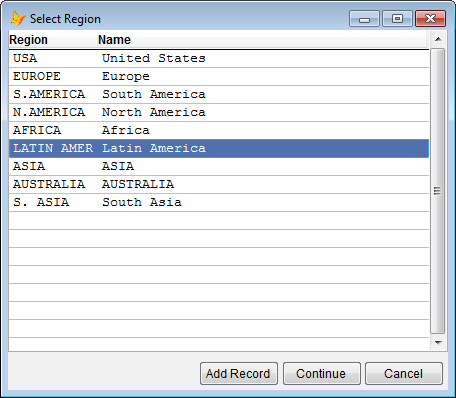
Región - CATS mostrará las regiones que ya se encuentran en el
sistema. Elija la región y presione Continuar.
Unidades/Carga - Ingrese las unidades.
Kg/Unidad - Ingrese los kilogramos por unidad.
% de Peso de Embarque - Ingrese el porcentaje.
Peso Tara/Unidad Lb - Ingrese el peso tara.
Margen de Tolerancia de Crecimiento - Ingrese el margen de
tolerancia de crecimiento.
Presione Aplicar al finalizar.
El código de costo recién creado se mostrará en la pantalla. Presione Salir para regresar a la página principal de escaneo.
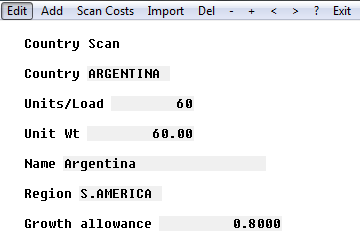
Ahora, presione Guardar en la barra de menú superior para registrar el nuevo código.

La adición de todos los demás códigos relacionados con los costos funciona de la misma manera que el escaneo de origen/país descrito anteriormente.
Destino
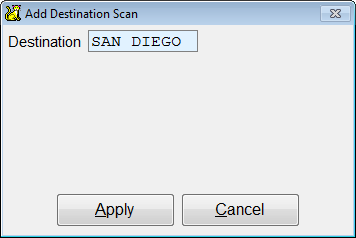
Elija Añadir para crear un nuevo código.
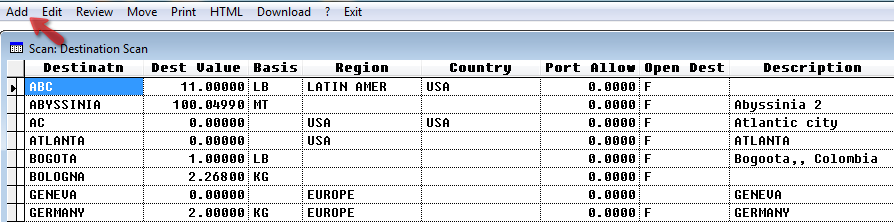
Ingrese el nombre del destino y presione Aplicar para continuar.
Complete los detalles del nuevo código.
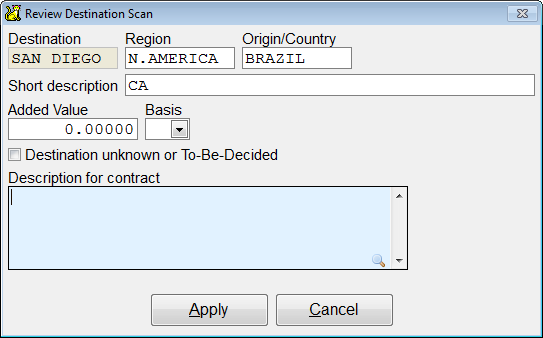
Destino - Aquí debe mostrarse el nombre del destino que se
introdujo.
Región - Elija la región.
País de Origen - Ingrese el origen o país.
Descripción Corta - Ingrese una descripción corta.
Valor Añadido - Ingrese el valor añadido.
Base - LB, KG, TM
Descripción para Contrato - Añada una descripción para el contrato.
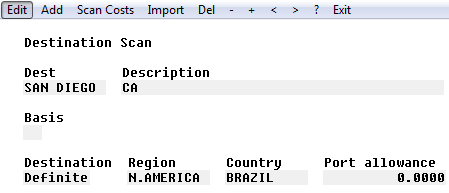
Presione Aplicar al finalizar. El código recién creado se mostrará
en la pantalla. Presione Salir para regresar a la página principal
de escaneo.
Transportista
Elija Añadir para crear un nuevo código.
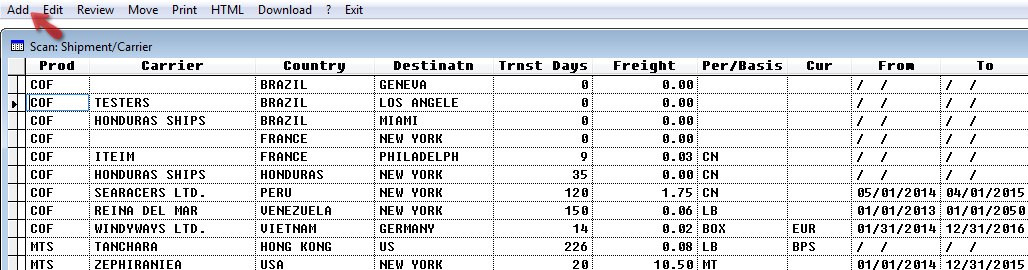
Ingrese el código de embarque y presione Aplicar para continuar.
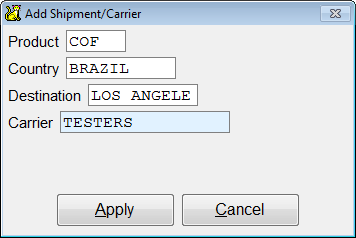
Complete los detalles del nuevo código.
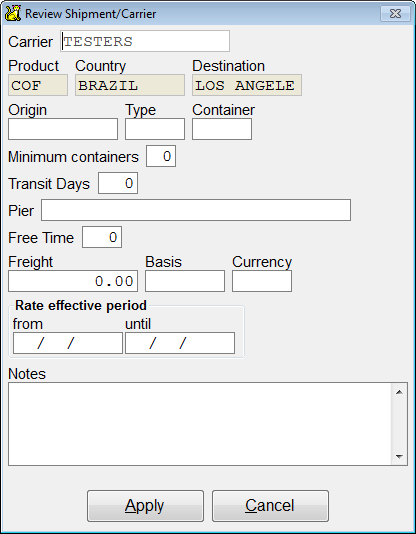
Transportista - Transportista
Producto - Producto
País - País
Destino - Ingrese el destino.
Origen - Ingrese el origen.
Tipo - Tipo
Contenedor -
Mínimo de Contenedores - Ingrese el número mínimo de contenedores.
Días de Tránsito - Ingrese los días de tránsito.
Muelle - Nombre y dirección del muelle.
Tiempo Libre -
Flete -
Base -
Moneda -
Período de Vigencia de la Tarifa - Ingrese las fechas.
Presione Aplicar al finalizar. El código recién creado se mostrará
en la pantalla. Presione Salir para regresar a la página principal
de escaneo.
Costo a Ex-dock
Elija Añadir para crear un nuevo código.
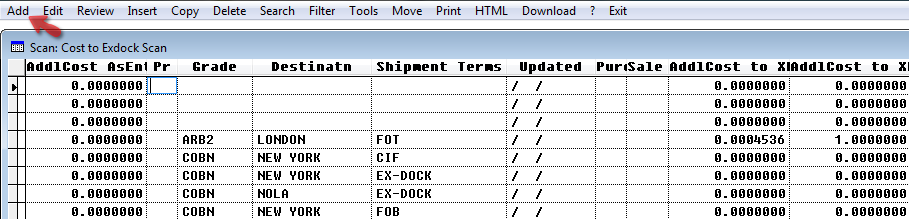
Ingrese el código y presione Aplicar para continuar.
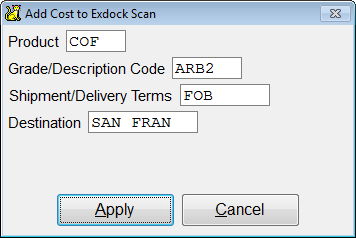
Complete los detalles del nuevo código.
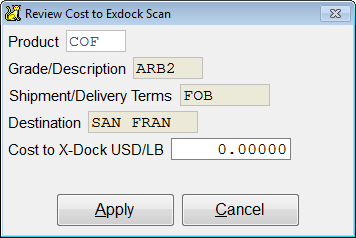
Producto -
Grado/Descripción -
Embarque/Entrega -
Mínimo de Contenedores -
Destino -
Costo a Ex-dock -
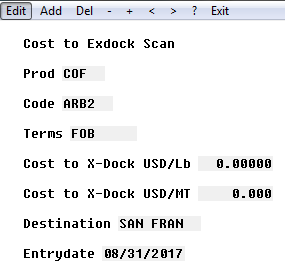
Presione Aplicar al finalizar. El código recién creado se mostrará
en la pantalla. Presione Salir para regresar a la página principal
de escaneo.
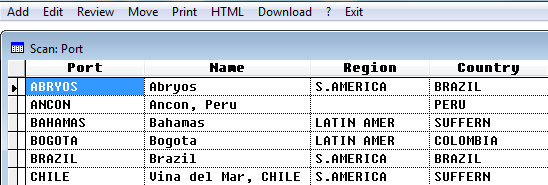
Puerto
Elija Añadir para crear un nuevo código.
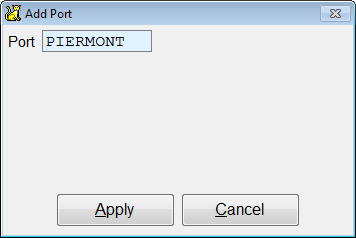
Ingrese el código y presione Aplicar para continuar.
Complete los detalles del nuevo código.
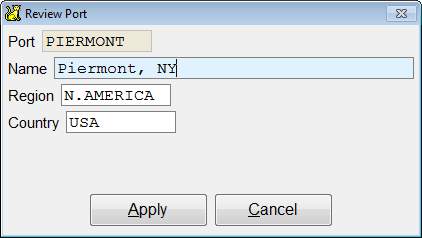
Nombre - Nombre del código.
Región - Ingrese la región.
País - Ingrese el país.
Presione Aplicar al finalizar. El código recién creado se mostrará
en la pantalla. Presione Salir para regresar a la página principal
de escaneo.
Impuesto
Elija Añadir para crear un nuevo código.
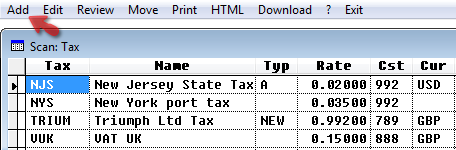
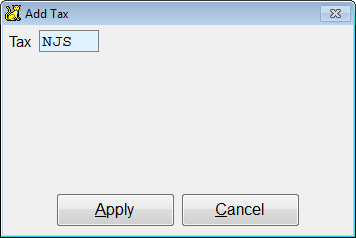
Ingrese el código y presione Aplicar para continuar.
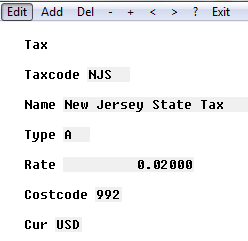
Complete los detalles del nuevo código.
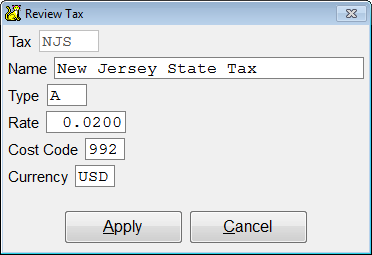
Nombre - Nombre del código.
Tipo - Tipo de código.
Tasa -
Código de Costo -
Moneda -
Presione Aplicar al finalizar. El código recién creado se mostrará
en la pantalla. Presione Salir para regresar a la página principal
de escaneo.
Base
Elija Añadir para crear un nuevo código.
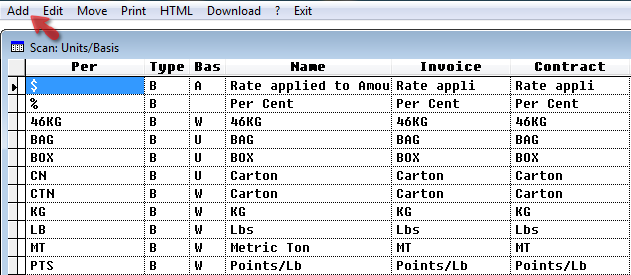
Ingrese el código y presione Aplicar para continuar.
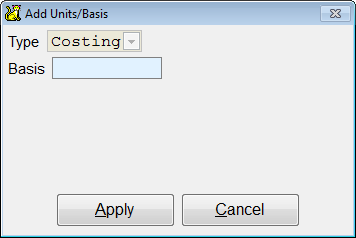
Complete los detalles del nuevo código. Presione Aplicar al finalizar. El código recién creado se mostrará en la pantalla. Presione Salir para regresar a la página principal de escaneo.
Región
Elija Añadir para crear un nuevo código.
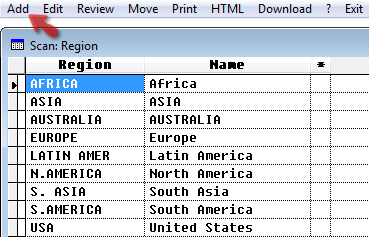
Ingrese el código y presione Aplicar para continuar.
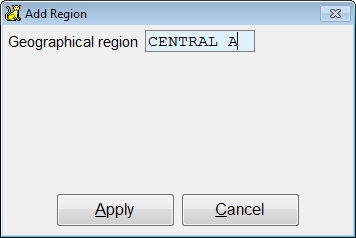
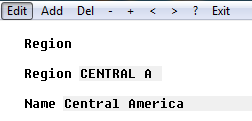
Complete los detalles del nuevo código.
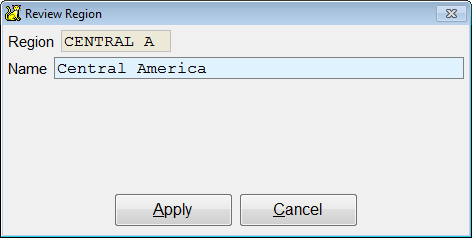
Presione Aplicar al finalizar. El código recién creado se mostrará en la pantalla. Presione Salir para regresar a la página principal de escaneo.