Trabajo con Certificaciones
La función de Certificación le permite aplicar niveles de certificación a los elementos del contrato. Estos son costos y valores personalizables que puede configurar para que se apliquen automáticamente a los elementos del contrato etiquetados.
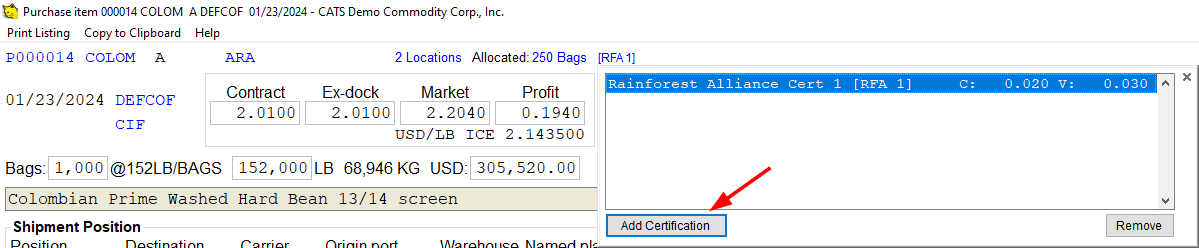
- Las certificaciones se pueden utilizar en compras o ventas. Pueden tener efectos en los costos y en la valoración.
- Las certificaciones se pueden configurar para que se muestren en las confirmaciones de contratos, documentos de tráfico y facturas impresas.
- Se pueden aplicar múltiples certificaciones a un elemento de contrato, pero solo se permite una certificación por cada grupo de certificación.
- Los niveles de certificación se pueden vincular a indicadores (flags) del contrato.
El código de certificación también aparece en el listado de elementos de la pantalla principal del contrato.
Activación de la Función de Certificación
La función de certificación debe estar activada antes de que el sistema muestre cualquier opción relacionada con las certificaciones.
En el menú principal, diríjase a Mantenimiento > Configuración > Configuración del Sistema y luego elija la pestaña Pantalla de Elementos de Contrato.
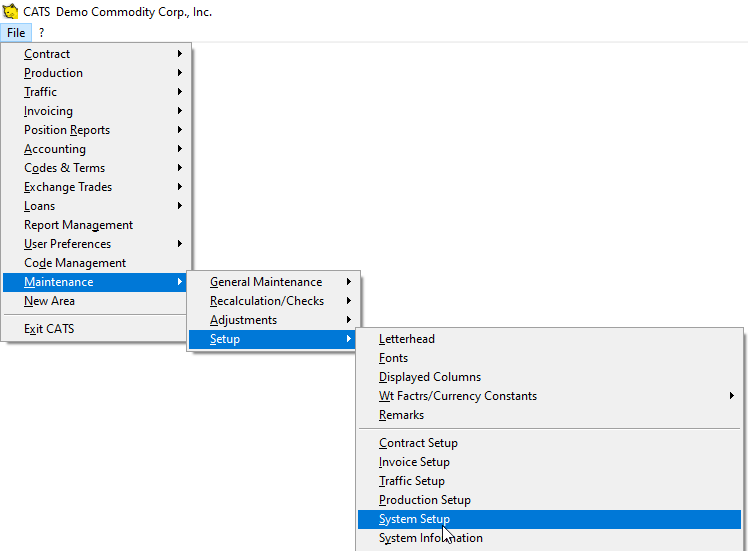
Marque la opción “Mostrar certificación en la pantalla de elementos” para activar la función de certificación. Luego, seleccione “Guardar” para registrar los cambios y salir de la ventana.
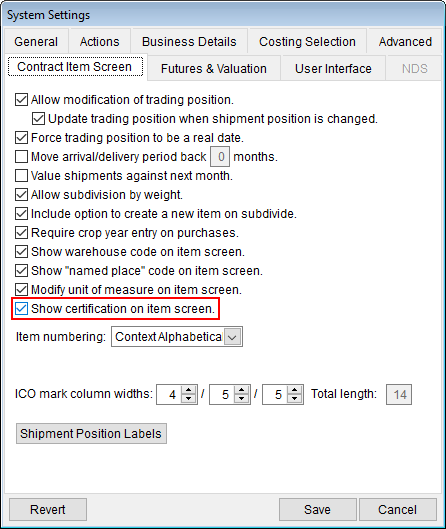
Ahora podrá administrar las certificaciones en la pantalla de elementos.
Administración de Grupos de Certificación
Antes de añadir niveles de certificación, debe configurar sus grupos de certificación. Primero, acceda al área de certificaciones. Diríjase a Códigos y Términos > Códigos de Costos > Certificaciones.
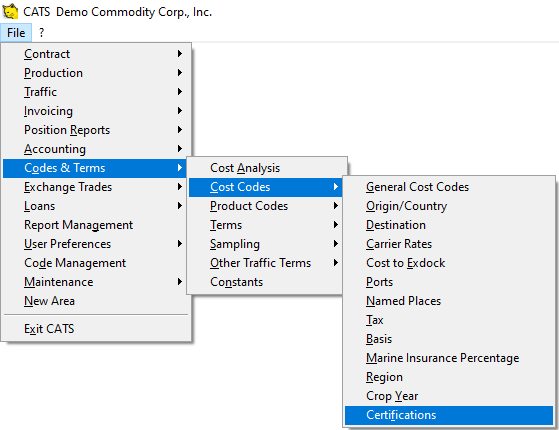
Un grupo de certificación le permite indicar qué niveles de certificación pueden superponerse en los elementos del contrato. Solo se puede aplicar un nivel de certificación por grupo a un elemento de contrato. Esto evita que se marquen elementos con niveles conflictivos.
Los grupos ''FT'' (Comercio Justo / Fair Trade) y ''FTUSA'' (Fair Trade USA) se añaden automáticamente una vez que se activan las certificaciones.
Puede ver los grupos desde el Escaneo de Certificaciones si elige Herramientas > Grupos de Certificación.
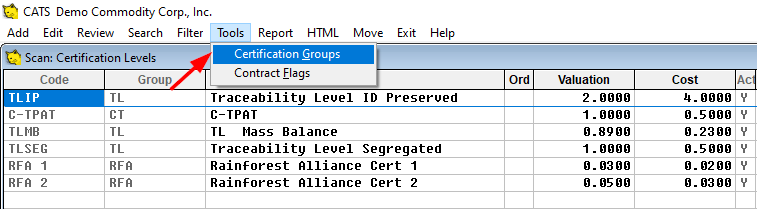
Modificar Grupos de Certificación
Desde el escaneo de Grupos de Certificación, seleccione Añadir en el menú para crear un nuevo grupo, o Editar para modificar los grupos existentes.
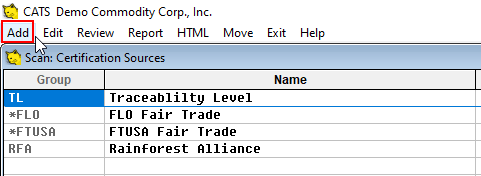
Ingrese el código del grupo de certificación para la nueva entrada. Este debe ser único.
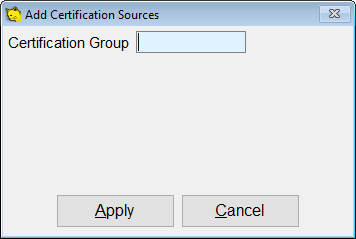
Elija Aplicar para continuar.
En la siguiente pantalla, ingrese o modifique los detalles de este grupo.
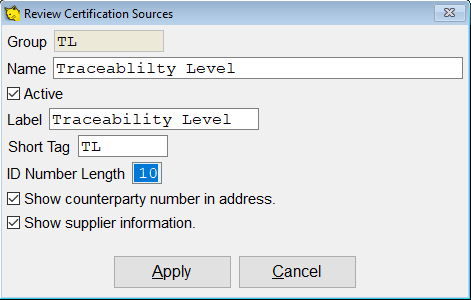
- Nombre: El nombre largo para este grupo.
- Casilla Activo: Manténgala marcada para continuar utilizando este grupo.
- Etiqueta: Cómo aparecerá este grupo en CATS en los documentos o detalles de certificación.
- Etiqueta Corta: Etiqueta que se utilizará en lugar del nombre largo cuando este no quepa en la pantalla.
- Longitud del Número de ID: La longitud del campo de identificación para este grupo. Configure este valor para mostrar un campo de ID correspondiente en la pantalla de la contraparte.
- Opción Mostrar número de contraparte en la dirección: Muestra el número de ID de la contraparte en su dirección dentro de los documentos impresos.
- Opción Mostrar información del proveedor: Muestra los detalles del proveedor en los documentos para los elementos etiquetados con certificaciones de este grupo.
Administración de Certificaciones
Utilice el escaneo de Certificaciones para añadir o modificar las certificaciones. En el menú principal, diríjase a Códigos y Términos > Códigos de Costos > Certificación para abrir el escaneo.
Añadir una Certificación
Desde el escaneo de niveles de Certificación, seleccione Añadir en el menú. Se mostrará el cuadro de diálogo de nueva certificación.
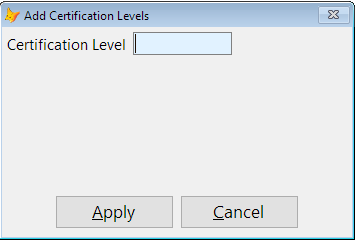
Ingrese aquí el código para la nueva certificación. Este código debe ser único y será el que se muestre en la pantalla de elementos del contrato.
Modificar un Nivel de Certificación
Desde el escaneo de Niveles de Certificación, resalte el elemento que desea modificar y elija Editar.
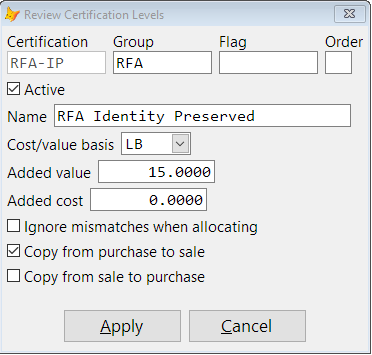
- Grupo: Establezca el grupo de origen de la certificación. Solo se puede adjuntar una certificación del mismo grupo a un elemento de contrato a la vez.
- Indicador (Flag): Establezca el indicador de contrato asociado con la certificación.
- Orden: Establezca el orden de visualización e impresión para la certificación.
- Activo: Active o desactive el uso de esta certificación.
- Nombre: Nombre largo de visualización para la certificación.
- Base de costo/valor: La base de peso para los costos y valoraciones adicionales.
- Valor añadido: La valoración adicional que se aplicará a los contratos con esta certificación.
- Costo añadido: El costo adicional que se aplicará a los contratos con esta certificación.
- Ignorar discrepancias al asignar: Marque esta casilla para evitar que CATS prohíba la asignación cuando existan certificaciones que no coincidan.
- Copiar de compra a venta: Copia automáticamente este código de certificación de la compra a la venta al momento de realizar la asignación.
- Copiar de venta a compra: Copia automáticamente este código de certificación de la venta a la compra al momento de realizar la asignación.
Números de Certificación de la Contraparte
Los grupos de origen de certificación que tengan un valor en Longitud del Número de ID mostrarán un campo para ese número de identificación en la pantalla de la cuenta de la contraparte.
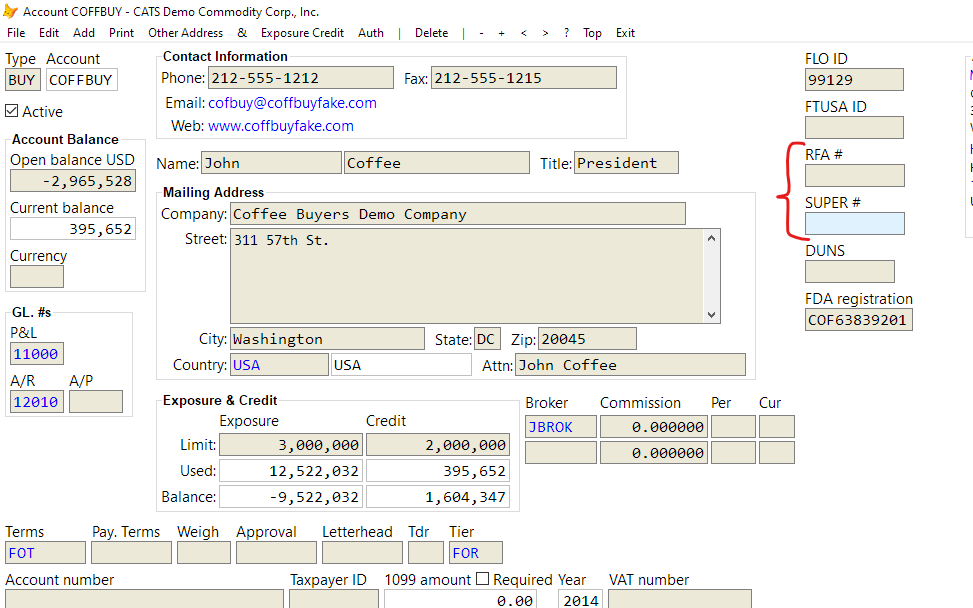
El ID de certificación puede tener una longitud de hasta 20 caracteres.
Mostrar Certificaciones en Documentos
Para configurar CATS de modo que muestre la certificación en la salida de un documento, se debe añadir una columna “Certificación” a las definiciones de columnas de ese documento.
Utilice la opción Columnas Mostradas en Configuración.
Mostrar Certificaciones en Confirmaciones de Contratos
Para modificar el listado de elementos en la confirmación del contrato, seleccione la definición de columna CF. Luego, añada la definición de columna “Certificación”.
Si la configuración de sus confirmaciones de contrato no utiliza el listado de elementos, las certificaciones aparecerán en el texto junto con la descripción del grado del elemento.
Mostrar Certificaciones en Documentos de Tráfico
Para modificar el listado de marcas en los documentos de tráfico, seleccione la definición de columna MK o la definición de columna específica para ese documento de tráfico (por ejemplo, MKDO para una Orden de Entrega).
Luego, añada la definición de columna “Certificación” (para las certificaciones en la compra) o “Certificación Venta” para la certificación en la venta.
Mostrar Certificaciones en Facturas
Para modificar el listado de marcas en las facturas, seleccione la definición de columna MKIV.
Luego, añada la definición de columna “Certificación” (para las certificaciones en la compra) o “Certificación Venta” para la certificación en la venta.
En la parte superior de la pantalla de elementos del contrato se mostrarán las certificaciones que ya se han adjuntado. Si no hay certificaciones adjuntas, el enlace mostrará “Añadir certificación…”.
Al hacer clic en el enlace de certificación o al elegir Cert en el menú de la pantalla de elementos del contrato, se abrirá el cuadro de diálogo de certificación.
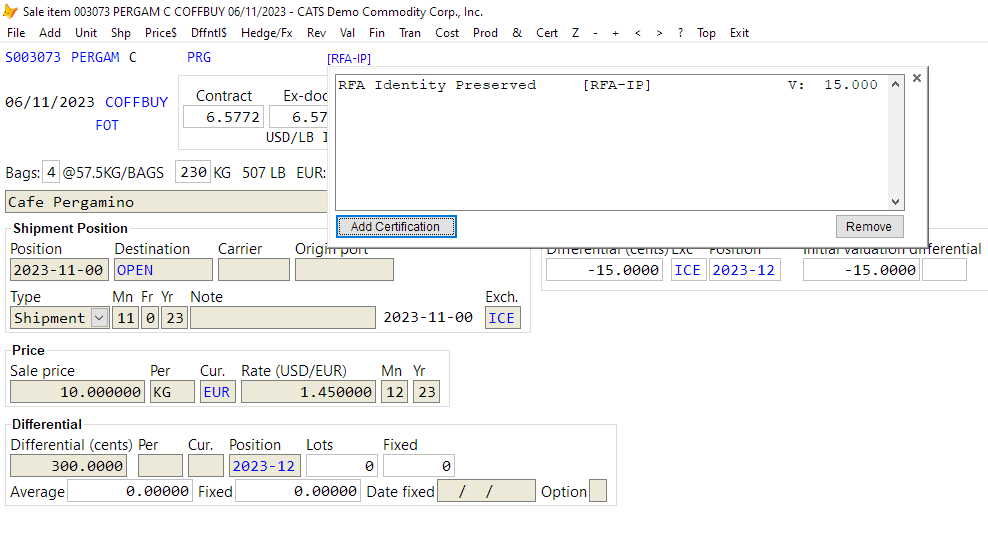
Dentro del cuadro de diálogo de certificación, al hacer clic en el botón Añadir Certificación se desplegará una lista de las certificaciones activas.
Si selecciona de la lista una certificación que forma parte de un grupo de certificación que ya ha sido seleccionado para este elemento de contrato, el sistema le solicitará que reemplace la certificación existente por la que acaba de seleccionar.
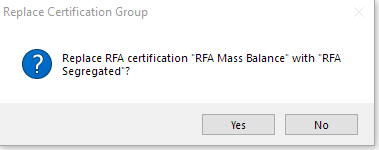
Elija Sí aquí para reemplazar la certificación existente. Si elige No, la certificación en el elemento del contrato no cambiará.
Para eliminar una certificación, resáltela en el listado y seleccione Eliminar.
Una vez que haya terminado de trabajar con el cuadro de diálogo de certificación, puede cerrarlo presionando la tecla “Esc” o haciendo clic en cualquier parte de la pantalla de elementos del contrato. Los cambios realizados se reflejarán ahora en la pantalla.
Añadir o eliminar certificaciones de un elemento de contrato puede tener efectos en los costos estimados y en la valoración de dicho elemento.
Creación de Documentos de Certificación
Utilizando el tipo de formulario Entrada Abierta (Open Entry), puede importar información de certificación y crear un documento de tráfico personalizado.
Añadir un Formulario de Entrada Abierta
Al igual que con cualquier otro formulario, puede añadir un formulario de Entrada Abierta desde la pantalla de ubicación o desde la pantalla principal. Añadirlo desde la pantalla de ubicación le permite extraer información directamente de esa pantalla.
Actualizar la Nota de Certificación
Una vez que haya añadido las marcas y otra información al formulario, puede hacer clic en las flechas azules en círculo para que CATS actualice y extraiga una nota sobre las certificaciones en el contrato relacionado.