Cómo Imprimir Cheques desde CATS
Antes de imprimir en papel de cheque, consulte la sección sobre Configuración del Formato de Cheque más abajo.
Pasos de la Guía Rápida
- Desde el menú principal o menú Archivo, seleccione Contabilidad > Transacciones > Desembolsos.
- Elija Imprimir Cheques y una de las tres opciones, que son Un Cheque, Seleccionar Rango o Todo, desde el menú de la barra de herramientas.
- Seleccione las facturas del selector si aplica y elija Continuar.
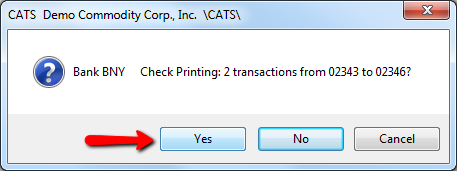
- Confirme que desea imprimir los cheques haciendo clic en Sí cuando se le solicite.
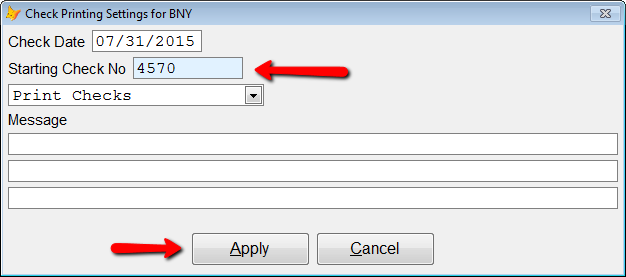
- Ingrese el Número de Cheque Inicial, la Fecha del Cheque y el Mensaje opcional, luego haga clic en Aplicar para continuar.
- Elija Impresora en el menú de impresión.
- Cuando se le pregunte si los cheques se imprimieron correctamente, seleccione Sí para confirmar la vinculación del número de cheque a la transacción o No para volver a imprimirlos.
Configuración del Formato de Cheque
Antes de intentar imprimir cheques por primera vez, el Supervisor debe configurar el formato de los cheques.
Primero, imprima un cheque desde CATS, siguiendo las instrucciones detalladas arriba o abajo, en una hoja de papel o en un cheque anulado. Alinee el cheque impreso con un cheque en blanco para ver qué elementos deben ser movidos.
Desde el escaneo de desembolsos pendientes, seleccione Formato de Cheque en el menú de la barra de herramientas.
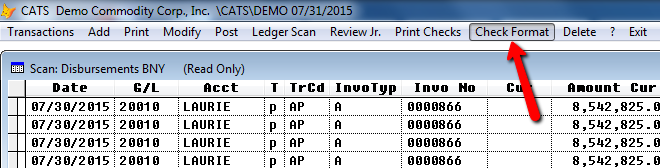
Se le pedirá que ingrese una contraseña del sistema para proceder. Escriba la contraseña del sistema y presione la tecla Entrar.

A continuación, CATS mostrará el formato actual para el cheque y los talones superior e inferior. Utilice los valores de Posición X y Posición Y para mover la descripción, que son las palabras que aparecen en el cheque, de modo que se alineen con el estilo de cheque de su empresa.
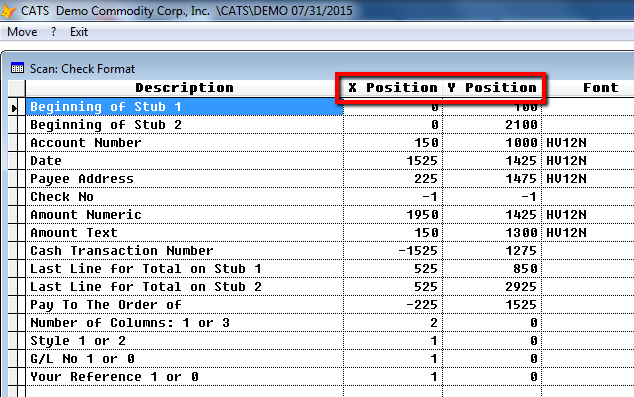
Cuando haya terminado, elija Salir e imprima otro cheque en papel o anulado para verificar que el formato sea correcto.
Impresión de Cheques desde CATS
Puede imprimir cheques para cualquier desembolso no contabilizado que tenga un código de cuenta vinculado.
Desde la pantalla de desembolsos pendientes, seleccione Imprimir Cheque > Una Transacción, Seleccionar Rango o Todo.
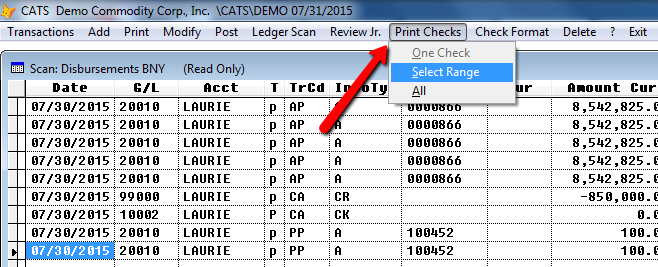
Si ha seleccionado Un Cheque, la transacción que tiene resaltada actualmente será la que se imprima.
Si eligió Seleccionar Rango, se le pedirá que seleccione varias transacciones de un selector. Elija las transacciones y haga clic en el botón Continuar para proceder.
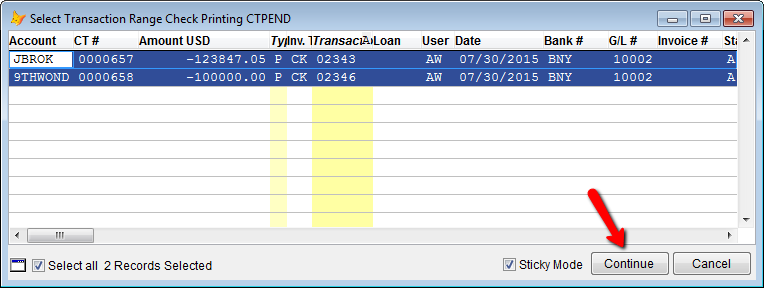
CATS le pedirá que confirme que desea imprimir estos cheques, indicando el número de transacción del diario o Número de Transacción, el cual es visible en el escaneo de transacciones pendientes. Seleccione Sí para proceder con el proceso de impresión o No para cancelar la impresión.
En la siguiente pantalla, complete el Número de Cheque Inicial, la Fecha del Cheque y cualquier Mensaje que desee que aparezca en el cheque impreso. Este mensaje no se guarda de una impresión a otra.
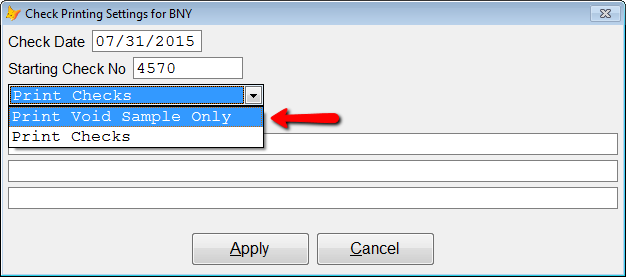
En el cuadro desplegable, elija Imprimir Cheques para imprimir un cheque, o Imprimir Solo Muestra Anulada para imprimir una muestra en papel. Haga clic en el botón Aplicar para proceder.
Elija Impresora en el menú de impresión para imprimir los cheques. La opción HTML no está formateada para la impresión de cheques.

Una vez que la impresión haya concluido, CATS le preguntará si los cheques se imprimieron correctamente. Seleccione Sí para regresar al escaneo de desembolsos pendientes o No para intentar imprimir el cheque nuevamente.
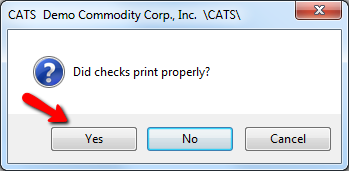
Si selecciona Sí, no podrá volver a imprimir los cheques. Necesitará eliminar la transacción e ingresarla de nuevo para imprimir el cheque otra vez.
CATS vinculará el número de cheque al desembolso pendiente y completará ese campo en el escaneo, como se muestra en la imagen a continuación.
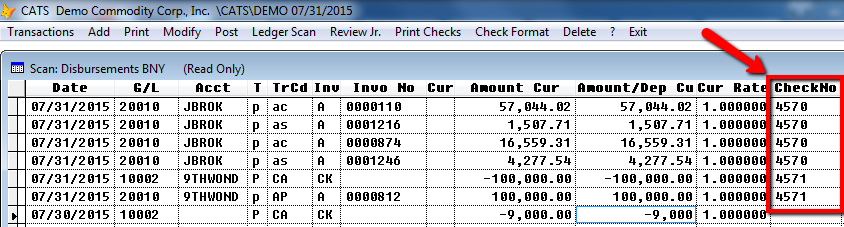
Al terminar, anule los cheques si tiene la intención de volver a imprimirlos o contabilice el desembolso.
No podrá modificar un desembolso después de que se haya impreso un cheque.