Ingresar Asientos del Diario General
Los asientos del diario general son transacciones que debitan y acreditan directamente el libro mayor, utilizando únicamente números de libro mayor. No utilizan un código bancario, código de cuenta ni factura. Se utilizan con frecuencia para realizar correcciones en los cálculos de pérdidas y ganancias que deben contabilizarse en una cuenta de ajuste de inventario.
CATS utiliza la contabilidad por partida doble. Esto significa que todos los asientos, incluidas las facturas, tienen un débito en un número de libro mayor y un crédito en otro número de libro mayor. Deberá asegurarse de que el saldo de todos los asientos del diario general dé como resultado cero dólares.
Pasos de la Guía Rápida
1. Desde el menú principal o menú Archivo, seleccione Contabilidad > Entrada de Datos > Diario General. 2. Seleccione Agregar en el menú de escaneo de asientos del diario general pendientes. 3. Elija el Método de Escaneo, donde puede agregar varios elementos de línea a la vez, o consulte más abajo la descripción del método por número de libro mayor. 4. Complete cada entrada de línea, primero el número de libro mayor y luego el monto, hasta que los elementos cuadren y el Monto de Control sea cero. CATS le mostrará un recuento acumulado en la esquina superior derecha cada vez que haga clic en una línea. 5. Cuando haya terminado con esta transacción, elija Continuar en el menú de escaneo para agregar este elemento. 6. Regresará al escaneo de transacciones del diario general pendientes, donde podrá ver, cambiar o contabilizar los elementos pendientes. 7. Una vez terminada la entrada, elija Imprimir > Una Transacción o Seleccionar Rango para imprimir más de un asiento. 8. Desde el escaneo de transacciones pendientes, elija Contabilizar > Una Transacción. Seleccione Sí para confirmar.
Agregar un Nuevo Asiento del Diario General
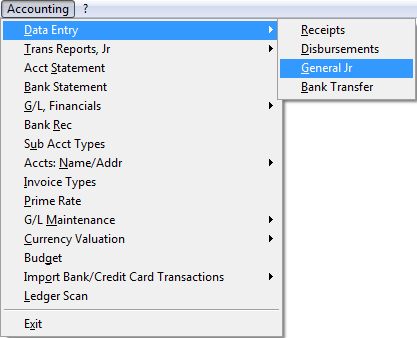
Para agregar un nuevo asiento, elija Contabilidad > Entrada de Datos > Diario General en el menú principal.
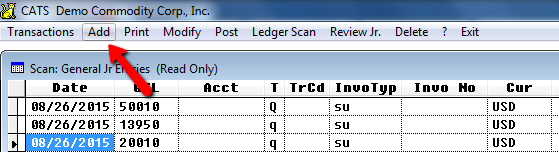
Seleccione Agregar en el menú de escaneo de asientos del diario general pendientes.
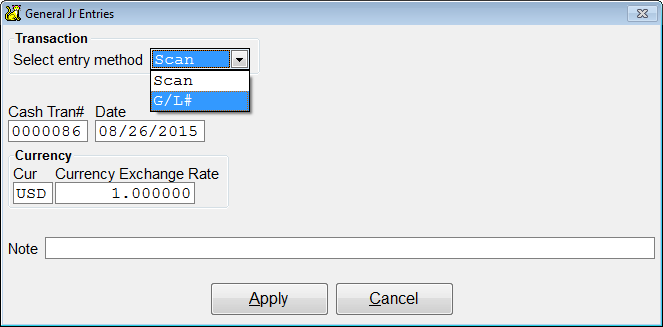
A continuación, seleccione un método de entrada: el Método de Escaneo, donde puede agregar varios elementos de línea a la vez, o el método por número de libro mayor. Complete la fecha, la moneda y la tasa de cambio si aplica, junto con una nota opcional, luego haga clic en el botón Aplicar para proceder.
Método de Escaneo
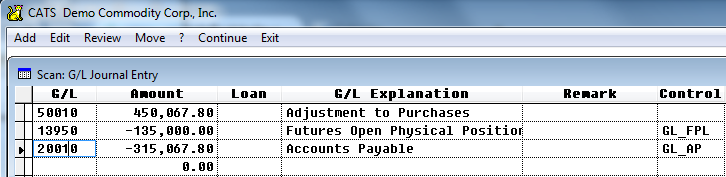
El método de escaneo utiliza una lista de números de libro mayor y cuentas. Complete cada entrada de línea, introduciendo el número de libro mayor y luego el monto, hasta que los elementos cuadren y el Monto de Control sea cero.
Si no conoce el número de libro mayor que desea, puede invocar el selector de números de libro mayor ingresando cualquier número incorrecto y usando la tecla Tabulador para salir del campo. Elija el número en el escaneo y haga clic en el botón Continuar para usar ese número de cuenta.
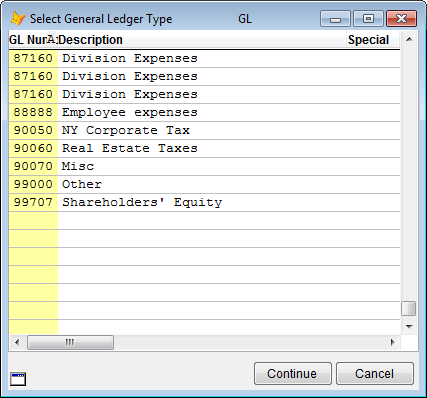
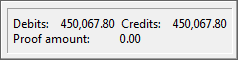
CATS le mostrará un recuento acumulado en la esquina superior derecha cada vez que haga clic en una línea.
Cuando haya terminado con esta transacción, elija Continuar en el menú de escaneo para agregar este elemento.
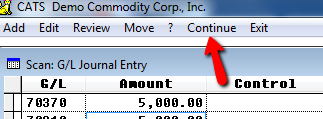
Regresará al escaneo de transacciones del diario general pendientes, donde podrá ver, cambiar o contabilizar los elementos pendientes.

Método por Número de Libro Mayor
El método de libro mayor requiere que ingrese cada número y monto manualmente. Elija Método Libro Mayor en el cuadro desplegable al agregar un asiento y haga clic en el botón Aplicar.
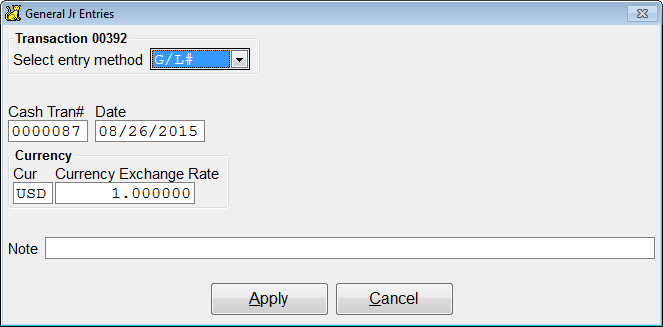
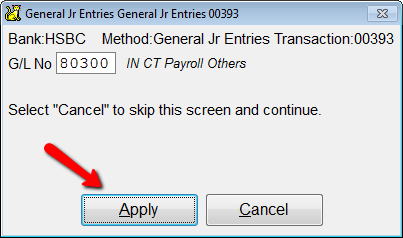
A continuación, ingrese un número de libro mayor en el cuadro proporcionado, luego elija Aplicar. Como siempre, si ingresa un número inexistente, aparecerá el selector de números de libro mayor y podrá seleccionar un número.
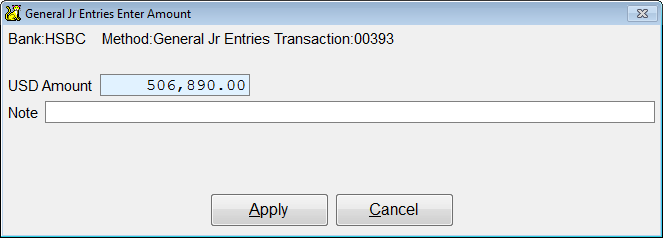
Se le pedirá que ingrese un Monto y una Nota opcional. Seleccione Aplicar para agregar esta parte del asiento.
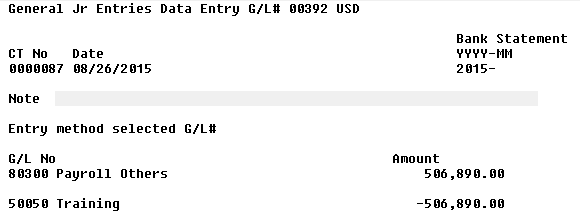
Se mostrará un recuento en pantalla para este asiento del diario general. Continúe agregando elementos hasta que haya terminado y el asiento esté cuadrado.
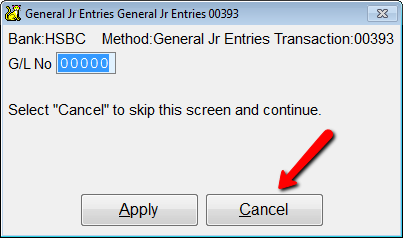
To complete the entry, select Cancel when prompted to add another item to the entry to return to the pending transactions scan. Para completar el asiento, seleccione Cancelar cuando se le pida que agregue otro elemento al asiento para regresar al escaneo de transacciones pendientes.
A continuación se muestra un ejemplo de un asiento del diario general pendiente. Observe los múltiples números de libro mayor utilizados para cuadrar el asiento. Utilice los procedimientos de Imprimir y Contabilizar para revisar y asentar este asiento en el libro mayor general.
Imprimir y Contabilizar Asientos del Diario General
Antes de poder contabilizar sus asientos, debe imprimirlos y revisarlos de alguna manera. Este proceso funciona de la misma manera que para otras transacciones.
Contabilizar Asientos del Diario General
Desde el escaneo de pendientes, elija Imprimir > Una Transacción o Seleccionar Rango para imprimir más de un asiento.
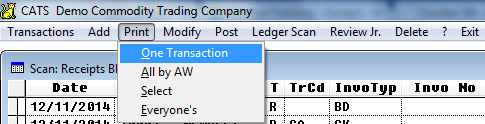
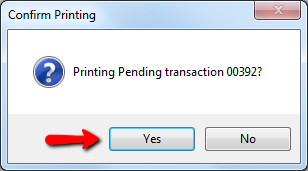
Es posible que se le pida que confirme la impresión de esta transacción. Seleccione Sí para proceder.
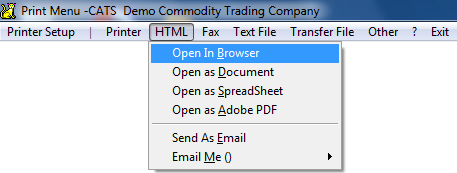
Seleccione el tipo de salida para continuar.
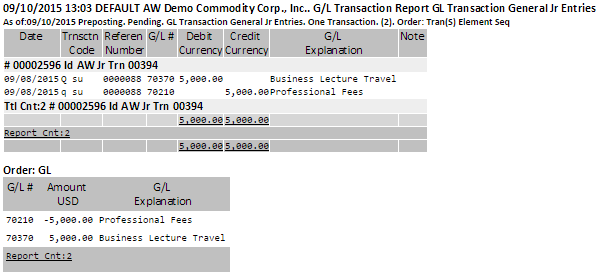
Aquí hay un asiento del diario general impreso en HTML > Abrir en el navegador. Puede revisar los cambios que ocurrirán en cada cuenta del libro mayor en el área de resumen en la parte inferior de la impresión.
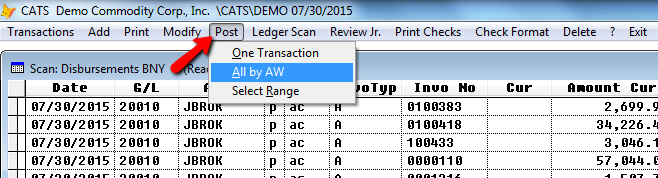
Para imprimir solo los asientos del diario general que usted ha ingresado, seleccione Todo por XX, donde XX representa su nombre de usuario.
El ID de usuario del supervisor puede ver e imprimir transacciones de todos los usuarios.
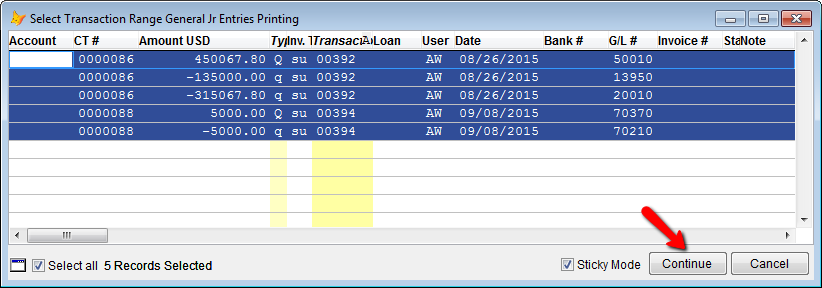
Si elige Seleccionar, CATS le pedirá que especifique qué transacciones imprimir eligiéndolas de un selector. Solo necesita seleccionar un registro para cada transacción y CATS imprimirá el registro completo. Cuando haya elegido los registros, haga clic en el botón Continuar.
Contabilizar Asientos del Diario General en el Libro Mayor General
Los asientos del diario general que hayan sido impresos previamente y estén cuadrados se pueden contabilizar en el libro mayor general. Esta función opera de manera muy similar a la función de impresión descrita anteriormente.
Desde el escaneo de transacciones pendientes, elija Contabilizar > Una Transacción o cualquiera de las opciones disponibles para usted.
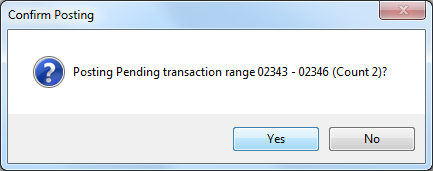
Se le pedirá que confirme la contabilización de este asiento del diario general. Seleccione Sí para proceder o No para cancelar. El número mostrado es el número de registro interno de este asiento. Este número se muestra en el escaneo para permitirle identificar ese asiento.
Para contabilizar solo sus asientos del diario general, seleccione Todo por XX, donde XX es su ID de usuario.
El ID de usuario del Supervisor puede contabilizar desembolsos de todos los usuarios.
Si elige Seleccionar, se le pedirá que elija de una lista de asientos del diario general. Solo necesita seleccionar una línea para cada asiento y CATS contabilizará el registro completo. Elija Continuar para proceder con la contabilización de estos asientos.
Verá el diálogo de confirmación mostrado anteriormente; elija Sí para continuar con la contabilización.
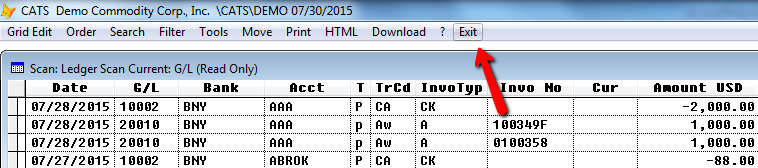
Después de la contabilización, el escaneo de asientos del diario general pendientes ya no mostrará la transacción que asentó. Seleccione Escaneo de Libro Mayor en el menú de la barra de herramientas para ver la transacción que acaba de contabilizar.

Revise el asiento, luego seleccione Salir para regresar al escaneo de asientos del diario general pendientes.
Para obtener más información sobre las transacciones, consulte el índice.