Ingreso de Recibos en CATS
Esta es una guía paso a paso para el ingreso de recibos en CATS.
Pasos de la Guía Rápida
- En el menú principal, vaya a Contabilidad > Ingreso de Datos > Recibos.
- Seleccione Agregar en el menú.
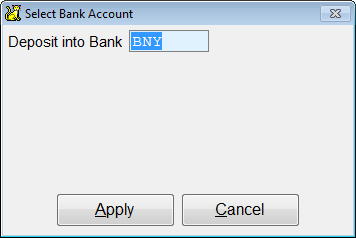
- Ingrese la cuenta de Banco y haga clic en Aplicar.
- Ingrese la Fecha, el No de Partidas y el Monto del Depósito en la boleta de depósito. La información de CT#, Nota y Estado de Cuenta Bancario es opcional.
- Elija un método de ingreso (descrito en detalle más adelante).
- Ingrese la Fecha, el Código de Cuenta y el Monto. El No de cheque y la Nota son opcionales.
- Seleccione las facturas a pagar de la lista o desde el selector, o ingrese un monto contra un No de Libro Mayor. Continúe hasta que la transacción esté cuadrada.
- Seleccione Continuar para volver al diálogo de agregar desembolsos.
- Seleccione Imprimir desde el escaneo para imprimir y previsualizar sus desembolsos.
- Elija Imprimir Cheques para imprimir un cheque desde CATS (opcional).
- Seleccione Contabilizar para asentar sus desembolsos en el Libro Mayor.
Ingreso de Recibos
En general, los recibos se utilizan para aplicar los pagos recibidos por usted a sus facturas de venta, a una cuenta de contraparte o a una cuenta de Libro Mayor. CATS utiliza la contabilidad por partida doble para acreditar las cuentas de Libro Mayor del banco y colocar el débito contra otras cuentas de Libro Mayor (Cuentas por Cobrar, etc.).
Desde el menú principal, seleccione Contabilidad > Ingreso de Datos > Recibos.
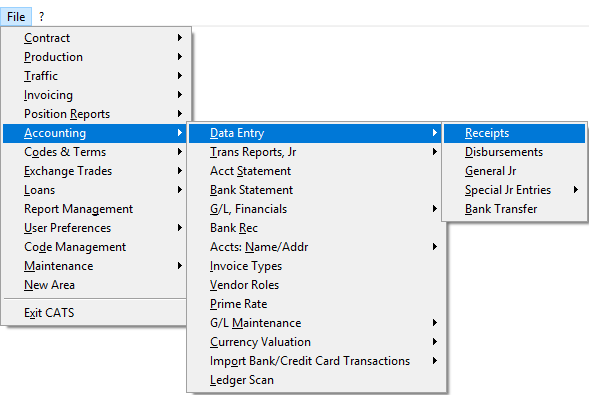
Verá un escaneo de los recibos pendientes (no contabilizados) ingresados por su ID de usuario. Seleccione Agregar en la barra de herramientas para crear un nuevo recibo.

Si ha iniciado sesión como Supervisor, puede ver, imprimir y contabilizar todos los recibos pendientes de todos los IDs de usuario.
En el cuadro Seleccionar Cuenta Bancaria, complete el código bancario correspondiente en el campo Depósito en Banco, luego seleccione Aplicar para continuar.
Boleta de Depósito
Los recibos utilizan un formato que imita los depósitos bancarios, por lo que existe una Boleta de Depósito general que puede contener múltiples cheques, cada uno para una cuenta diferente.
En el registro de la cuenta bancaria hay un No de Libro Mayor en la parte superior de la pantalla. Este será el número de Libro Mayor que se acreditará cuando se contabilice esta transacción.
A continuación, CATS le solicitará que proporcione detalles sobre la sección de la Boleta de Depósito de nuestro recibo. Ingrese una Fecha, el número de Partidas (los cheques que recibimos), el Monto del Depósito y una Nota (opcional).
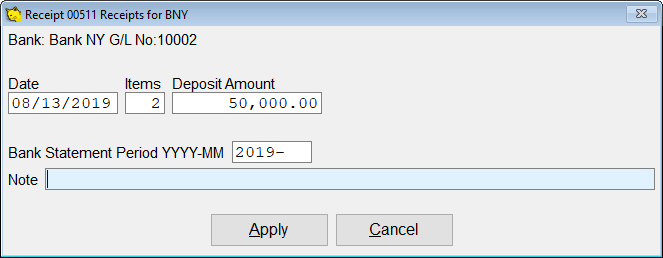
El número de partida se refiere a la cantidad de cheques (u otros registros) que incluirá en este único recibo. Si recibió dos cheques de la misma cuenta, puede optar por ingresar una sola partida para ambos, pero es posible que este registro no coincida con su estado de cuenta bancario.
El campo Período del Estado Bancario AAAA-MM es opcional. El mes y el año del estado de cuenta solo se conocen si la transacción ya está incluida en un estado de cuenta del banco. A menos que tenga la intención de mostrar que la transacción ha sido liquidada por el banco (que apareció en el estado de cuenta), deje los campos de mes y año del estado bancario en blanco.
Seleccione Aplicar para proceder.
Ingreso de Cheques (Partidas)
A continuación, ingresaremos cada cheque que recibimos y los aplicaremos a facturas (o a una cuenta). Seleccione su método de ingreso.
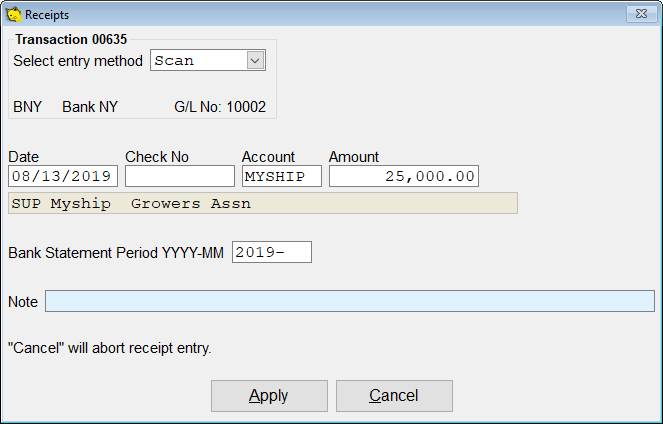
A continuación, se presenta una descripción de cada método.
Método de Ingreso por Escaneo
El método de ingreso por escaneo para agregar un recibo le permite ver una lista de facturas con fecha anterior a la del depósito que tienen saldos pendientes. Los saldos negativos son por pagar (se le deben a otra persona); los saldos positivos son por cobrar (se le deben a usted). Si elige este método, verá una lista de facturas pendientes para elegir.
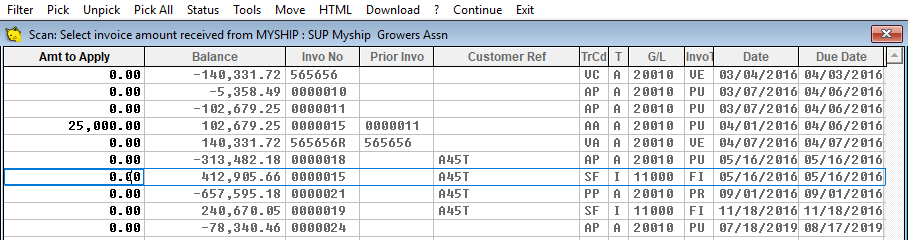
Coloque el cursor en la línea correspondiente a la factura correcta. En la columna Monto a Pagar, puede ingresar la cantidad que desea aplicar contra cada factura.
Herramientas de Escaneo de Facturas
Hay otras opciones de pago disponibles en el menú Herramientas.
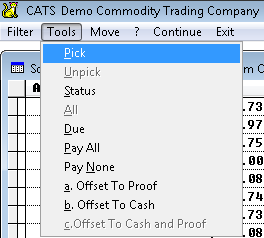
- Pick (Elegir): Paga la factura seleccionada en su totalidad.\
- Unpick (Deseleccionar): Deselecciona esta factura. Borra el campo Monto a Pagar.\
- Estatus: Muestra el cuadro que se ve a continuación, con información sobre este recibo.\
- Todos: Muestra todas las facturas pendientes de esta cuenta. Elimina los filtros de visualización (como el que se muestra al cambiar la Fecha de Vencimiento) en el cuadro de Estatus.\
- Vencimiento: Cambia el filtro de Fecha de Vencimiento para mostrar facturas con fechas de vencimiento futuras. Si no encuentra una factura y sabe que debería aparecer en esta pantalla, intente cambiar este campo de Fecha de Vencimiento.\
- Pagar Todo: Paga el saldo de todas las facturas en el escaneo.\
- No Pagar Nada: Elimina todos los montos de la columna Monto a Pagar para todas las partidas.\
- a. Diferencia a Comprobación: Toma el monto de la diferencia (monto restante) y lo coloca en una cuenta de Libro Mayor de Comprobación. Podrá elegir la cuenta a utilizar en un paso posterior.\
- b. Diferencia a Efectivo: Toma el monto de la diferencia y lo coloca contra una cuenta de Libro Mayor de Efectivo. Esta suele ser la cuenta bancaria.\
- c. Diferencia a Efectivo y Comprobación: Divide el monto restante entre la cuenta de Libro Mayor de Efectivo y una cuenta de Libro Mayor de Comprobación.\
- Monto de Comprobación: La cantidad de dinero restante en esta partida del recibo (cheque) que necesita ser compensada mediante una cuenta de comprobación.
En cualquier momento, puede elegir la opción Herramientas > Estatus para ver si tiene algún monto de comprobación en esta transacción. El cuadro de estatus muestra más información y opciones adicionales para crear esta transacción.
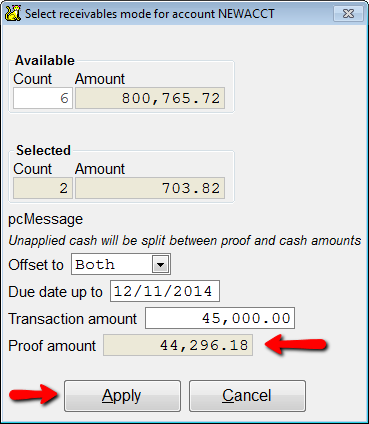
- Disponible: Detalla el conteo de partidas disponibles y el monto total disponible para pagar (suma el saldo de todas las facturas pendientes).\
- Seleccionado: Muestra el número de facturas seleccionadas para pagar y el monto total que ha elegido aplicar contra ellas.
- Opciones de Diferencia: Funciona de la misma manera que las opciones de Diferencia a descritas anteriormente. Elija Ambos, Comprobación o Efectivo.
- Vencimiento hasta: Le permite ver facturas con fechas de vencimiento futuras. El rango predeterminado es la fecha de hoy.
- Monto de Transacción: Muestra el monto total del desembolso tal como fue ingresado por usted.
- Monto de Comprobación: Muestra el monto que se compensará en uno o varios No de Libro Mayor independientes.
En el cuadro de estatus anterior, podemos ver que nuestro cheque inicial era por 45,000.00, pero solo he elegido dos facturas por $703.82. Tendré que aplicar los otros $44,296.18 a otra factura o a una cuenta de comprobación, como se muestra a continuación.
Cuando haya terminado con el cuadro de estatus, seleccione Aplicar (o Cancelar para descartar los cambios) para cerrarlo y volver al escaneo de facturas.
Elija Continuar para aplicar el efectivo contra estas facturas y volver al ingreso de recibos.
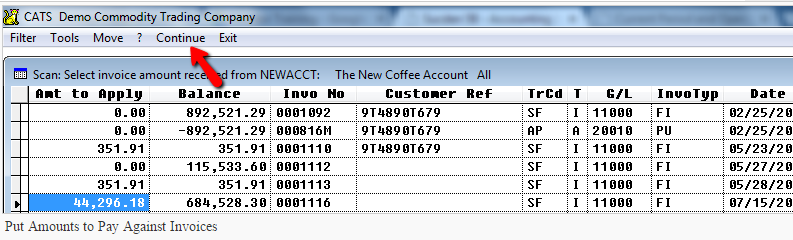
Volverá a la pantalla para agregar cheques a este depósito bancario. Continúe agregando cheques con el método de escaneo, o utilice uno de los métodos descritos a continuación para finalizar este recibo.
El Método de Ingreso por Cuenta
Otro método consiste en aplicar el recibo directamente a un código de cuenta, pero compensando la diferencia de otra manera. Primero, elija el método de ingreso por Cuenta en la parte superior del ingreso del recibo.
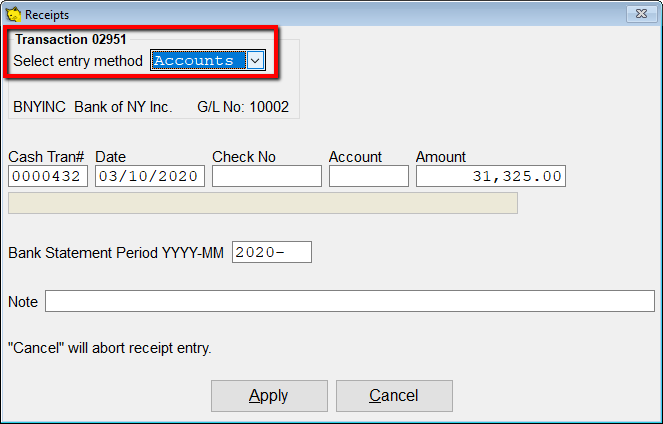
Después de ingresar la información pertinente y elegir Aplicar, se le presentará una opción.
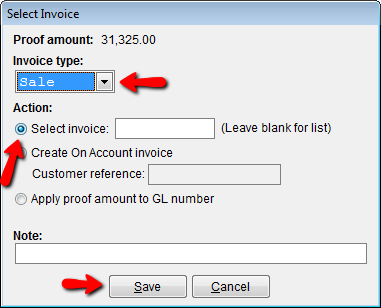
Ingreso de un Número de Factura
Ingrese un número de factura para esa cuenta en el campo proporcionado. Esto es útil si necesita aplicar dinero a una factura que no tiene saldo pendiente, o si conoce el número de factura y no desea buscar en una lista larga.
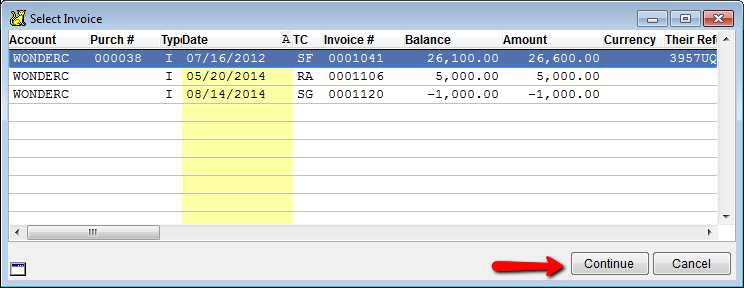
Si elige Seleccionar factura: Deje en blanco para ver lista, pero deja el campo vacío, verá el selector de facturas. Elija una factura de la lista y seleccione Continuar para proceder.
Luego se le pedirá que ingrese el monto a aplicar a esta factura. Complete este dato y elija Aplicar.
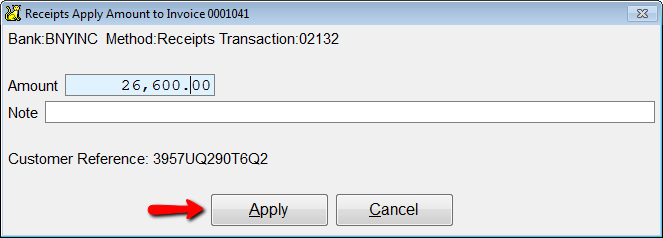
Puede repetir este proceso para múltiples facturas hasta que termine de aplicar el recibo.
Facturas “On Account” (A Cuenta)
Si necesita ingresar un monto contra una cuenta, pero no desea crear un simple crédito o débito al código de cuenta, puede elegir Crear una factura On Account. Puede completar un número de referencia opcional en el campo provisto para ayudarle a identificar esta factura.
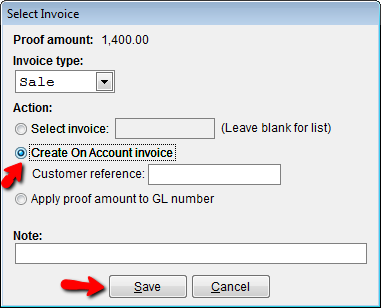
Una factura “On Account” (OA) es una factura que CATS crea por usted (visible solo en el escaneo del Libro Mayor, no en el área de facturación) que puede liquidarse como cualquier otra factura. Le permite aplicar un monto a esta cuenta, indicando que se recibió una cantidad de una cuenta para una factura que no existe en CATS.
Aquí tiene un ejemplo de una factura OA en el escaneo de recibos pendientes como parte de un depósito bancario.
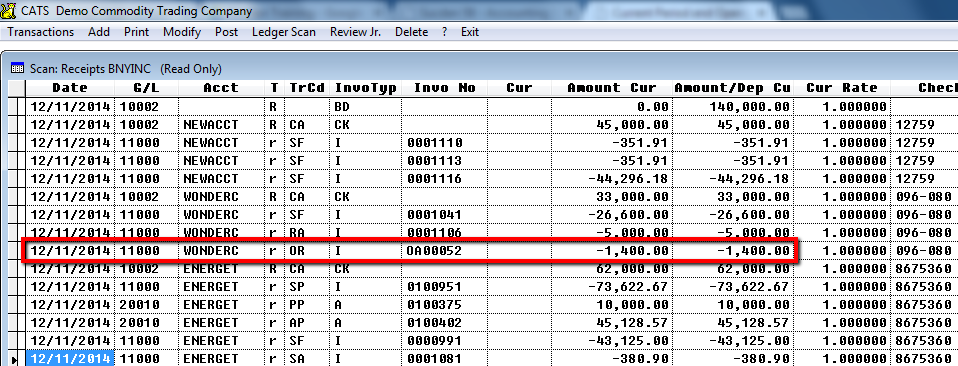
Primero, dejaría que CATS creara la factura OA por usted; una vez que la imprima y contabilice, CATS agregará un registro al Libro Mayor, como se muestra en la imagen a continuación.

Luego, si llega una factura real para esta cuenta, podría ingresar dicha factura en CATS y posteriormente revertir el registro de la factura OA o liquidar tanto la factura OA como la factura regular en una sola transacción.
Monto de Comprobación
El monto de comprobación se utiliza si la cantidad exacta que está ingresando, ya sea en recibos o desembolsos, no coincide con el monto de la factura.
Si selecciona Aplicar un monto de comprobación directamente a un No de Libro Mayor, esto creará un crédito para ese código de cuenta que no hace referencia a ninguna factura, enviando la diferencia a un número de Libro Mayor de comprobación. Puede ingresar el monto de comprobación en varios números de cuenta de Libro Mayor.
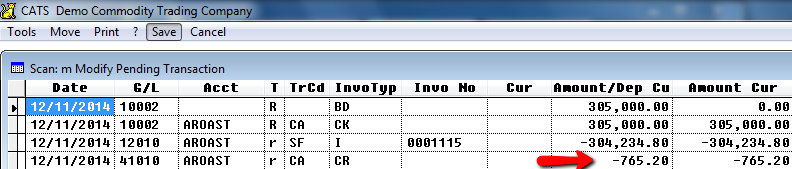
En este ejemplo, el cliente nos ha enviado un cheque por $305,000.00, pero la factura era solo por $304,234.80. Al hacer clic en Continuar tras completar el monto a aplicar, vemos que CATS nos pide elegir un número de Libro Mayor para el monto de comprobación.
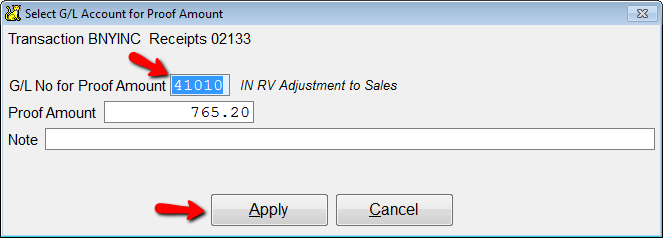
Cambie el No de Libro Mayor para el Monto de Comprobación según sea necesario, luego complete el campo opcional de nota para indicar el motivo de esta diferencia. Elija Aplicar para proceder con la adición de partidas a este recibo.
CATS creará otra línea en la transacción, mostrando este monto de comprobación y aplicándolo contra ese número de Libro Mayor.
Método de Cuenta de Libro Mayor
Después de ingresar el monto de la boleta de depósito, aparecerá la pantalla de ingreso de cheques (partidas). Aquí, solo necesita ingresar el monto de la primera partida.
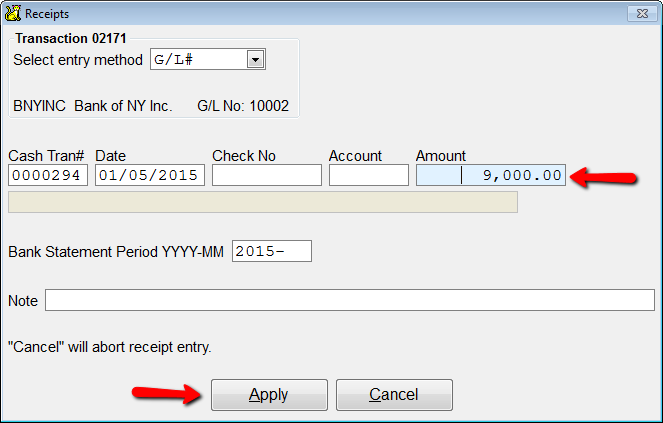
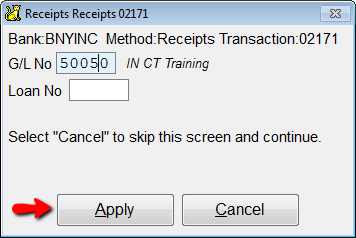
Se le solicitará un número de Libro Mayor, como se muestra a continuación. Ingrese un No de Libro Mayor adecuado y seleccione Aplicar para continuar. También puede ingresar un Número de Préstamo si desea hacer referencia a uno.
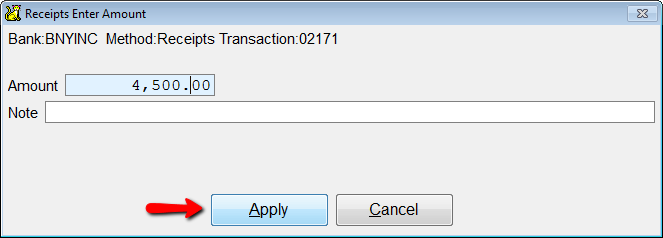
A continuación, ingrese el monto a aplicar al saldo (el monto del depósito se ingresa automáticamente).
Continúe aplicando dinero a las cuentas de Libro Mayor hasta que haya terminado y el monto de comprobación sea igual a cero. Aquí tiene un ejemplo de un recibo mediante el método de Libro Mayor en el escaneo de pendientes.
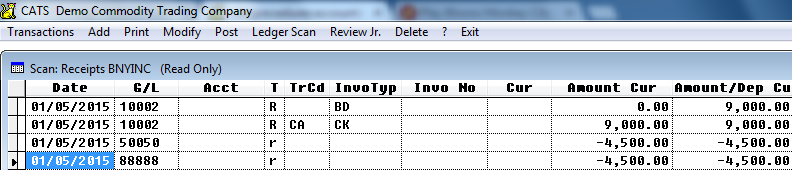
Como puede ver, el número de Libro Mayor del banco se acredita, mientras que otros dos números de Libro Mayor se debitan.
Múltiples Partidas
En los recibos que tienen múltiples partidas, el sistema le preguntará entre cada una si desea continuar agregando el depósito.
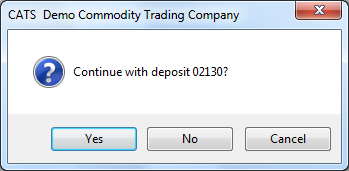
Disminuir el Conteo de Partidas
Seleccione Sí para proceder o No para cancelar. Si cancela, se le pedirá que ajuste el conteo de partidas del depósito hacia abajo en una unidad.
Elija Sí para finalizar con el recibo y colocar el resto del depósito contra una cuenta de comprobación. Haga clic en No para volver a agregar cheques al depósito.
Este aviso también aparecerá si originalmente ingresó 2 en el conteo de partidas, pero el primero de los cheques utilizó el monto total del depósito.
Aumentar el Conteo de Partidas
Si originalmente ingresó tres como número de partidas, pero al terminar de agregar las tres el monto de comprobación no es 0.00, se le pedirá que ajuste el conteo de partidas en este depósito, aumentándolo en uno.
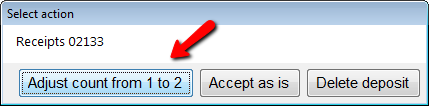
Nuevamente, elija Sí para finalizar con el recibo o No para volver a agregar cheques al depósito.
El Monto se completará automáticamente si solo hay un cheque. Si hay más de un cheque, al realizar el último, CATS completará el monto restante de forma automática.
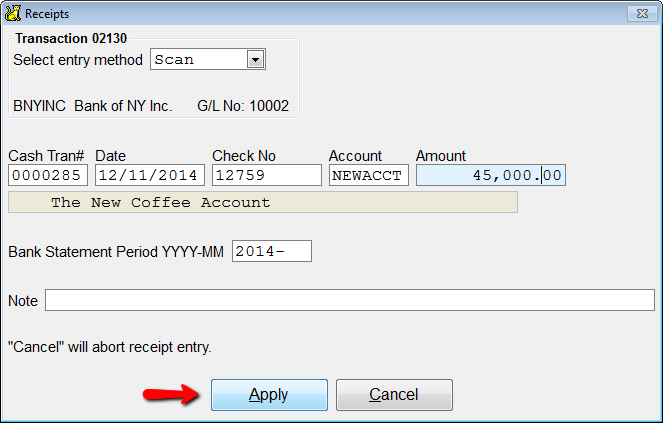

Observe los dos cuadros en la parte inferior de la pantalla ilustrada arriba.
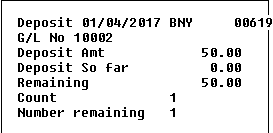
El cuadro en la parte inferior izquierda de la pantalla realiza un seguimiento del progreso del ingreso del recibo.

El cuadro en la parte inferior derecha muestra las transacciones de recibos más recientes que usted ha ingresado, así como el conteo y monto total.
Cuando se le pregunte si desea cambiar la cuenta de Libro Mayor predeterminada, seleccione No (a menos que esté seguro de que este es el número de Libro Mayor predeterminado correcto).
Cancelar la Adición de un Recibo
Cada método tiene su propio diálogo para cancelar un recibo, pero en general verá los siguientes avisos.
Si desea cancelar la adición de un recibo desde el escaneo de facturas, seleccione Salir en el menú.
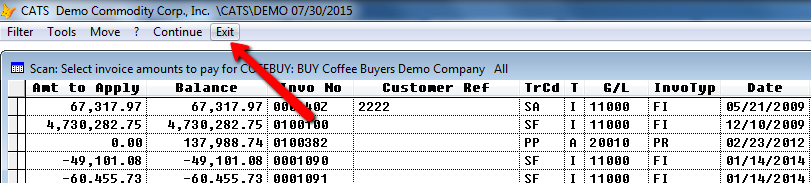
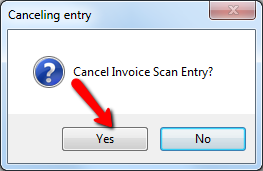
Se le pedirá confirmar la cancelación del ingreso en el escaneo de facturas. Seleccione Sí para proceder al aviso del monto de comprobación.
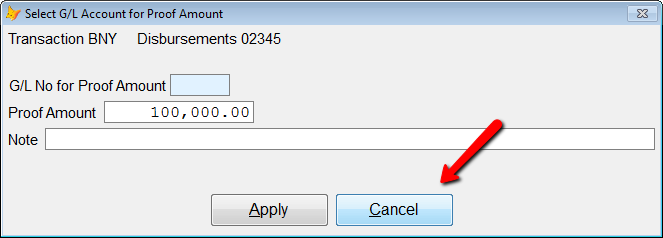
CATS le sugerirá aplicar el monto total a un monto de comprobación. Puede optar por hacerlo (consulte la sección anterior sobre montos de comprobación) o puede hacer clic en el botón Cancelar para anular la adición de la transacción por completo.
Al cancelar desde un aviso de monto de comprobación, CATS le preguntará si desea Reingresar o Aceptar el monto de comprobación. Esto le permitirá cambiar dicho monto si desea continuar con la adición del recibo. Elija Abandonar para detener la adición de este recibo.
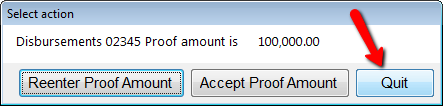
Se le pedirá confirmar la cancelación. Seleccione Aceptar esta partida para que CATS agregue el recibo, incluso si no está cuadrado. Elija Cancelar transacción para proceder con la anulación.
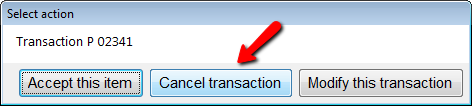
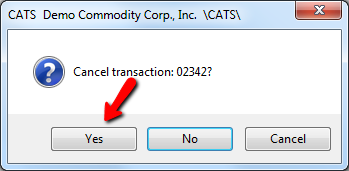
Al cancelar desde cualquier otro aviso, se le pedirá confirmar la acción de cancelación. Haga clic en Sí para cancelar o No para continuar agregando la transacción.
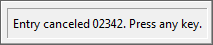
CATS le mostrará que la transacción ha sido cancelada con un mensaje en la esquina superior derecha que indica el número de transacción.
Impresión y Contabilización de Recibos
Esta sección describe cómo imprimir y contabilizar recibos. Después de ingresar los recibos, debe imprimirlos y luego contabilizarlos antes de que afecten al Libro Mayor.
Impresión de Recibos Pendientes
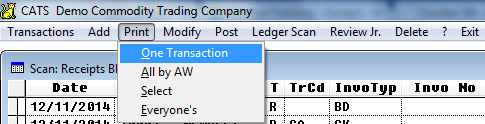
Desde el escaneo de pendientes, elija Imprimir > Una Transacción, luego elija la salida como de costumbre.
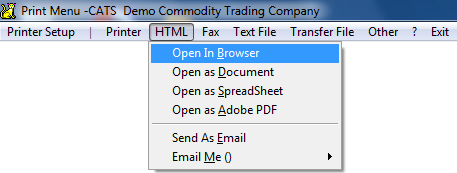
Aquí tiene un recibo impreso en HTML > Abrir en el Navegador.
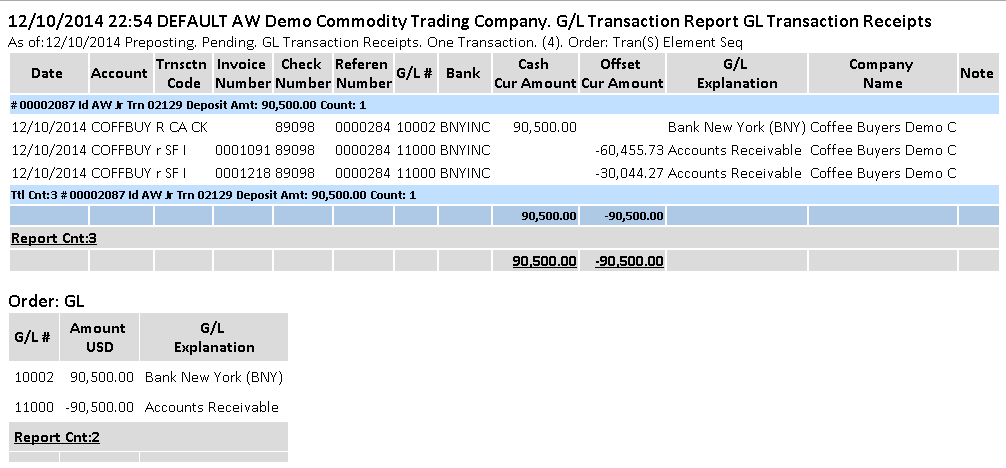
Para imprimir únicamente los recibos que usted ha ingresado, seleccione Todos por XX (su nombre de usuario). El ID de usuario Supervisor puede ver e imprimir recibos de todos los usuarios.
Si elige Seleccionar, CATS le pedirá especificar qué transacciones imprimir. Verá un escaneo que le pedirá elegir las transacciones desde un selector. Solo necesita seleccionar un registro por cada transacción y CATS imprimirá el registro completo.
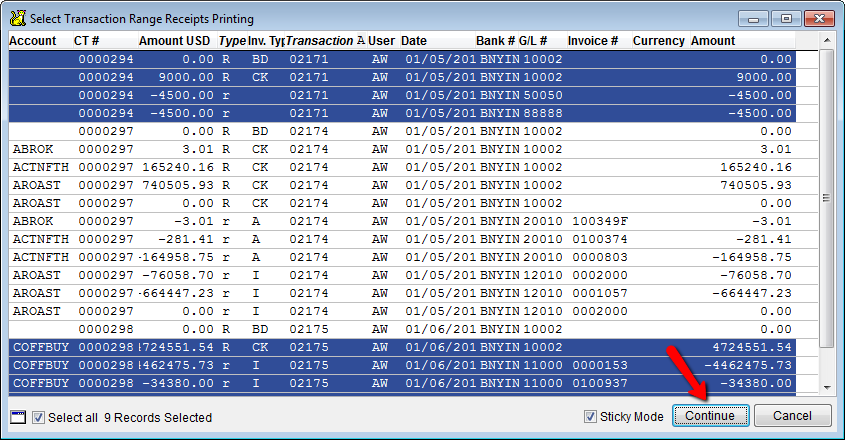
Contabilización de Recibos en el Libro Mayor
Los recibos que han sido impresos previamente y que están cuadrados pueden contabilizarse en el Libro Mayor. Esta función opera de manera muy similar a la función de impresión descrita anteriormente.
Desde el escaneo de recibos pendientes, elija Contabilizar > Una Transacción.

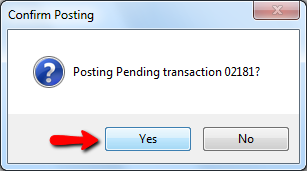
Se le pedirá confirmar la contabilización de este recibo. Seleccione Sí para proceder o No para cancelar. El número mostrado es el número de registro interno de este recibo. Este número aparece en el escaneo para permitirle identificar dicho recibo.
Para contabilizar únicamente sus recibos, seleccione Todos por XX (su ID de usuario). El ID de usuario Supervisor puede contabilizar recibos de todos los usuarios.
Si elige Seleccionar, se le pedirá elegir de una lista de recibos. Solo necesita seleccionar una línea por cada recibo y CATS contabilizará el registro completo.
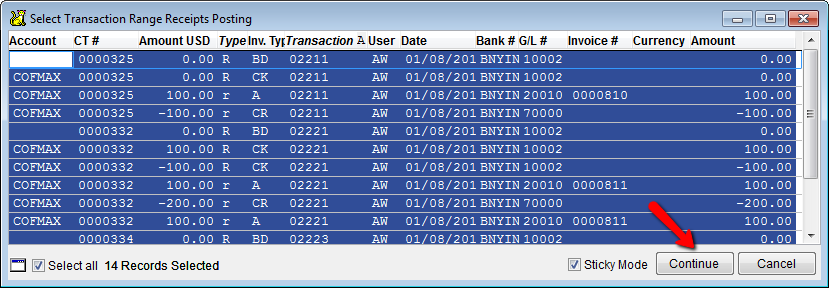
Elija Continuar para proceder con la contabilización de estos recibos. Verá otro diálogo de confirmación; elija Sí para continuar con el proceso.
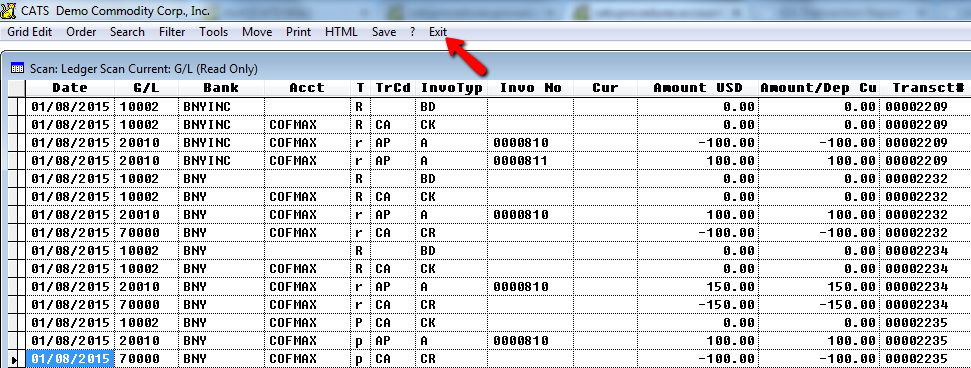
Después de contabilizar, el escaneo de recibos pendientes ya no mostrará el recibo contabilizado. Seleccione Escaneo de Libro Mayor en la barra de herramientas para ver la transacción que acaba de imprimir.

Revise el recibo y luego seleccione Salir para volver al escaneo de recibos pendientes.
Para más información sobre transacciones, consulte el índice.