Herramienta de Direcciones Múltiples
/* Hi Sophia, this is how you comment things out. This entry needs an overhaul in English too! */ Cada empresa puede tener múltiples direcciones. CATS le permite agregar o editar cualquier campo de dirección que se encuentre en facturas, formularios de tráfico, órdenes de entrega y contratos. Existen algunas formas de realizar esto.
Agregar Direcciones y Contactos
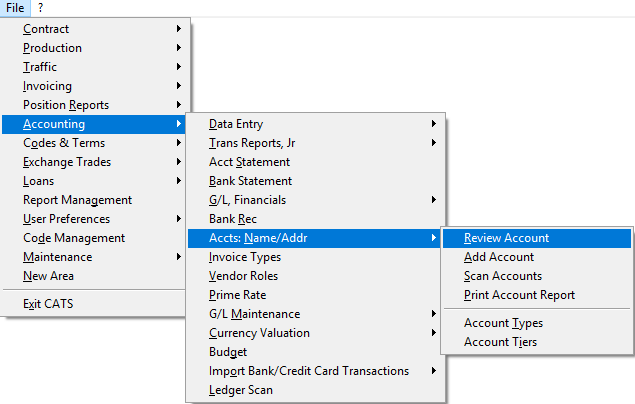
Diríjase a Contabilidad > Cuentas:Nombre/Dirección > Revisar Cuenta.
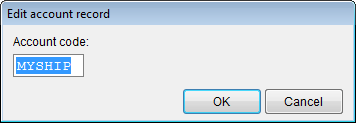
Ingrese el registro de cuenta al que desea agregar o editar la dirección y presione OK.
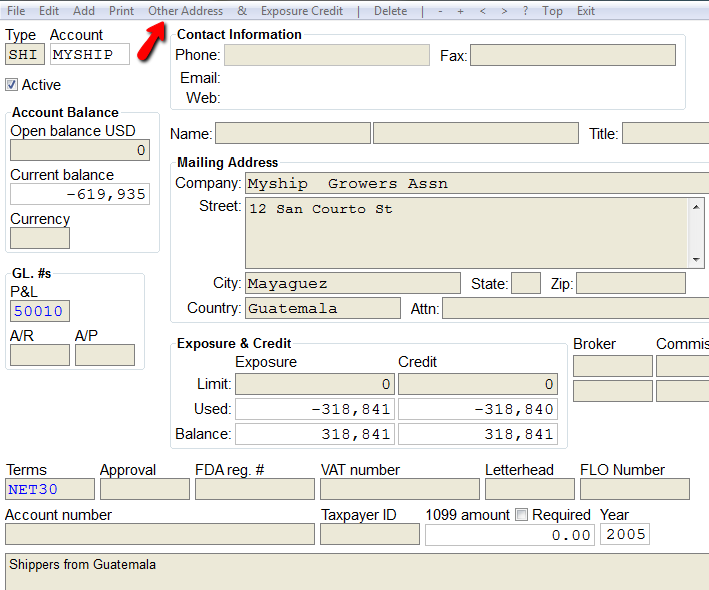
Diríjase a Otra Dirección en el menú superior.
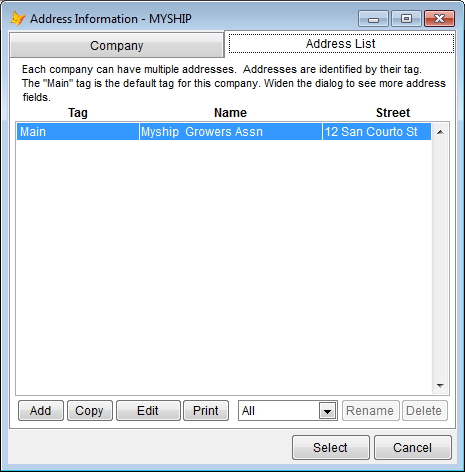
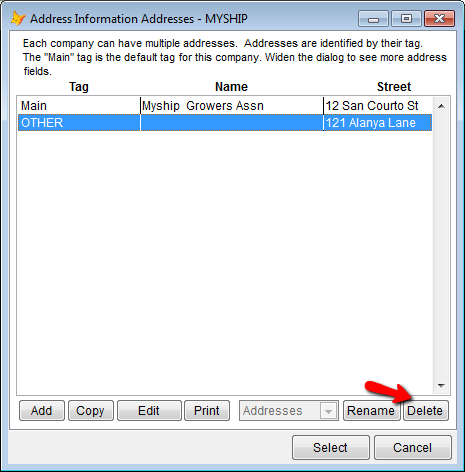
Aparecerá el cuadro de información de la dirección. Utilice la pestaña Lista de Direcciones para buscar direcciones.
Amplíe el cuadro de diálogo para ver más campos de dirección. Desde el cuadro de información de la dirección, usted puede:
- Agregar - Agrega una nueva dirección alternativa vacía para esta empresa.\
- Copiar - Copia la dirección seleccionada actualmente en una nueva dirección alternativa.\
- Editar - Permite visualizar y editar los detalles de esta dirección.\
- Imprimir - Imprime una etiqueta de dirección.
También puede seleccionar la empresa eligiendo la pestaña Empresa. Utilice los controles de Filtro debajo de la lista para buscar en el listado de empresas.
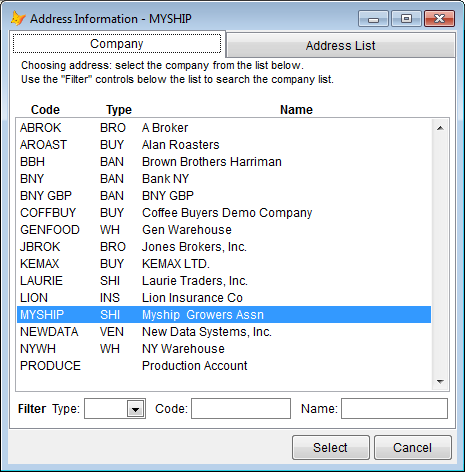
Haga clic en Agregar para registrar una nueva dirección.
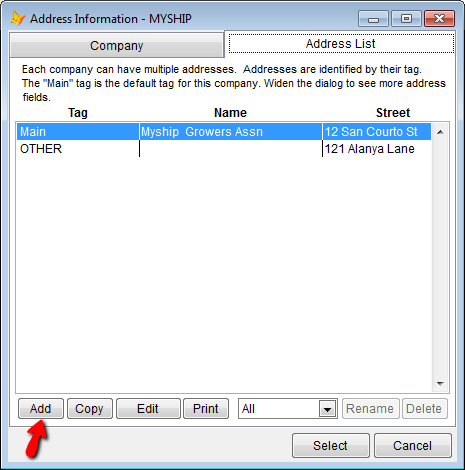
Ingrese la nueva información y presione OK.
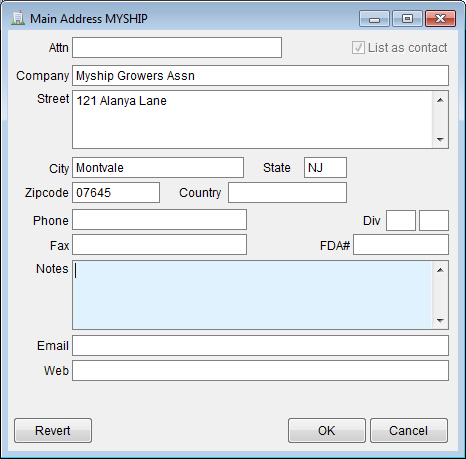
Asigne una etiqueta a la nueva dirección y presione OK.
Las direcciones se identifican por su etiqueta. La etiqueta Main (Principal) es la predeterminada para la empresa. Puede agregar nuevas direcciones, cada una con su propia etiqueta. Algunas etiquetas especiales incluyen:
- ''CONTRACT'' - Aparece automáticamente como la dirección de la contraparte en las confirmaciones de contratos.
- ''INVOICE'' - Se completa automáticamente como la dirección de la contraparte en las facturas de esta cuenta.
- ''DELIVERY'' - Aparece como la dirección predeterminada para esta cuenta en las Órdenes de Entrega.
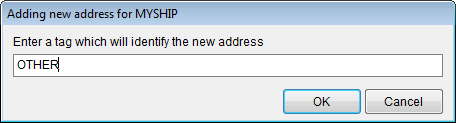
La nueva dirección se mostrará en el cuadro de información de la dirección.
Elija Copiar para duplicar la dirección seleccionada actualmente en una nueva dirección.
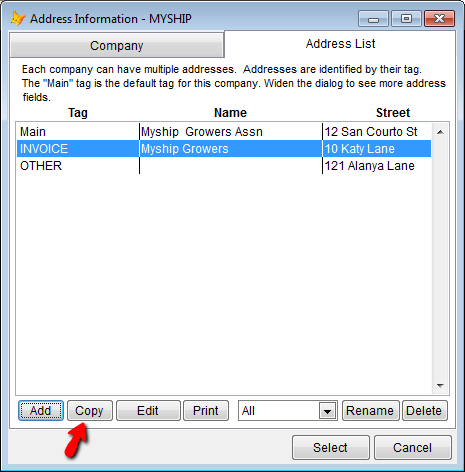
Agregue cualquier información adicional o realice los cambios necesarios y presione OK.
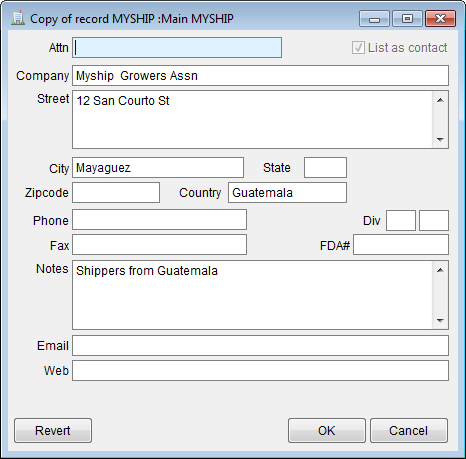
Regresará al cuadro de información de la dirección, el cual reflejará la dirección actualizada.
Elija Editar para visualizar y modificar los detalles de esta dirección.
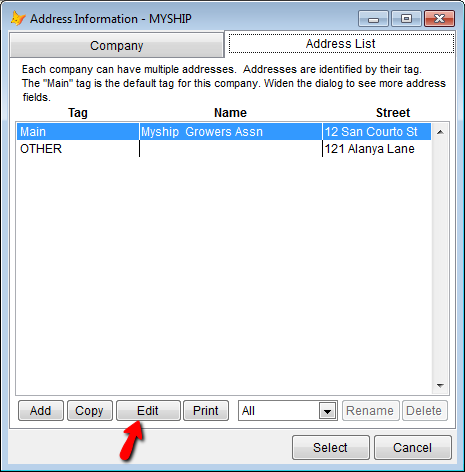
Edite los detalles y presione OK.
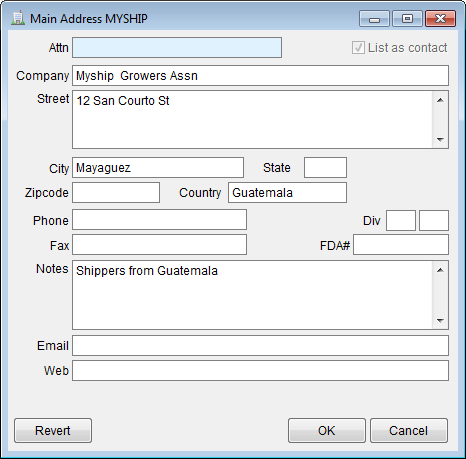
La dirección actualizada se mostrará en el cuadro de información de la dirección.
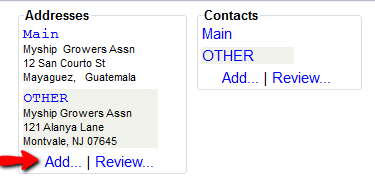
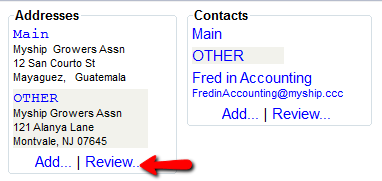
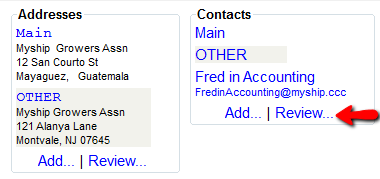
También puede agregar o revisar una dirección desde la esquina derecha
de la pantalla de revisión de cuenta.
Haga clic en Agregar para registrar una dirección.
Haga clic en Revisar para consultar una dirección.
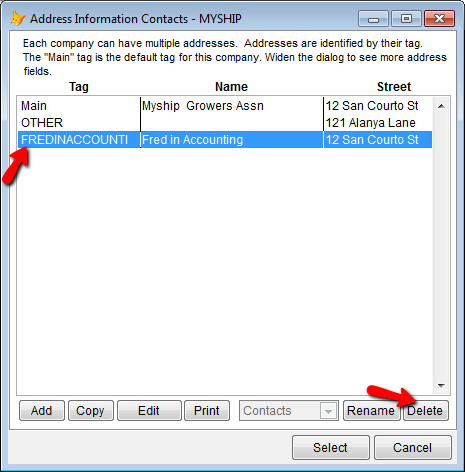
Resalte la dirección que desea eliminar y presione Eliminar.
Búsqueda o Adición de Direcciones en Formularios
Desde cualquier formulario, elija Dirección en el menú superior y podrá editar la dirección para Encargado de Entrega, Enviar Muestras, Muestra Por o Por Cuenta De.
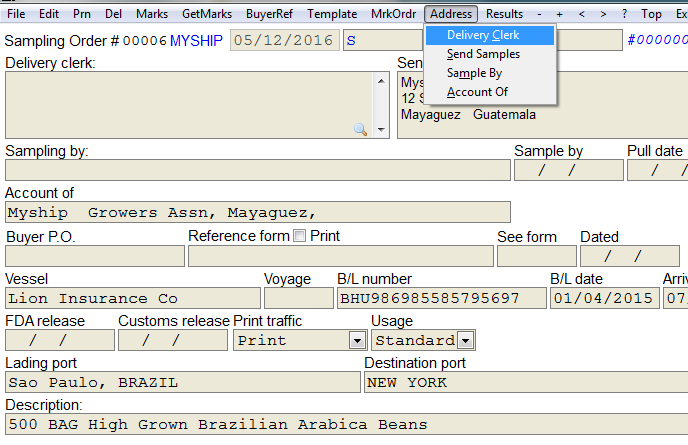
Por ejemplo, elija Dirección > Encargado de entrega, seleccione su código de cuenta y presione Aplicar.
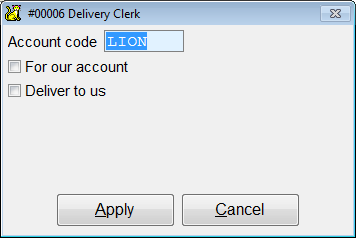
Luego regresará al cuadro de información de la dirección estándar emergente.
Proceda como se describió anteriormente para cambiar la dirección.
Adición de Direcciones desde una Confirmación de Contrato
También puede editar una dirección desde una confirmación de contrato. Abra un contrato y diríjase a Contr en el menú superior.
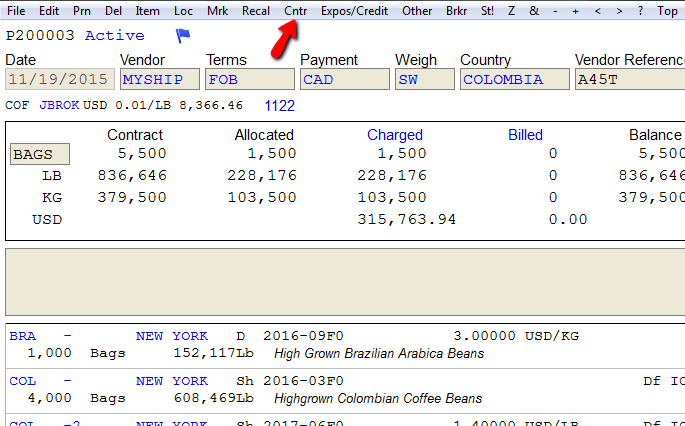
Diríjase a Dirección en el menú superior para agregar o cambiar una dirección.
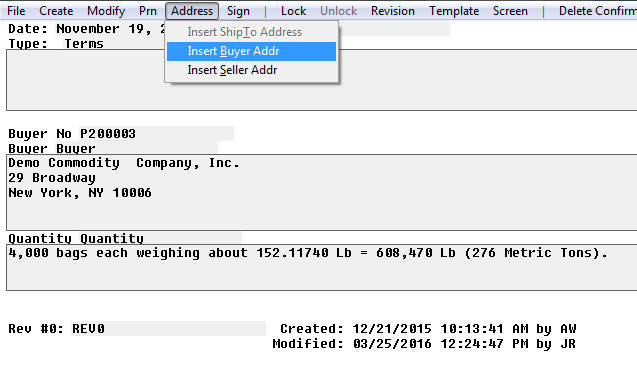
Seleccione la empresa a la que desea agregar una dirección.
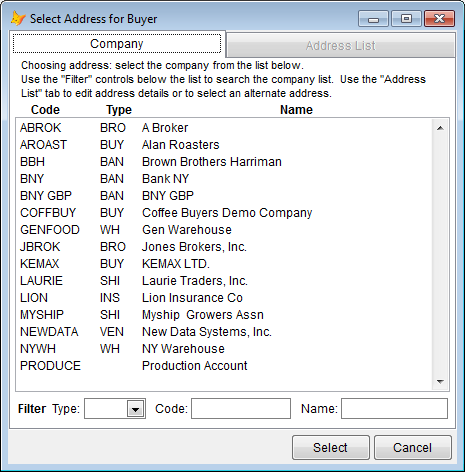
Agregue o edite la dirección y presione OK para aceptar.
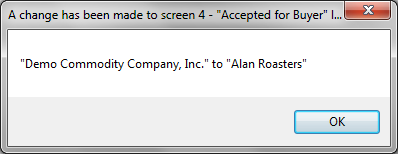
Los cambios aparecerán ahora en la confirmación del contrato. Salir le llevará de vuelta a la pantalla principal del contrato.
Gestión de Contactos
Puede agregar un contacto a un código de cuenta.
Diríjase a Contabilidad > Cuentas:Nombre/Dirección > Revisar
Cuenta.
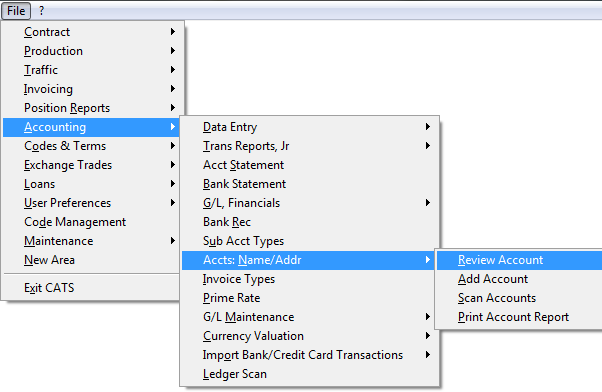
Ingrese el código de cuenta al que desea agregar un contacto.
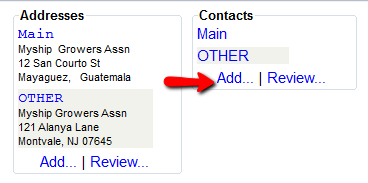
En el lado derecho de la pantalla verá dos casillas. Presione Agregar debajo de la casilla de la derecha etiquetada como Contactos.
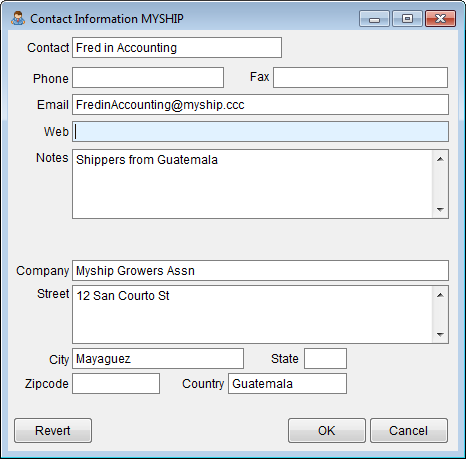
Introduzca la información del contacto y presione OK.
Puede revisar un contacto presionando Revisar debajo de la casilla de la derecha etiquetada como Contactos.
Aparecerá el cuadro de información de la dirección. Resalte el contacto que desea eliminar y presione Eliminar.
Presione Cancelar y luego Salir para regresar al menú de revisión de cuenta.