Aislamiento de un Período en CATS
El aislamiento de un período crea una carpeta de datos separada que preserva el estado de la información a la fecha del aislamiento. Esto permite a los usuarios revisar la información contable, de tráfico y de facturas tal como estaba en una fecha específica. Las áreas aisladas también son esenciales para cerrar el año contable y proporcionar cifras precisas al final del mes.
Algunos consejos sobre los aislamientos:
- Por lo general, los aislamientos se realizan al final de cada mes. Sin embargo, puede optar por crear períodos trimestrales o incluso semanales.
- CATS tiene espacio para 18 períodos contables. Estos períodos corresponden con las columnas de los reportes contables.
- Los aislamientos deben realizarse después de haber ingresado todos los datos de tráfico en el sistema, pero el aislamiento de un período debe hacerse lo más cerca posible del primer día del mes siguiente o período siguiente para obtener los datos de tráfico más precisos.
Cómo Aislar un Período
Para aislar un período, diríjase a Mantenimiento > Mantenimiento General > Actualización de Cuenta > Aislar un Período.
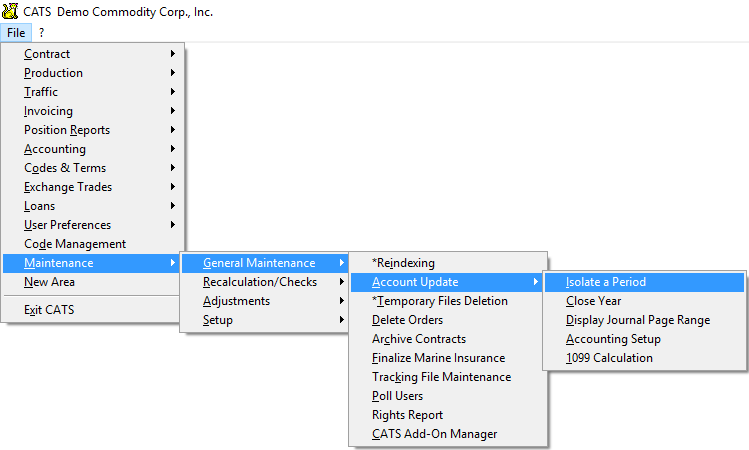
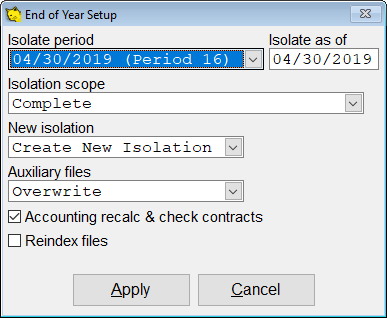
Se mostrará la lista actual de períodos disponibles para aislar. Seleccione el período que desea aislar y asegúrese de que, para los nuevos aislamientos, la configuración sea como se muestra en la imagen de abajo.
- Aislar período - Utilice el menú desplegable para elegir el período que desea aislar.\
- Aislar al - Esta fecha será la fecha del período de aislamiento.
- Alcance del aislamiento - Completo
- Nuevo aislamiento - Crear Nuevo Aislamiento
- Archivos auxiliares - Sobrescribir
- Recálculo Cont., Verificar Contr. - Marque la casilla para Sí
- Reindexar - Deje la casilla sin marcar para No
Luego elija Aplicar para continuar.
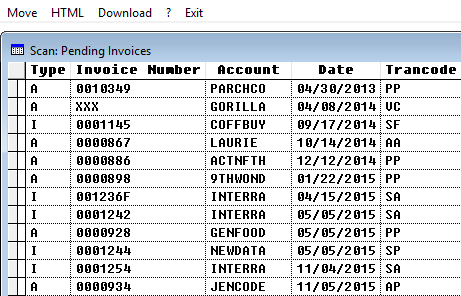
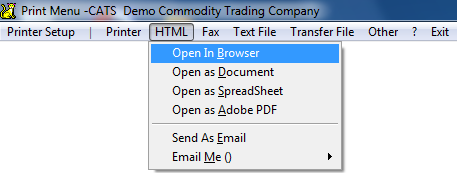
Si existen facturas pendientes o no contabilizadas para el período actual o anterior, CATS mostrará una lista. Seleccione HTML > Abrir en el Navegador para imprimir la lista de facturas o Salir para proceder.
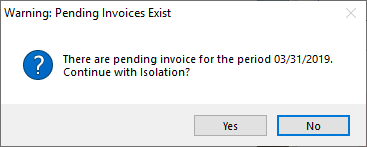
CATS le preguntará si desea continuar. Seleccione Sí para continuar con el proceso de aislamiento o No para abandonar el proceso y eliminar o contabilizar las facturas.
Las facturas del año en curso deben ser contabilizadas o eliminadas antes de realizar un aislamiento final de fin de año, el cual es el aislamiento utilizado para cerrar el año.
Deberá elegir dónde imprimir el reporte de progreso del aislamiento. Seleccione una salida para continuar.
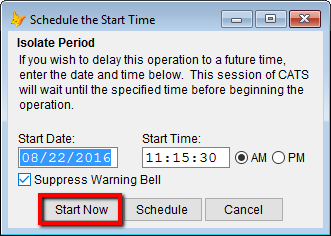
Si elige Sí, CATS le preguntará cuándo desea comenzar el aislamiento. Seleccione Comenzar Ahora para iniciar el procedimiento de aislamiento.
A medida que los archivos se copian al aislamiento, el progreso se mostrará en la esquina superior derecha de la pantalla.

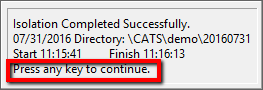
Cuando CATS haya finalizado con el aislamiento, verá una notificación en la parte superior derecha de la pantalla que declara que el aislamiento ha terminado. Para cerrar este mensaje y regresar al área aislada, haga clic con el mouse o presione cualquier tecla del teclado.
Ahora se encontrará en el área aislada. Puede identificar si está en un área aislada observando el mensaje en la parte superior derecha de la pantalla, el cual identifica el nombre del área en la que se encuentra.

Reaislamiento
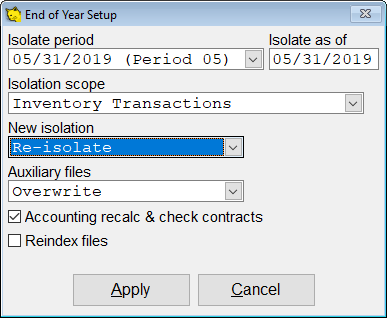
Ocasionalmente, es posible que necesite volver a aislar un período que ya ha capturado previamente en un aislamiento. CATS le permite hacerlo con un alcance limitado. Elija Reaislar y luego Aplicar para continuar.
Las transacciones contables y las facturas se pueden ingresar en el área actual y CATS puede incorporar partidas con fecha retroactiva a un aislamiento a través del reaislamiento.
Actualización de un Aislamiento Existente
Para incorporar transacciones recién ingresadas con fechas de un mes anterior a un área aislada existente, primero debe determinar qué tipo de información desea capturar. Comience el proceso de aislamiento como se describió anteriormente, pero deberá cambiar el Alcance del aislamiento.
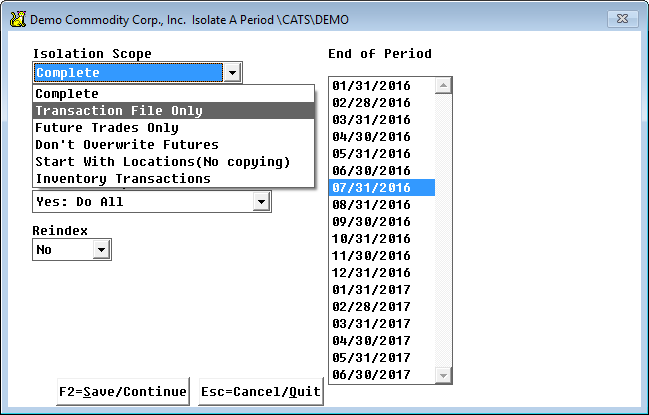
Opciones para el Alcance del Reaislamiento:
- Solo Archivo de Transacciones - Solo copia las partidas del libro mayor contable.
- Solo Operaciones de Futuros - Solo copia las operaciones de futuros.
- No Sobrescribir Futuros - Copia todo excepto las operaciones de futuros.
- Comenzar Con Ubicaciones o Sin copiar - Utilice esto únicamente para retirar cambios de ubicación del área aislada utilizando el archivo de historial.
- Transacciones de Inventario - Copia solo facturas.
Dependiendo de lo que elija, CATS copiará ciertos archivos en el área aislada.
Aquí está la configuración típica que recomendamos para volver a aislar un período, exceptuando la elección del alcance explicada anteriormente.
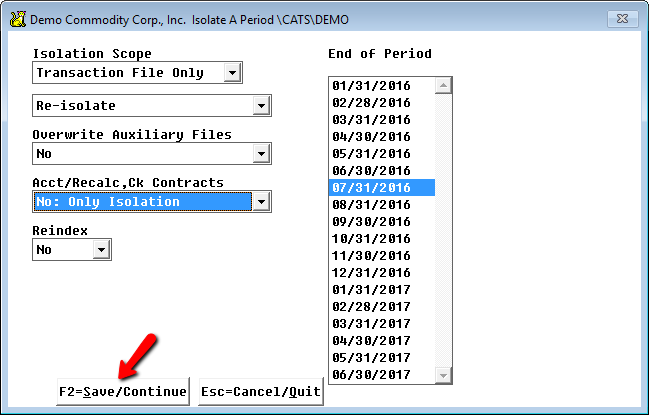
Cuando las selecciones sean correctas, siga los pasos anteriores para continuar con el reaislamiento.
Creación de un Nuevo Período Aislado
También puede optar por crear un área aislada nueva para un período que ya ha sido aislado. CATS le solicitará hacer esto si elige Alcance: Completo. Si desea mover el aislamiento existente a una carpeta nueva, puede hacerlo eligiendo Sí.
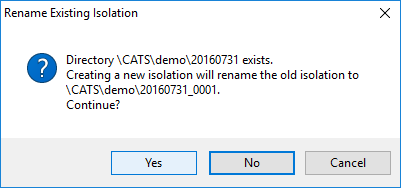
Esto le permitirá crear múltiples copias independientes de sus datos de aislamiento para diferentes propósitos.
Trabajo en Períodos Aislados
Es posible que necesite imprimir reportes, acceder a datos o modificar información dentro de las áreas aisladas. Puede realizar estas acciones desde el área aislada misma.
Los cambios realizados en las áreas aisladas solo afectan a esa área en específico, no al área actual ni a otros períodos aislados.
Para trabajar en el área aislada, diríjase a Archivo > Nueva Área.
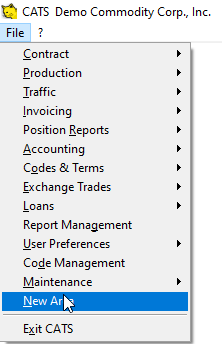
A continuación, seleccione la opción de menú Período Aislado de la lista para ver el listado de períodos.
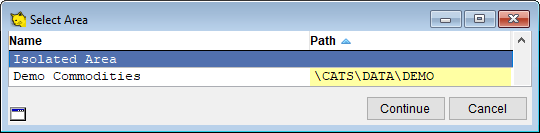
Por último, elija el área aislada a la que desea ingresar. Las más recientes se encontrarán en la parte inferior.
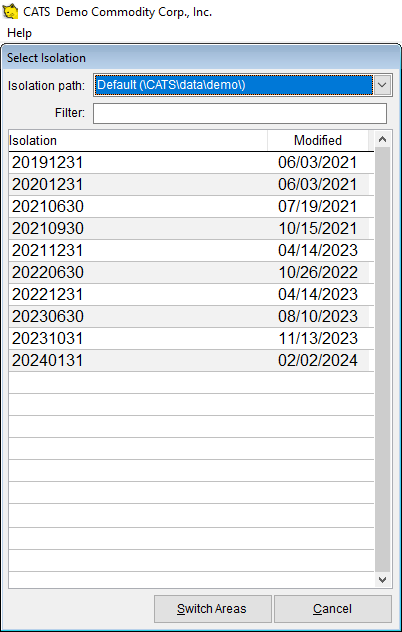
Es posible que deba ingresar su contraseña para acceder al área aislada y para salir de ella de regreso al área actual.
Mientras se encuentre en dicha área, se mostrará un mensaje en la parte superior derecha para advertirle que está trabajando en un período aislado y que sus cambios NO se guardarán en el área actual.
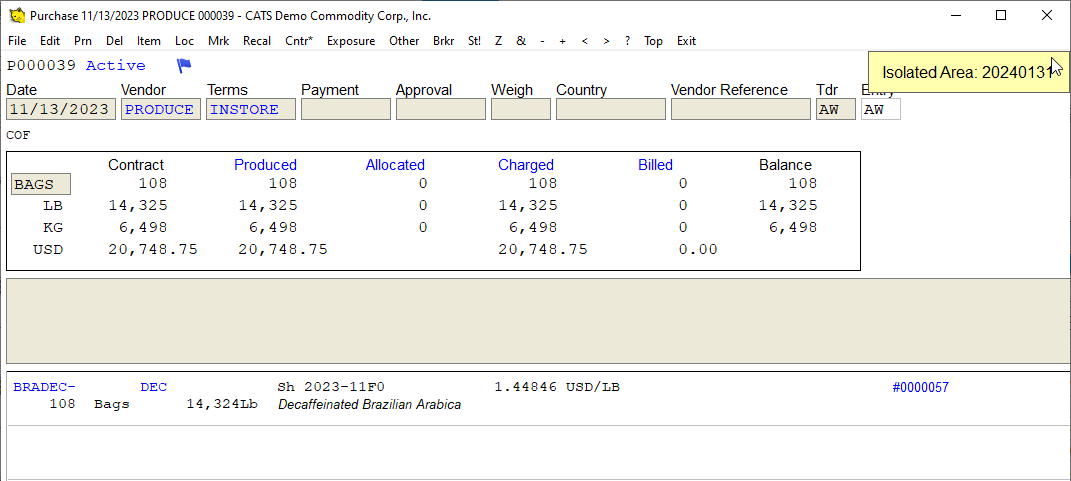
Haga clic en la etiqueta de advertencia para moverla a una esquina diferente de la pantalla.
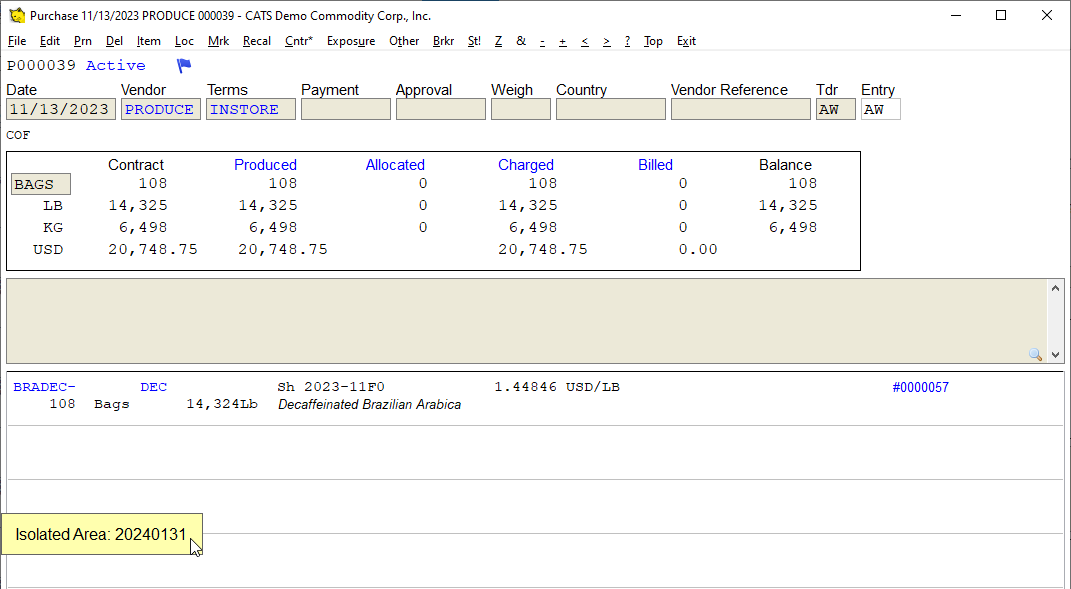
Para regresar al área actual, diríjase a Archivo > Nueva Área y seleccione la de su empresa principal. También puede simplemente Salir de CATS e iniciar sesión de nuevo para encontrarse trabajando en el área actual.
Reindexación del Área Aislada
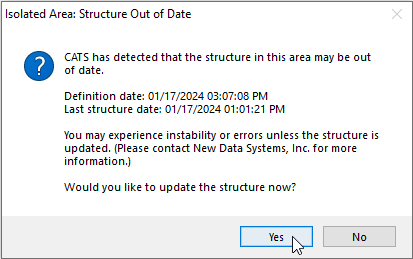
Tras recibir una actualización de CATS o mientras trabaja en un área aislada más antigua, podría recibir un mensaje que indica que la estructura en esa área necesita actualizarse. Esto simplemente significa que algunos archivos han cambiado algún elemento de su base de datos, como añadir o eliminar un campo, cambiar la longitud de los campos, entre otros. Recomendamos encarecidamente reindexar para permitir el acceso a todas las funciones de CATS en el área aislada.
Esto se puede realizar de forma muy sencilla siguiendo las instrucciones en pantalla.
Seleccione Sí cuando se lo solicite la advertencia.
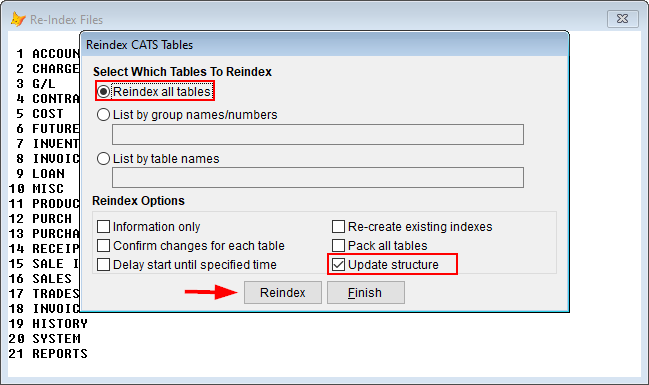
Deje la configuración exactamente como está y elija Reindexar.
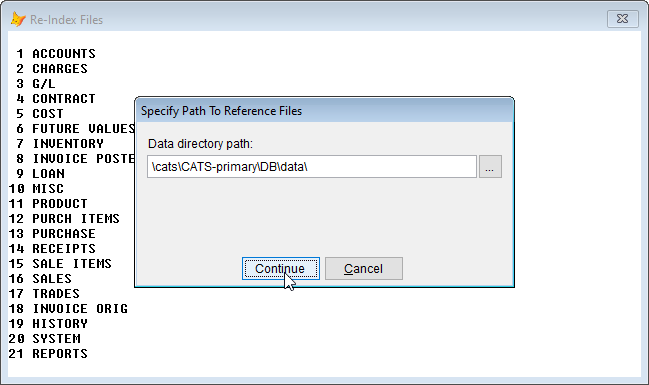
Es posible que se le pida elegir la ubicación del archivo. Déjela en la ubicación predeterminada y elija Continuar.
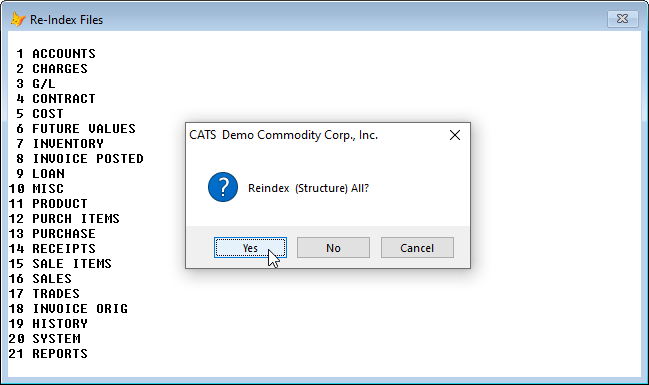
Seleccione Sí cuando se le pida confirmar la reindexación de todos los archivos.
Aparecerá un reporte de progreso en pantalla. Este se cerrará al finalizar y usted ya se encontrará en el área aislada.
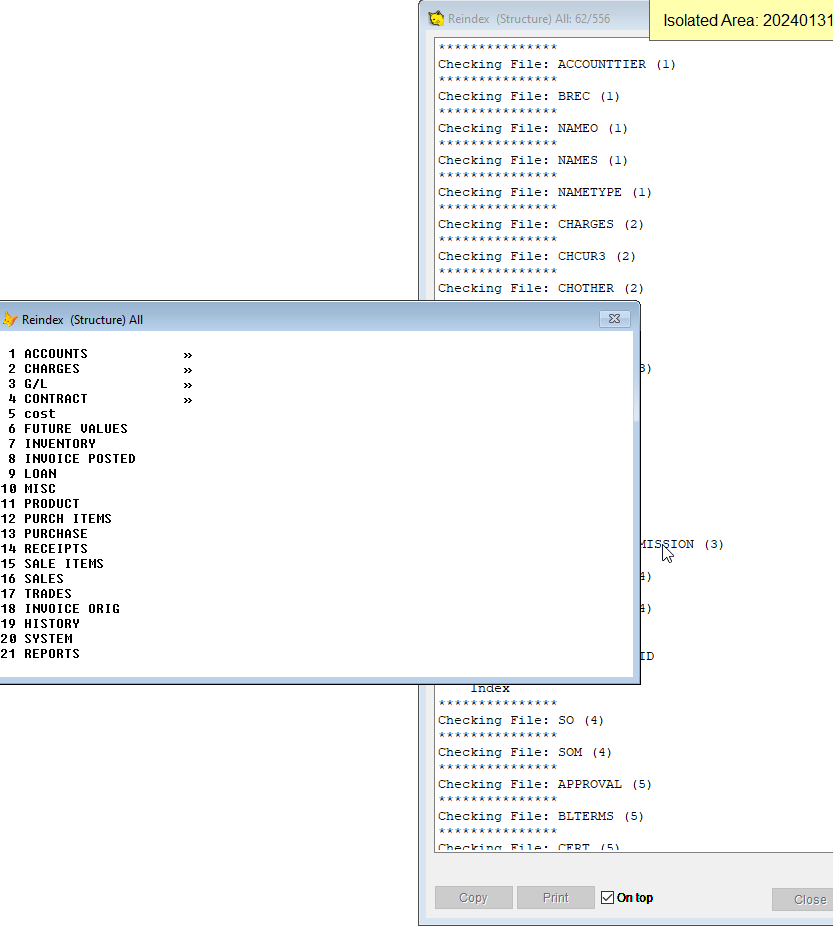
El área aislada se abrirá y podrá trabajar de la manera habitual.
Este proceso solo es necesario realizarlo cuando el sistema lo solicite.