Importación de Transacciones Bancarias
La función de Importación de Transacciones le permite importar transacciones directamente desde su estado de cuenta bancario a CATS.
Cada banco tiene su propio formato para sus documentos electrónicos. Para configurar un banco nuevo, será necesario enviar un estado de cuenta de muestra a NDS para facilitar la importación de los registros.
Pasos Rápidos
- Descargue el estado de cuenta bancario desde el sitio web de su banco en cualquier carpeta a la que CATS tenga acceso.
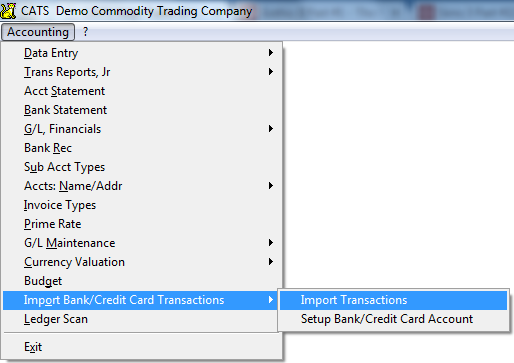
- Diríjase a Contabilidad > Importar Transacciones en el menú principal.
- Seleccione un banco o tarjeta de crédito del selector de bancos y elija Continuar.
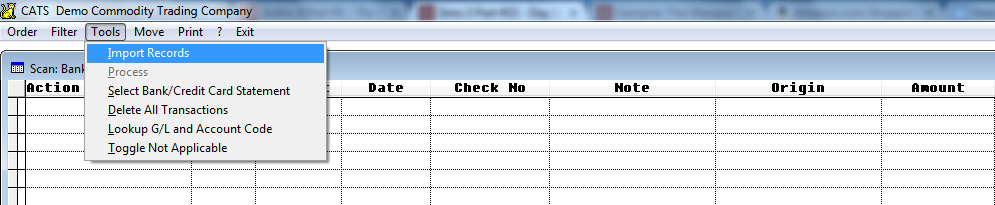
- Elija Herramientas > Importar Transacciones en el menú.
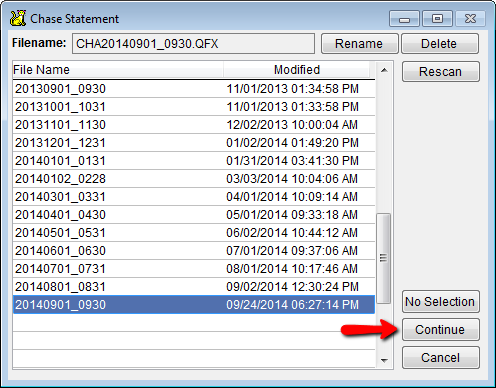
- Seleccione un archivo de estado de cuenta bancario de la lista y elija Continuar.
- En el menú superior, elija Herramientas > Procesar. Observe qué elementos se han conciliado.
- Para todos los elementos no conciliados, ingrese los códigos de cuenta
y los números de L/M o coloque una
XXen la columna Acción para ignorarlos. - Cuando termine de ajustar las transacciones, elija Herramientas > Procesar nuevamente.
- Seleccione Sí cuando se le solicite trasladar las transacciones al historial.
Preparación para la Importación
Primero debe descargar el estado de cuenta bancario electrónico desde el sitio web de su banco. Por lo general, este se encuentra disponible como un archivo CSV o QFX. Descargue el archivo y colóquelo en la carpeta “Transfer” de su directorio de CATS.
En CATS, seleccione Contabilidad > Importar Transacciones en el menú principal para iniciar el proceso en el sistema.
CATS mostrará una lista de los bancos que reconoce. Seleccione el banco o la tarjeta de crédito que utilizará para la importación y elija Continuar.
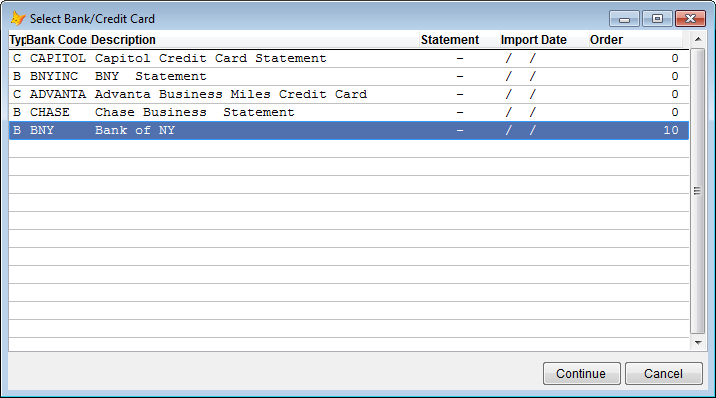
Importación de Transacciones
Esto desplegará la lista de transacciones importadas para el banco seleccionado. Normalmente, al iniciar este procedimiento la lista estará en blanco (ya que el estado de cuenta del mes anterior se habrá procesado y archivado). CATS almacena la información del estado de cuenta bancario para que pueda salir de esta pantalla en cualquier momento del proceso y continuar donde lo dejó más tarde.
Para importar el estado de cuenta bancario, seleccione Herramientas > Importar Registros en el menú de la barra de herramientas.
CATS mostrará una lista de los archivos de exportación de estados de cuenta bancarios que detecta. Seleccione el archivo correspondiente y haga clic en Continuar para proceder. (Si no ve el archivo del estado de cuenta en la lista, deberá asegurarse de haber descargado el archivo en la carpeta correcta).
Nota: El archivo del estado de cuenta bancario no tiene que corresponder estrictamente a un solo mes en función de la fecha.
Conciliación de Transacciones
CATS incorporarà ahora una lista de transacciones del archivo y se las mostrará en la lista de transacciones importadas.
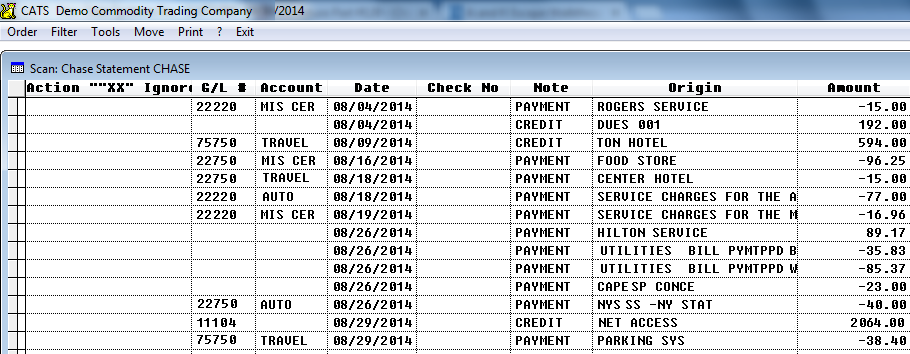
Puede administrar la lista de transacciones ingresando valores en las
columnas Acción “XX” Ignorar, # L/M y Cuenta. La columna
Acción “XX” Ignorar muestra la acción tomada por CATS (si la hay) a
medida que procesa la lista. (Hasta que Procese estas transacciones,
esta columna permanecerá en blanco). También puede forzar a CATS a
ignorar una transacción ingresando XX en esta columna.
Ingrese un # L/M y/o un código de Cuenta en los campos correspondientes para asignarlos a una transacción. CATS reconocerá e identificará automáticamente las transacciones que utilicen cuentas y números de L/M de meses anteriores. Esto puede ahorrarle tiempo si tiene transacciones mensuales repetitivas.
Una vez que haya realizado sus entradas, es momento de comparar la lista de transacciones con su L/M. Seleccione Herramientas > Procesar para ejecutar la lista y aplicar la información del estado de cuenta bancario a su L/M.
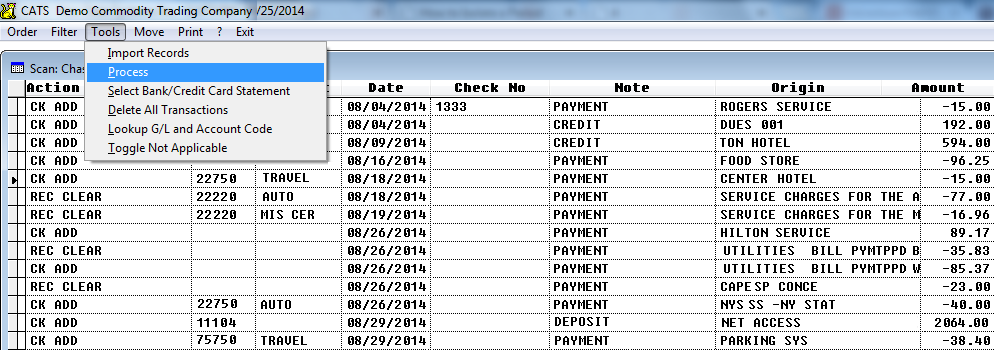
Es posible que existan transacciones en el estado de cuenta bancario que CATS no pudo encontrar o procesar correctamente. Podría ser necesario salir de esta pantalla e ingresar una transacción nueva o ajustar las transacciones existentes para que coincidan con el estado de cuenta bancario. Luego regrese y seleccione Procesar de nuevo.
Puede utilizar la función Procesar para el mismo conjunto de transacciones tantas veces como sea necesario.
Una vez que todas las transacciones se hayan conciliado con éxito (o se hayan ignorado con “XX”), CATS le solicitará trasladar la lista de transacciones actual al archivo de historial. Seleccione Sí para borrar las transacciones de la lista; de lo contrario, las transacciones conciliadas permanecerán en ella. Se recomienda archivar las transacciones, ya que resulta más claro después de cada mes sucesivo.
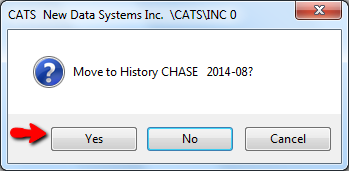
Independientemente de si traslada estas transacciones al historial o no, CATS recuerda qué transacciones se han conciliado. No podrá agregar estas transacciones de nuevo (incluso si importa el estado de cuenta bancario otra vez) una vez que hayan sido conciliadas por CATS.
Las transacciones procesadas se marcarán con el mes y año del estado de cuenta bancario y aparecerán ahora en el Escaneo del Libro Mayor.