Impresión de Sobres
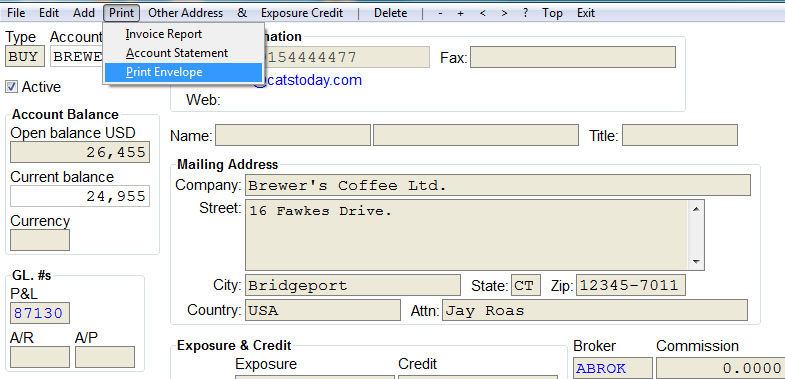
Utilice la opción de revisar cuenta para editar una cuenta e imprimir estados de cuenta, facturas y sobres. Diríjase a Contabilidad > Cuentas: Nombre y Dirección > Revisar Cuenta. Elija su código de cuenta y presione OK. Una vez dentro de la revisión de la cuenta, vaya a Imprimir > Imprimir Sobre en la barra de menú superior.
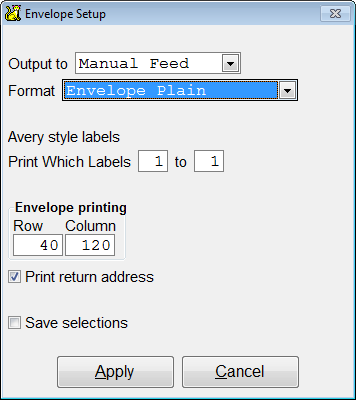
Elija sus opciones para configurar el sobre que va a imprimir.
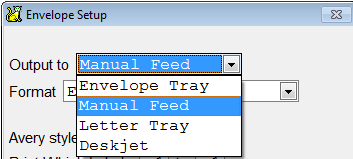
- Elija la salida o el origen del papel:
-Bandeja de Sobres o Envelope Tray
-Alimentación Manual o Manual Feed
-Bandeja de Carta o Letter Tray
-Deskjet
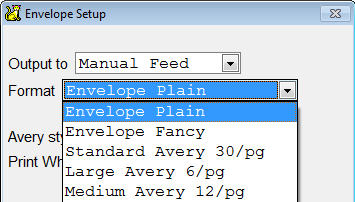
- Elija el formato:
-Sobre Sencillo o Envelope Plain
-Sobre Decorado o Envelope Fancy
-Avery Estándar 30 pág. o Standard Avery 30pg
-Avery Grande 6 pág. o Large Avery 6pg
-Avery Mediano 12 pág. o Medium Avery 12pg
-
Elija las Etiquetas Estilo Avery - Qué Etiquetas Imprimir o Print Which Labels.
-
Elija Impresión de Sobres - Filas y Columns.
Para imprimir una dirección de remitente en el sobre, marque la casilla Imprimir Dirección de Remitente o Print Return Address. Para guardar los ajustes para futuras impresiones de sobres, marque la casilla Guardar Selecciones o Save Selections. Presione Aplicar para continuar. Elija Impresora para imprimir el sobre. Presione Salir para cancelar la impresión del sobre.

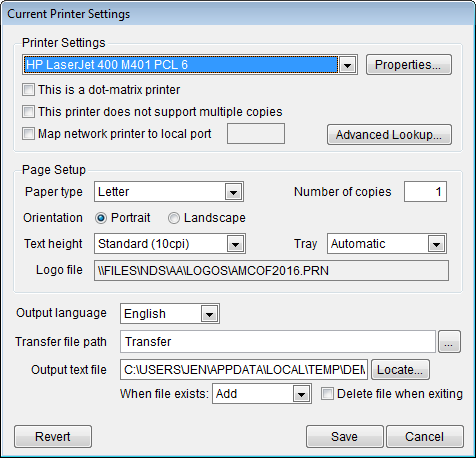
Si necesita cambiar las opciones de su impresora, diríjase a Configuración de Impresora o Printer Setup. Presione Guardar para salvar la configuración de la impresora.