Realización de una Conciliación Bancaria
La función de Conciliación Bancaria de CATS le permite comparar y corregir las transacciones en su Libro Mayor para que coincida correctamente con su estado de cuenta bancario.
Seleccionar el Período del Estado de Cuenta e Ingresar Valores
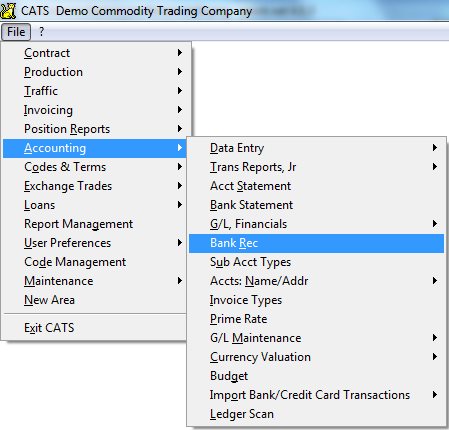
Para comenzar, seleccione Contabilidad > Conciliación Bancaria en el menú principal.
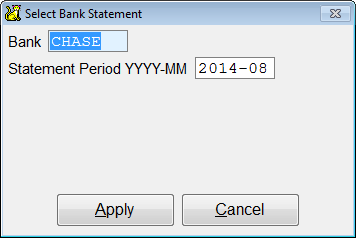
CATS le solicitará un código de banco, así como el mes y año del estado de cuenta. Presione Aplicar después de ingresarlos para proceder.
CATS recopilará la información para el período especificado. A continuación se muestra un mes de estado de cuenta sin información registrada.
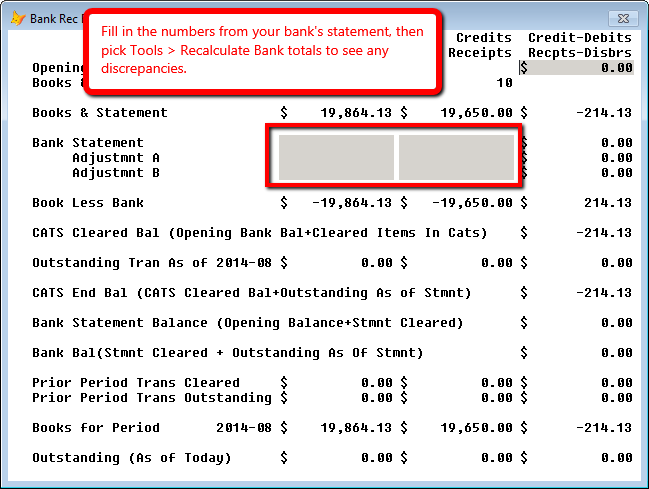
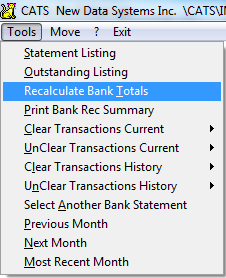
Complete los números de su estado de cuenta bancario o de tarjeta de crédito, luego seleccione Herramientas > Recalcular Totales Bancarios para actualizar el valor de este período desde CATS.
CATS actualiza el cuadro de diálogo para reflejar todos los elementos que se han ingresado en el sistema. Esto incluye aquellos procesados a través de la herramienta de Importación de Transacciones Bancarias.
Solucionar Discrepancias
En este mes, CATS muestra una discrepancia de $4000.00 entre el estado de cuenta bancario y el sistema.
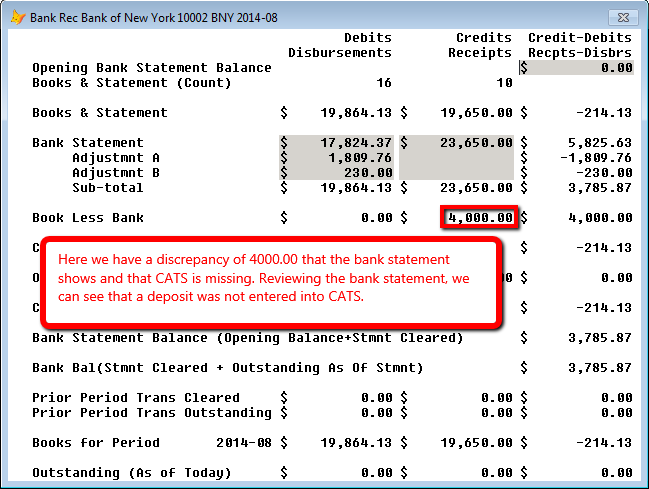
Puede utilizar el menú de herramientas para imprimir una lista de transacciones pendientes, o el estado de cuenta actual, y compararlo con el estado de cuenta del banco. Una vez que haya encontrado el problema, puede realizar ajustes en las transacciones en el área de Contabilidad > Entrada de Datos, y luego regresar a la Conciliación Bancaria para verificar los totales nuevamente o conciliar las partidas que ingresó.
Es posible agregar la transacción con el mes de estado de cuenta correspondiente, tal como se muestra a continuación.
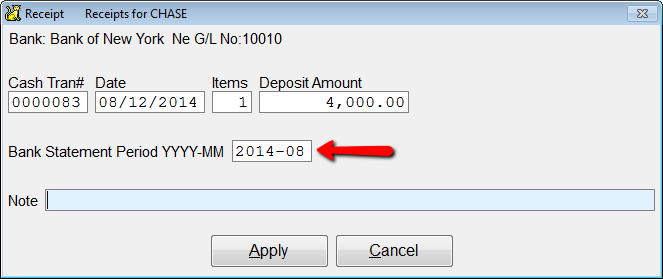
Después de elegir Aplicar e ingresar los detalles del depósito, CATS le pedirá confirmar el mes del estado de cuenta. Seleccione Sí para continuar.
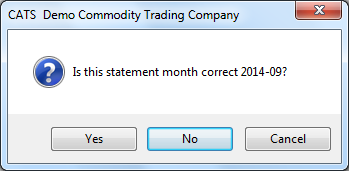
Esto tiene el mismo efecto que se describe en el proceso de conciliación a continuación.
Conciliar una Transacción
Para nuestro ejemplo, hemos agregado el depósito de $4000.00 que ahora debe ser conciliado.
Conciliar una transacción en CATS significa asignarle el año y mes del estado de cuenta bancario. Esto le indica a CATS que coloque esa transacción contra los totales de ese mes específico. El proceso de vincular una transacción a un estado de cuenta en particular generalmente se realiza de forma automática a través de la herramienta de importación de transacciones.
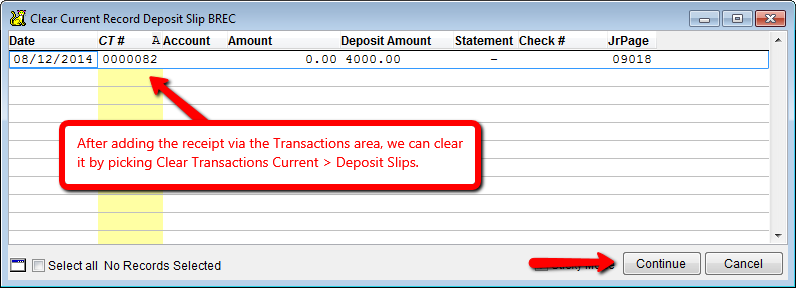
To manualmente conciliar depósitos, seleccione Herramientas > Conciliar Transacciones Actuales > Boletas de Depósito en el menú. También puede conciliar Recibos o Desembolsos.
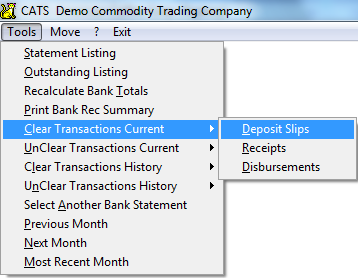
CATS mostrará una lista de transacciones sin conciliar. Puede seleccionar una o más transacciones a la vez. En nuestro caso, tenemos solo la transacción única que ingresamos. Seleccione la transacción de la lista y luego elija Continuar.
Las transacciones de meses anteriores se pueden conciliar si utiliza la opción de menú Conciliar Transacciones Historial. Ocasionalmente, los elementos que se han conciliado de forma incorrecta deben eliminarse del mes. Utilice las herramientas Desconciliar Transacciones Actuales o Desconciliar Transacciones Historial para lograr esto.
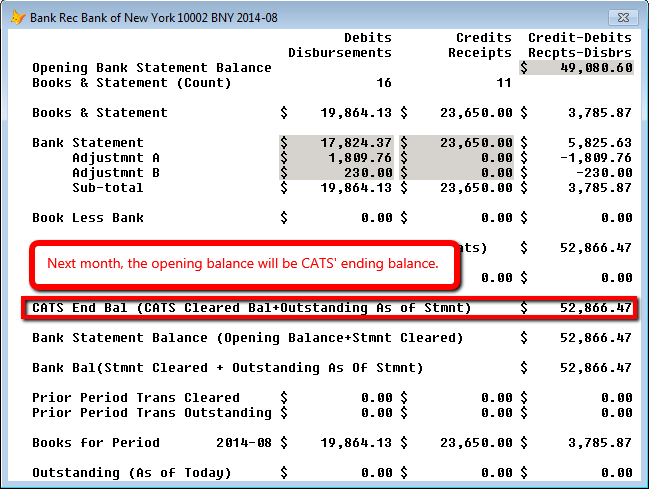
Habiendo ingresado y conciliado la transacción faltante, ahora podemos ver en el cuadro de diálogo de conciliación bancaria que los totales del banco coinciden. También podemos ver el balance de cierre que se utilizará como el balance de apertura del próximo mes.
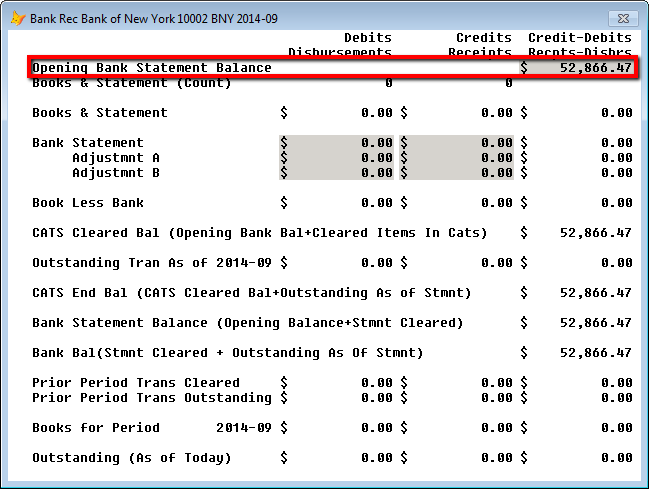
Será necesario ingresar el balance de cierre del estado de cuenta en el campo de balance de apertura del próximo mes. Puede usar la opción de menú Herramientas > Próximo Mes para avanzar directamente al siguiente mes e ingresar ese valor.
Imprimir Estados de Cuenta y Listados de Pendientes
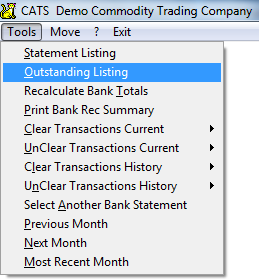
Si una discrepancia es difícil de encontrar o reconciliar, o si desea ver un registro impreso de las transacciones, puede imprimir el Estado de Cuenta o el Listado de Pendientes. Elija Herramientas > Listado de Pendientes para imprimir una lista de las transacciones que aún no se han conciliado en CATS.
CATS le dará opciones sobre cómo mostrar las transacciones. Elija una opción de orden para continuar.

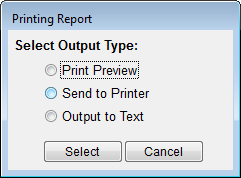
Puede imprimir el reporte en un archivo de texto, previsualizarlo en pantalla o enviarlo a la impresora. Seleccione una opción y luego elija Seleccionar para proceder.
Aquí tiene una muestra de la lista de transacciones. Los desembolsos estarán en las primeras páginas, seguidos por los créditos.
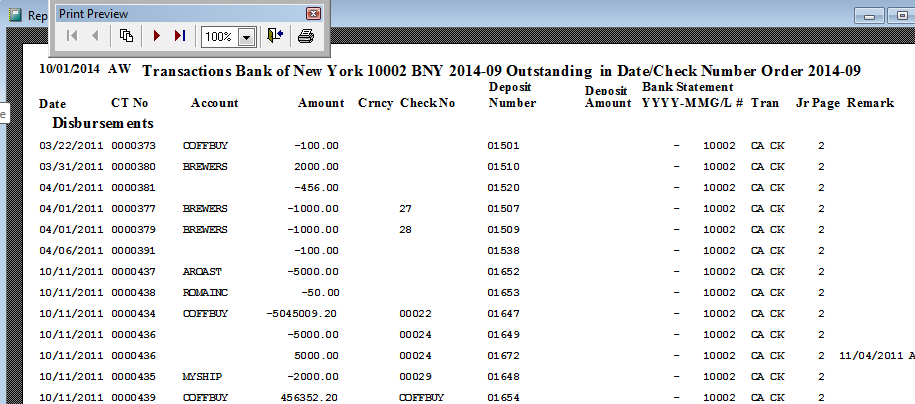
Seleccione el ícono de la impresora en el menú de la barra de herramientas para imprimir una lista que se ha generado en una ventana de vista previa.
La Lista del Estado de Cuenta funciona de la misma manera, mostrando las transacciones que han sido conciliadas ya sea al importar, al ingresar el estado de cuenta bancario en los asientos o al conciliar los registros.
Una vez que todos los elementos coinciden con el estado de cuenta, la Conciliación Bancaria ha terminado.