Agregar un Nuevo Código de Cuenta de Contraparte
Ocasionalmente, necesitará agregar nuevos códigos de cuenta a CATS. Los códigos de cuenta se utilizan para corredores, proveedores, clientes, transportistas y otras partes con las que usted interactúa. Los códigos de cuenta deben actualizarse a medida que cambie la información de contacto. A continuación, se presenta el procedimiento para agregar un nuevo código.
Agregar un Nuevo Código de Cuenta de Forma Rápida
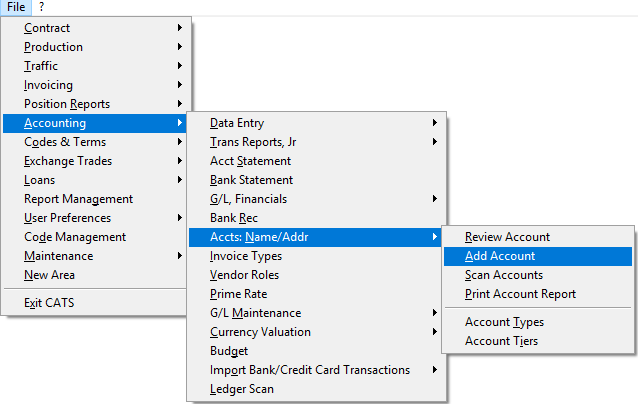
- En el menú principal, seleccione Contabilidad > Nombre/Dirección de Cuentas > Agregar Cuenta.\
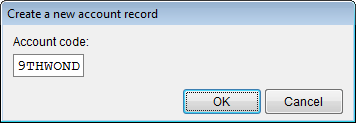
- Ingrese el código que desea utilizar y haga clic en Aceptar para proceder.
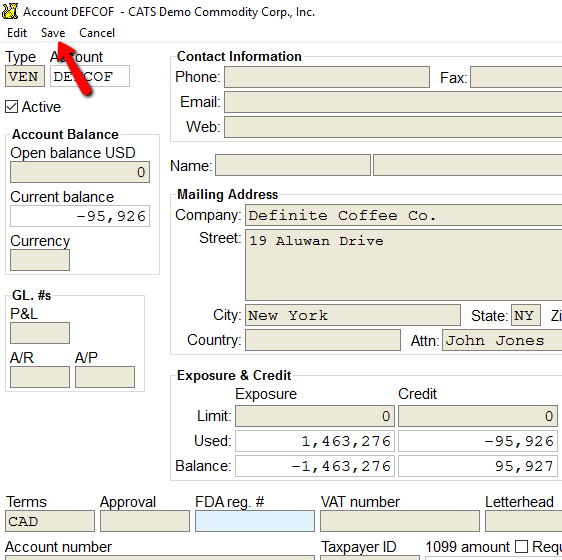
- Aparecerá la pantalla de detalles de la cuenta. Haga clic en Editar para cambiar cualquier detalle.
- Seleccione Guardar para finalizar la creación de esta cuenta.
- Elija Salir para volver a la cuenta principal y comenzar a utilizar el nuevo código.
Agregar el Código
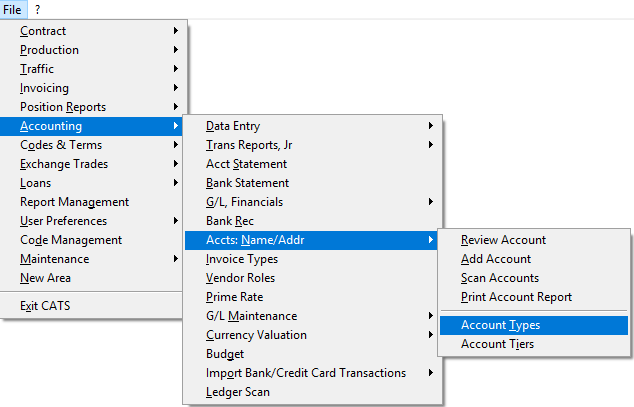
En el menú principal, seleccione Contabilidad > Nombre/Dirección de Cuentas > Agregar Cuenta.
Ingrese el código que desea utilizar para la nueva cuenta y luego haga clic en Aceptar para proceder. Su código de cuenta puede tener siete o diez caracteres.
Aparecerá la pantalla de Detalles de la Cuenta.
Ingresar Detalles y Tipo de Cuenta
Haga clic en Editar para comenzar a completar los detalles de la cuenta. Debe completar una dirección principal para la cuenta, así como las direcciones de Factura y Contrato si estas difieren de la dirección principal. Si desea ingresar términos de pago predeterminados para este código, puede hacerlo aquí.
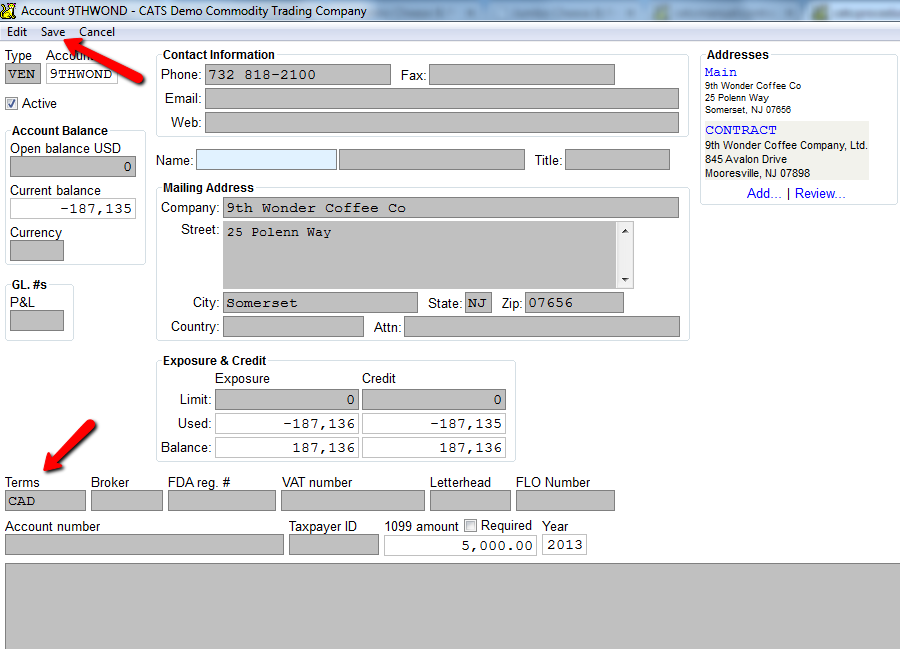
Seleccione Guardar en el menú para finalizar la creación de esta cuenta.
Tenga en cuenta que NO necesita completar el campo Tipo a menos que utilice Almacenes en el archivo de cuentas, o que esté creando un Corredor o un Banco.
Elija Salir para volver al menú principal y comenzar a utilizar el nuevo código de cuenta.
Agregar desde un Escaneo
Si tiene habilitada esta opción, puede agregar códigos de cuenta desde el área que se encuentra en la opción de menú Contabilidad > Nombre/Dirección de Cuentas > Escaneo de Cuentas.
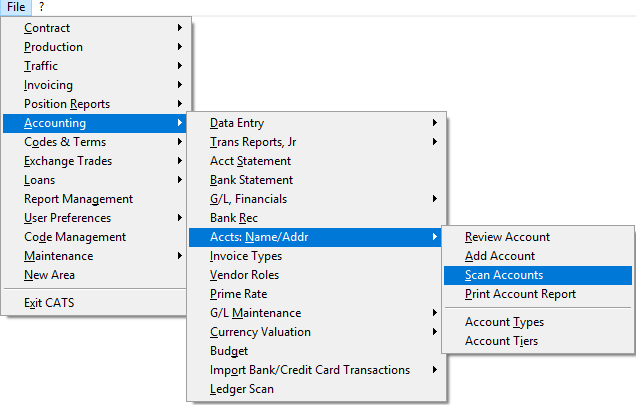
Desde el escaneo, usted puede visualizar y ordenar las cuentas por Tipo.
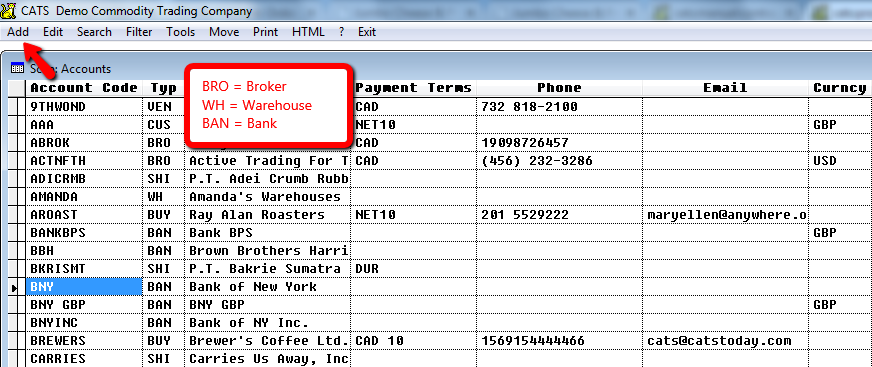
Para crear un nuevo código de cuenta, elija Agregar en el menú y luego proceda de forma normal.
Agregar una Cuenta Bancaria
Configurar una cuenta bancaria es un proceso bastante sencillo, pero requiere algunos pasos adicionales en comparación con el procedimiento normal de creación de cuentas. Los Bancos en CATS se utilizan tanto para representar bancos reales como para realizar cambios de moneda extranjera.
Primero, siga los pasos para la creación de cuentas indicados anteriormente y luego continúe como se indica a continuación.
Detalles Bancarios
Seleccione Editar para ingresar los detalles sobre el banco en los campos proporcionados.
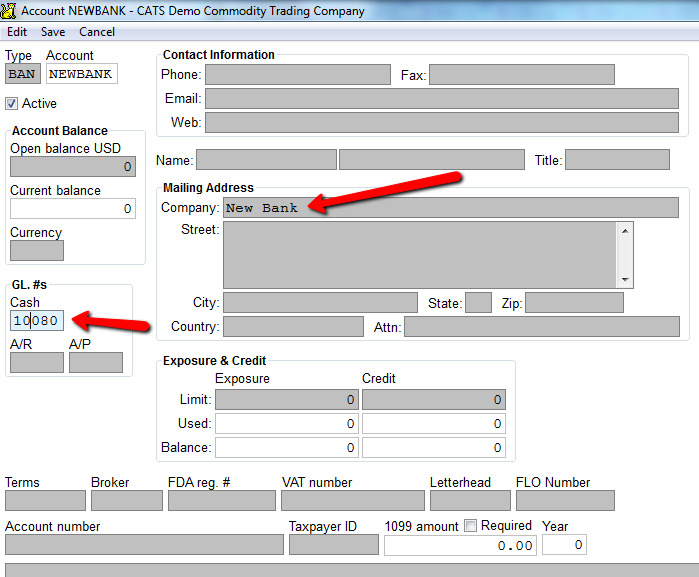
En el campo Tipo, ingrese BAN (o el tipo de cuenta de su
empresa para bancos, configurado en el área de Tipos de Cuenta).
Si el banco opera en cualquier divisa que no sea la predeterminada del sistema, ingrese el código de Divisa en el espacio provisto.
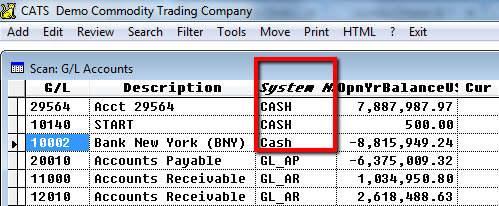
Luego, complete el No de Libro Mayor de Efectivo para que CATS
lo utilice al ingresar transacciones contables en este banco. Este
número ya debe existir en la lista de Cuentas de Libro
Mayor en CATS y estar
clasificado allí como tipo CASH.
Al finalizar, seleccione Guardar en el menú superior de la pantalla de edición para registrar los cambios y revisar la nueva cuenta.
Editar Información en un Código de Cuenta
Para actualizar la información de una cuenta, vaya a Contabilidad > Nombre/Dirección de Cuentas > Revisar Cuenta.
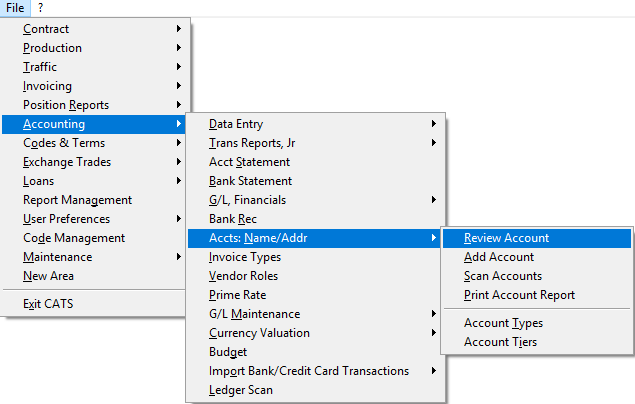
Luego, ingrese el código de cuenta que desea actualizar y elija Aceptar para proceder.
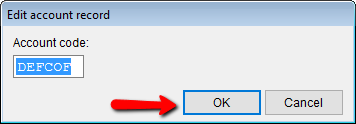
Alternativamente, puede navegar al escaneo de códigos de cuenta, hacer clic en un código y elegir Editar en el menú.
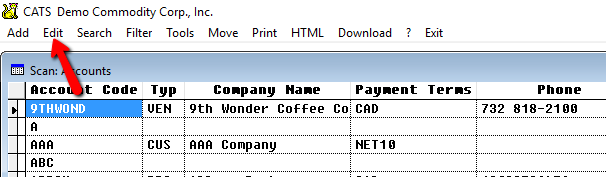
Seleccione Editar para cambiar los detalles que se muestran en esta pantalla de cuenta.
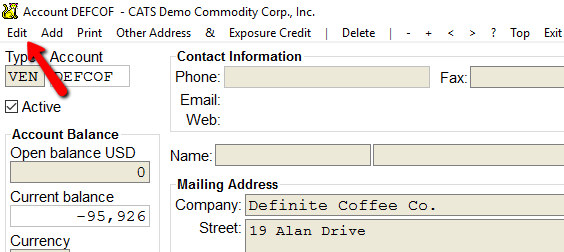
Al finalizar, elija Guardar en el menú para registrar los cambios.
Tipos de Cuenta
Usted puede configurar categorías de tipos de cuenta en CATS. Estas cuentas diferencian las cuentas especiales almacenadas en el archivo de Nombre/Dirección de Cuentas y pueden utilizarse para filtrar registros en los reportes. Algunos tipos de cuenta, como BAN, BRO y WH, deben crearse para poder utilizarse en CATS.
- BAN - Una cuenta debe ser de tipo BAN para poder utilizarla en transacciones de efectivo en CATS.
- BRO - Una cuenta debe ser de tipo BRO para poder utilizarla en contratos y facturas de corredores.
- WH - Existe un reporte especial para las cuentas designadas como tipo WH. Este reporte proporciona el valor monetario del inventario por almacén.
Eliminar los tipos de cuenta para BRO y BAN quitará esta designación de tipo de cuenta de los códigos de banco y corredor existentes.
Agregar Tipos de Cuenta
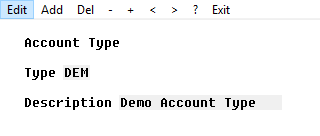
Para agregar un tipo de cuenta, vaya a Contabilidad > Nombre/Dirección de Cuentas > Tipos de Cuenta.
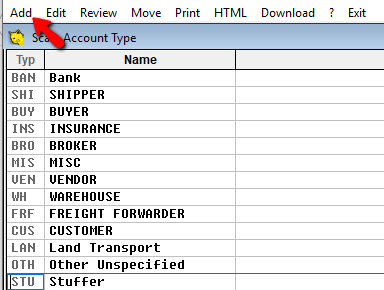
Ingrese el tipo y presione Aplicar para continuar.
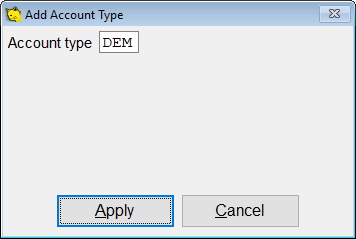
Agregue una descripción y presione Aplicar para continuar.
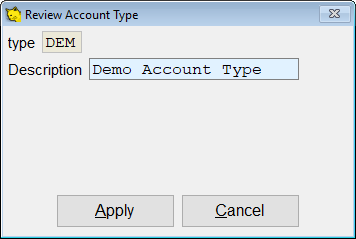
El tipo de cuenta ha sido creado.