Impresión de un Estado de Cuenta
El Estado de Cuenta tiene un formato único, estructurado como una carta dirigida a la contraparte que muestra todas las transacciones completadas con una cuenta.
Este es un formato de reporte diferente al que se imprime bajo la opción de menú Contabilidad > Cuentas:Nombre/Dir > Imprimir Reporte, el cual incluye el reporte de Antigüedad de Saldos.
Existen dos formas de imprimir un estado de cuenta en CATS. Una le muestra todas las cuentas a la vez, mientras que la otra filtra automáticamente para mostrar únicamente las partidas de una sola cuenta.
Desde el Menú de Contabilidad
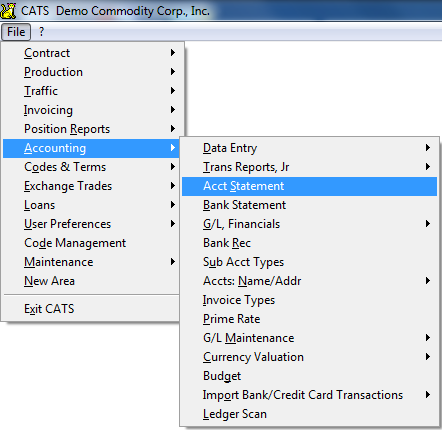
El Estado de Cuenta se puede imprimir desde la opción de menú Contabilidad > Estado de Cuenta.
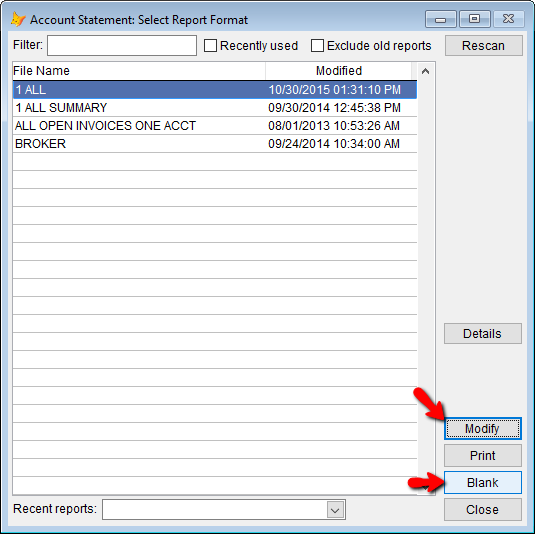
Elija un formato de reporte guardado de la lista y seleccione
Modificar para ver los filtros, o haga clic en el botón
Blanco para crear uno propio.
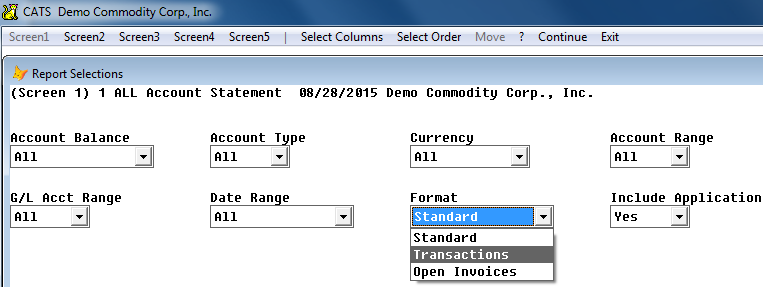
Si imprime un rango de cuentas, el estado de cuenta de cada cuenta se abrirá en una nueva pestaña del navegador (o se imprimirá en una página nueva).
Existen varias opciones de formato para imprimir el Estado de Cuenta desde CATS. Los tipos de reportes se describen en esta sección.
Reporte Estándar
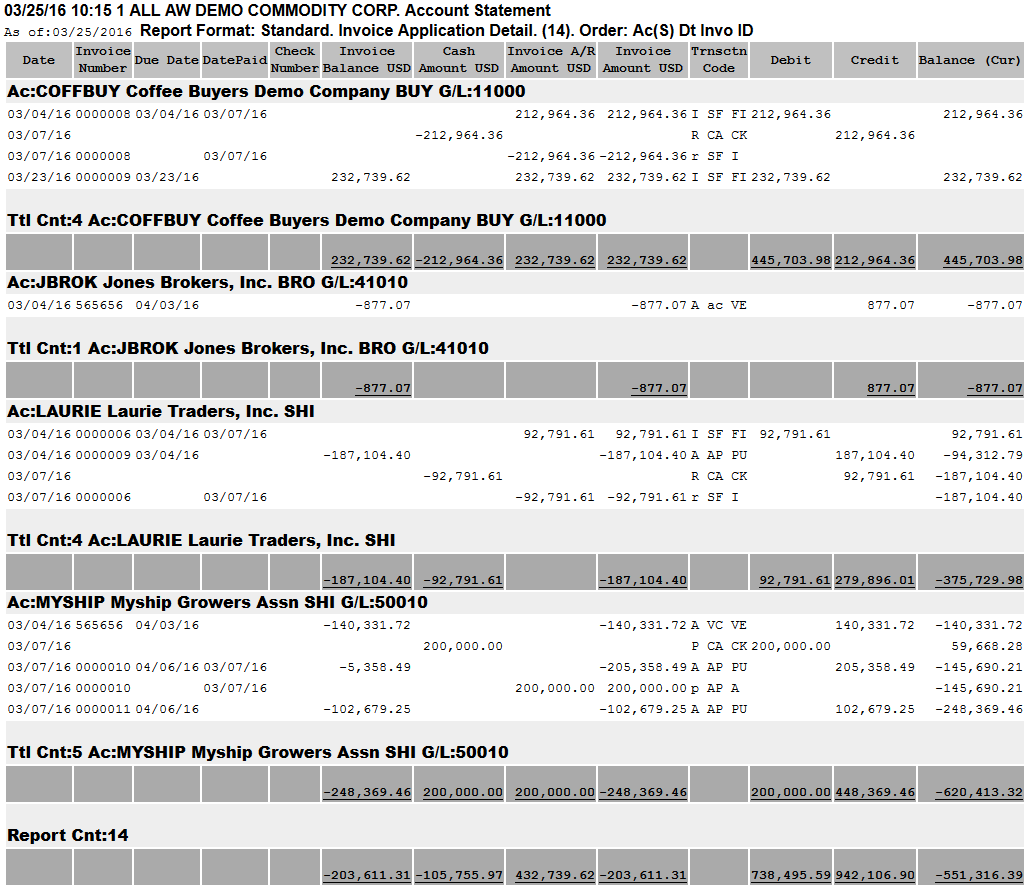
El reporte estándar enumera todas las facturas abiertas para todas las cuentas en un solo reporte, tal como un Reporte de Facturas Abiertas.
Aquí tiene un ejemplo de Estado de Cuenta Estándar.
Transacciones
Un Estado de Cuenta de Transacciones muestra una lista de los movimientos que se han ingresado para esa cuenta, generalmente para un Rango de Fechas. A diferencia del formato de Facturas Abiertas, este muestra todas las transacciones de la contraparte, no solo las facturas con balance de apertura.
A continuación se muestra un ejemplo de Estado de Cuenta de Transacciones.
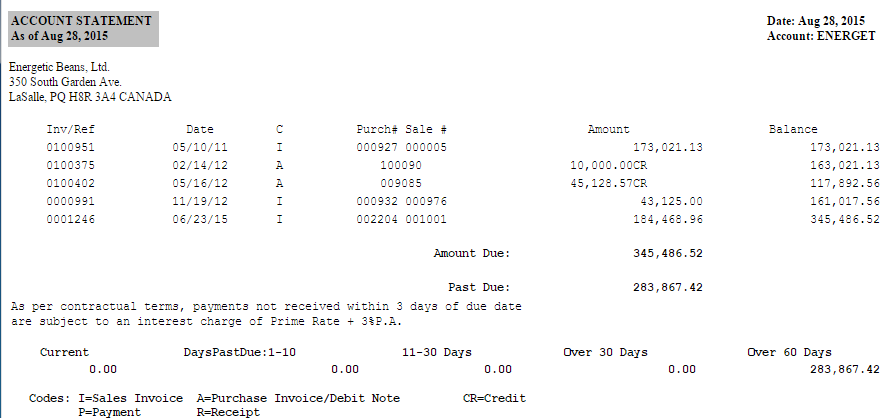
Este formato se puede configurar para que se imprima con el logotipo y el membrete de su empresa, de modo que pueda enviarlo directamente a la contraparte como su estado de cuenta oficial.
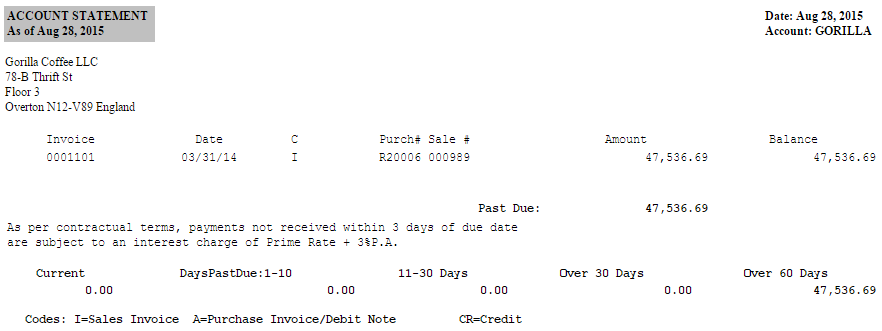
Facturas Abiertas
El formato de Facturas Abiertas imprime una lista de las facturas de compra o venta impagas que hacen referencia a una sola contraparte. Este formato muestra las facturas vencidas en una estructura clara y fácil de leer.
Aquí tiene un ejemplo de Estado de Cuenta de Facturas Abiertas.
Desde la Pantalla de una Cuenta
También puede imprimir un estado de cuenta al revisar una cuenta específica. Primero, navegue a la pantalla de revisión de detalles de la cuenta eligiendo Contabilidad > Cuentas: Nombre/Dir > Revisar Cuenta. []
Elija Imprimir > Estado de Cuenta en el menú de la pantalla de revisión de detalles de la cuenta.

La opción Estado de Cuenta le llevará a una lista de formatos
guardados de Estado de Cuenta. Esta opción de menú le permite
imprimir el estado de cuenta utilizando un rango de cuentas automático
que abarca únicamente esta cuenta en particular. Por lo tanto, si está
revisando la cuenta INTERRA, verá solamente las partidas de los
reportes que correspondan a INTERRA. Si en su lugar ha revisado
COFFBUY, visualizará únicamente las partidas para COFFBUY sin
necesidad de configurar el rango de cuentas usted mismo.
Debido a esto, aquí hay menos filtros disponibles en comparación con el acceso al Estado de Cuenta desde el menú principal de Contabilidad.
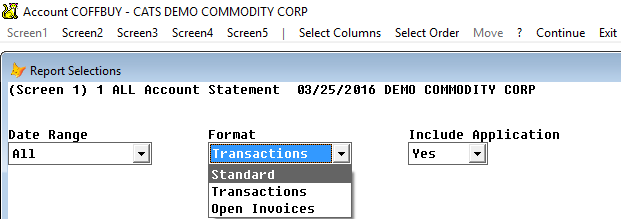
Los formatos que elija serán los mismos que se describieron en la sección anterior. Consulte las secciones de arriba para ver ejemplos de los formatos de reportes.
Cuando haya terminado de imprimir el reporte, puede Salir para regresar al menú principal.