How do I attach a digital signature to documents in CATS?
How do I attach a digital signature to documents in CATS?
CATS allows users to add digital signatures on documents. To do this, you must first set up a digital signature in user settings.
Set up a digital signature
From the main menu, go to User Preferences > User Settings. Click on the Documents tab.\
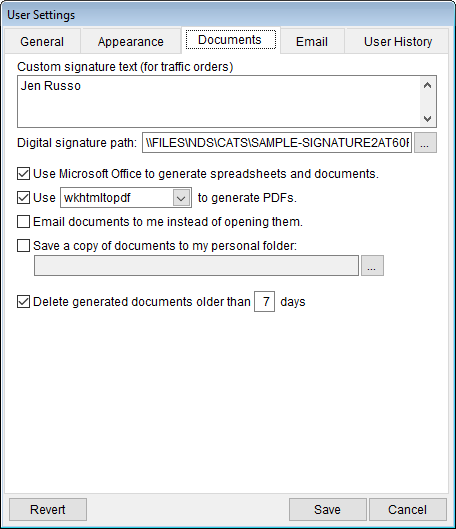
Texto de assinatura personalizado - Adicione um texto de assinatura personalizado para ordens de tráfego.\ Caminho da assinatura digital - Adicione o caminho da sua assinatura para uso em confirmações de contrato, fixação de preços e faturas.\ Marque as caixas, à esquerda, para definir qualquer um dos seguintes:\ Use o Microsoft Office para gerar planilhas e documentos.\ Usar para gerar PDFs - Use o menu suspenso para escolher o programa.\ Enviar documentos por e-mail para mim em vez de abri-los.\ Salvar uma cópia dos documentos na minha pasta pessoal - Use … para escolher a pasta.\ Excluir documentos gerados com mais de 7 dias.\
Pressione Salvar para salvar todas as alterações.
Adicionar uma Assinatura a Documentos
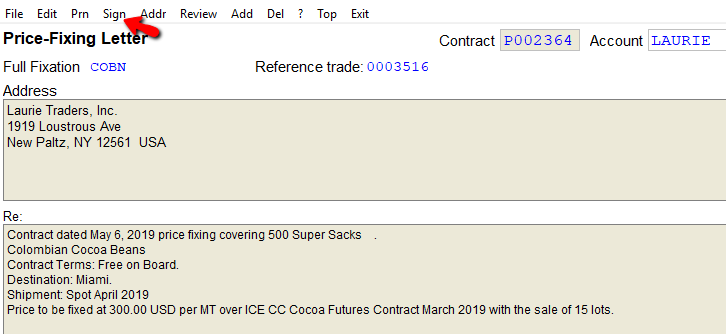
Para adicionar uma assinatura em confirmações de contrato, vá para Assinar no menu superior.

Escolha qual assinatura você irá adicionar. Além disso, use o tamanho x320y95z40px para melhor qualidade de imagem.
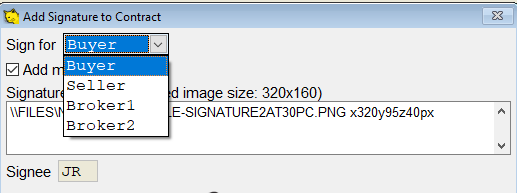
Marque a caixa Adicionar minha assinatura. Isso adicionará o caminho da assinatura especificado nas configurações do usuário. Pressione Aplicar para continuar.
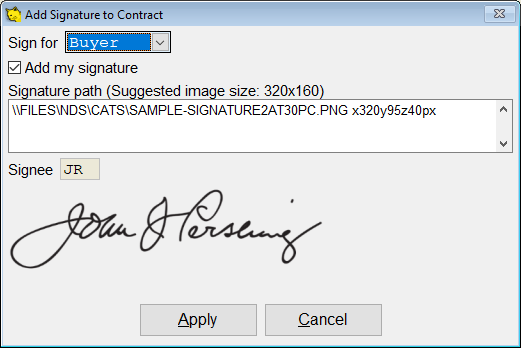
Para adicionar uma assinatura a uma carta de fixação de preços, siga os mesmos passos acima.
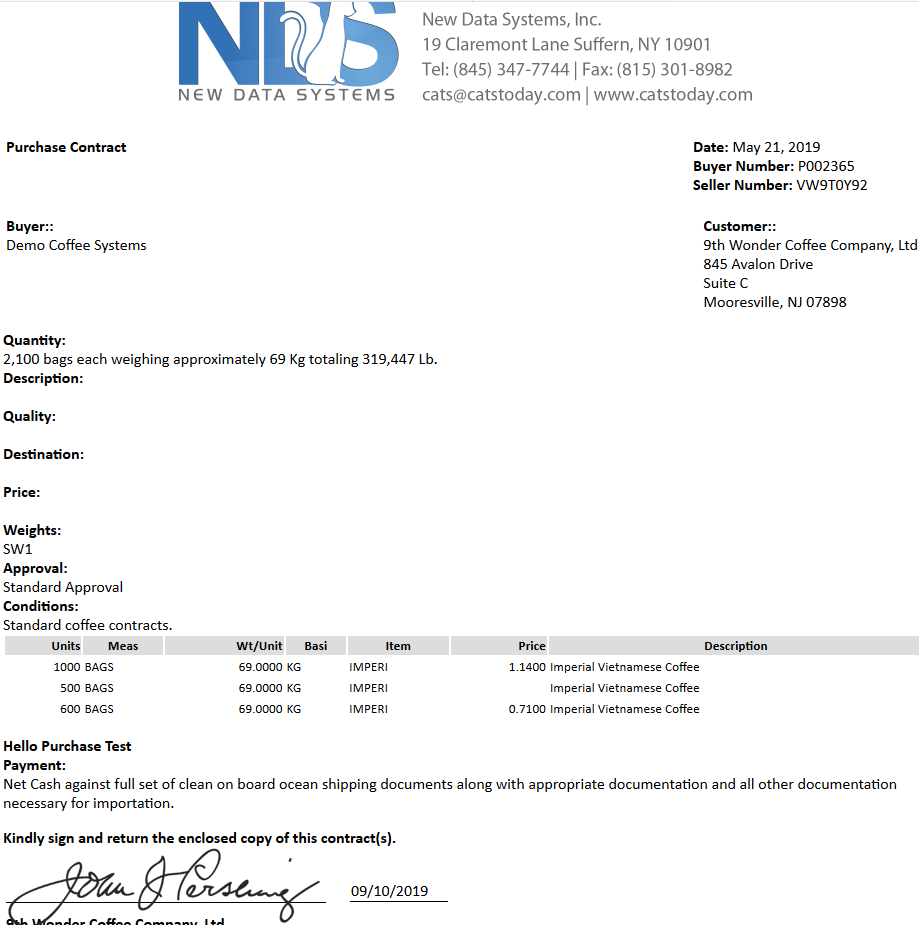
A assinatura agora será incluída no documento.
Adicionar Assinatura a Ordens de Tráfego
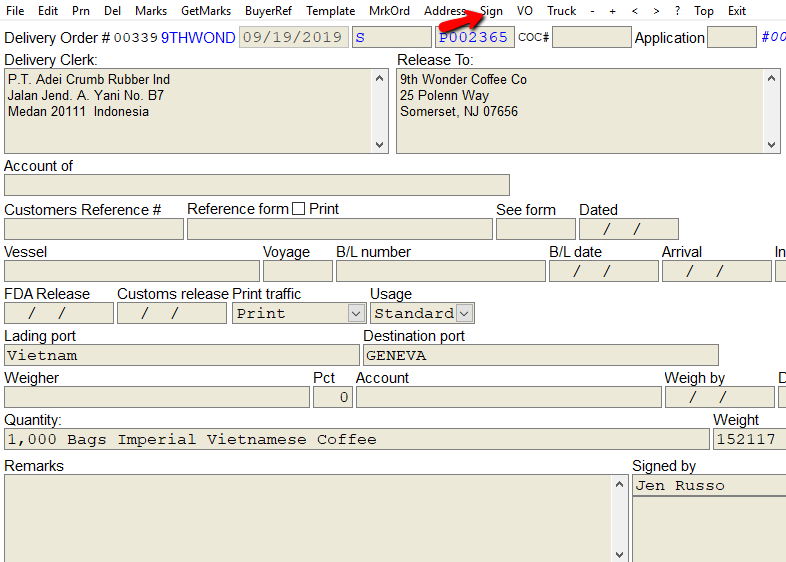
Para adicionar uma assinatura em uma ordem de tráfego, vá para Assinar no menu superior.
Marque a caixa Adicionar minha assinatura. Isso adicionará o caminho da assinatura especificado nas configurações do usuário. Pressione Aplicar para continuar. Assim que a caixa for marcada, você verá o link da assinatura em azul na parte inferior da sua ordem.
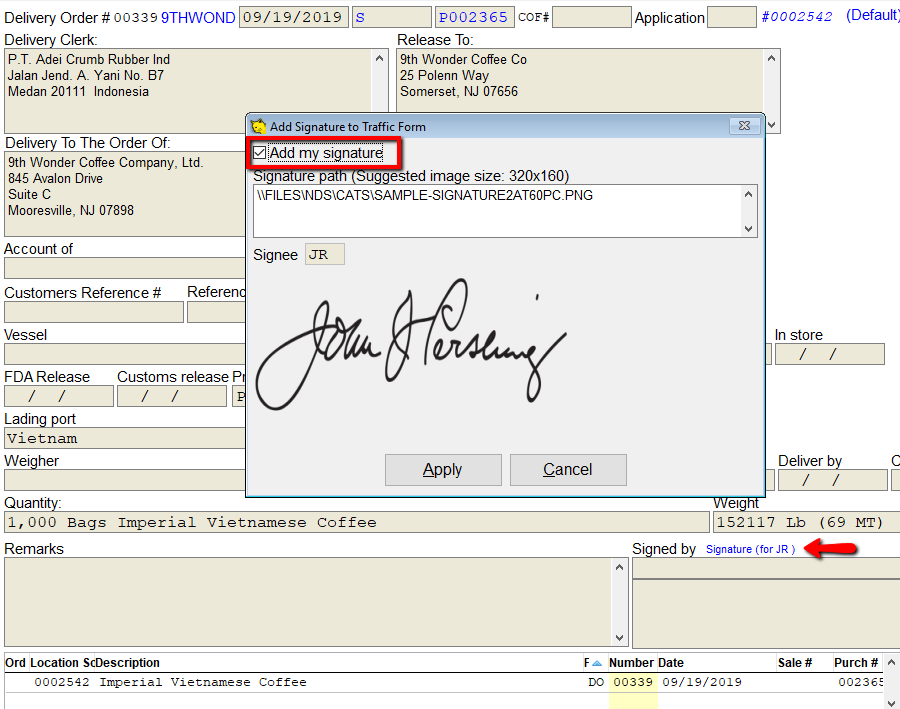
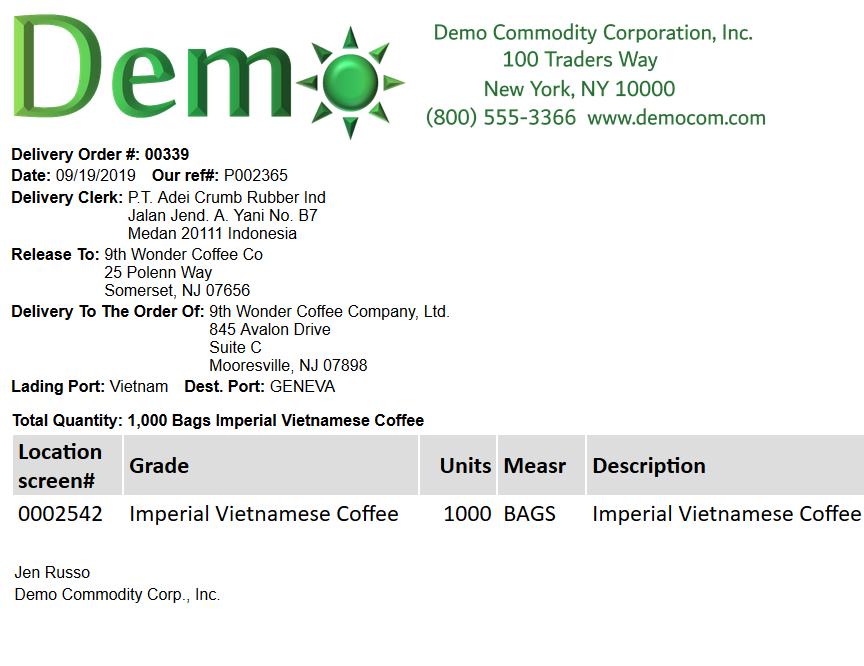
Esta é uma ordem de tráfego com a assinatura.

Um nome impresso “assinado por” também pode ser adicionado. Vá para Editar no menu superior. Uma vez no modo de edição, digite seu nome sob assinado por. Pressione Salvar. Isso será em formato de texto impresso, não uma assinatura.
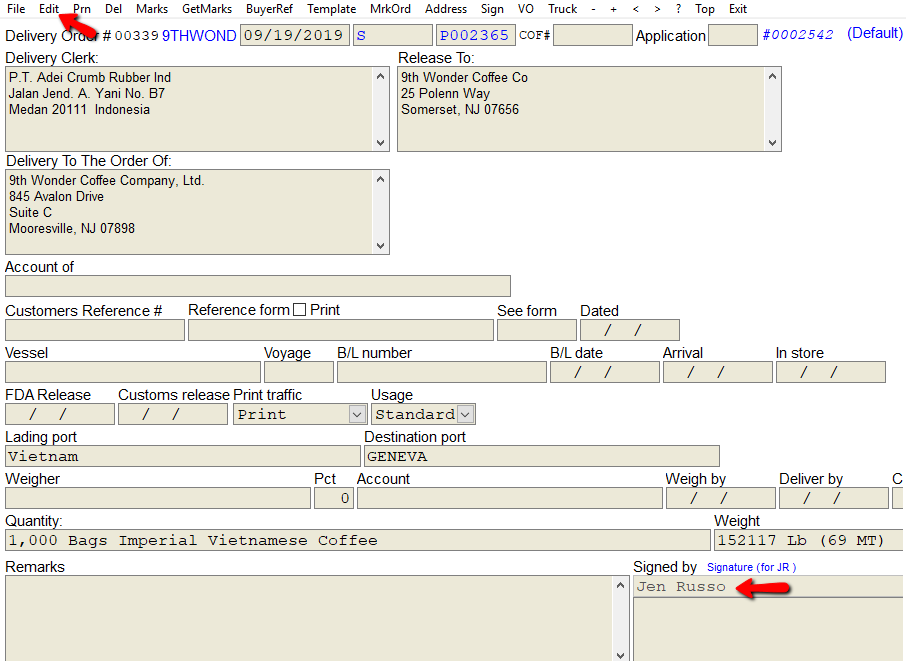
Esta é uma ordem de tráfego com um nome impresso “assinado por”.